
تعارف
خریداری کے لیے آپ کا شکریہasing the DIAFIELD 1byone الٹرا پتلا وائرلیس کی بورڈ۔ یہ ہدایت نامہ آپ کے نئے کی بورڈ کو ترتیب دینے، چلانے اور برقرار رکھنے کے بارے میں تفصیلی ہدایات فراہم کرتا ہے۔ اپنے آلے کی بہترین کارکردگی اور لمبی عمر کو یقینی بنانے کے لیے براہ کرم استعمال کرنے سے پہلے اس دستی کو اچھی طرح پڑھیں۔
پروڈکٹ ختمview
DIAFIELD 1byone Ultra-thin Wireless Keyboard استرتا اور سہولت کے لیے ڈیزائن کیا گیا ہے، جس میں ایک کمپیکٹ ڈیزائن، ایک ملٹی فنکشن ٹچ پیڈ، اور وسیع مطابقت ہے۔

شکل 1: DIAFIELD 1byone وائرلیس کی بورڈ
اہم خصوصیات:
- الٹرا پورٹیبلٹی: آپ کے اسمارٹ فون، ٹیبلیٹ، یا اسمارٹ ٹی وی کے ساتھ کہیں بھی، کسی بھی وقت استعمال کے لیے ڈیزائن کیا گیا ہے۔ اس کا کمپیکٹ ڈیزائن آسان ٹرانسپورٹ اور فوری سیٹ اپ کو یقینی بناتا ہے۔
- انٹیگریٹڈ ٹچ پیڈ: ایک انتہائی پتلا ٹچ پیڈ ہے جو ماؤس کے طور پر کام کرتا ہے، آسان نیویگیشن کے لیے پہلے سے سیٹ کیے گئے مختلف اشاروں کو سپورٹ کرتا ہے۔ اگر ضرورت نہ ہو تو ٹچ پیڈ کو بھی غیر فعال کیا جا سکتا ہے۔
- پائیدار بیٹری کی زندگی: 500 mAh کی بلٹ ان بیٹری سے لیس ہے، جو ایک ہی چارج پر 4 ماہ تک اسٹینڈ بائی ٹائم یا 90 گھنٹے مسلسل استعمال فراہم کرتی ہے۔
- ہسپانوی QWERTY لے آؤٹ: خاص طور پر ہسپانوی بولنے والوں کے لیے ڈیزائن کیا گیا ہے، بشمول عام ہسپانوی علامتیں اور 'Ñ' کلید۔ یقینی بنائیں کہ آپ کے سسٹم کی کی بورڈ لینگویج مناسب فعالیت کے لیے ہسپانوی پر سیٹ ہے۔
- بلوٹوتھ 3.0 کنیکٹیویٹی: ٹیبلیٹ اور دیگر آلات کے ساتھ تیز اور مستحکم کنکشن کو یقینی بناتا ہے، بغیر کسی تاخیر کے ہم وقت ساز ان پٹ فراہم کرتا ہے۔ سیٹ اپ تیز اور آسان ہے۔

شکل 2: ٹچ پیڈ اور فنکشن کیز

شکل 3: ٹائپ سی چارجنگ اور بیٹری لائف
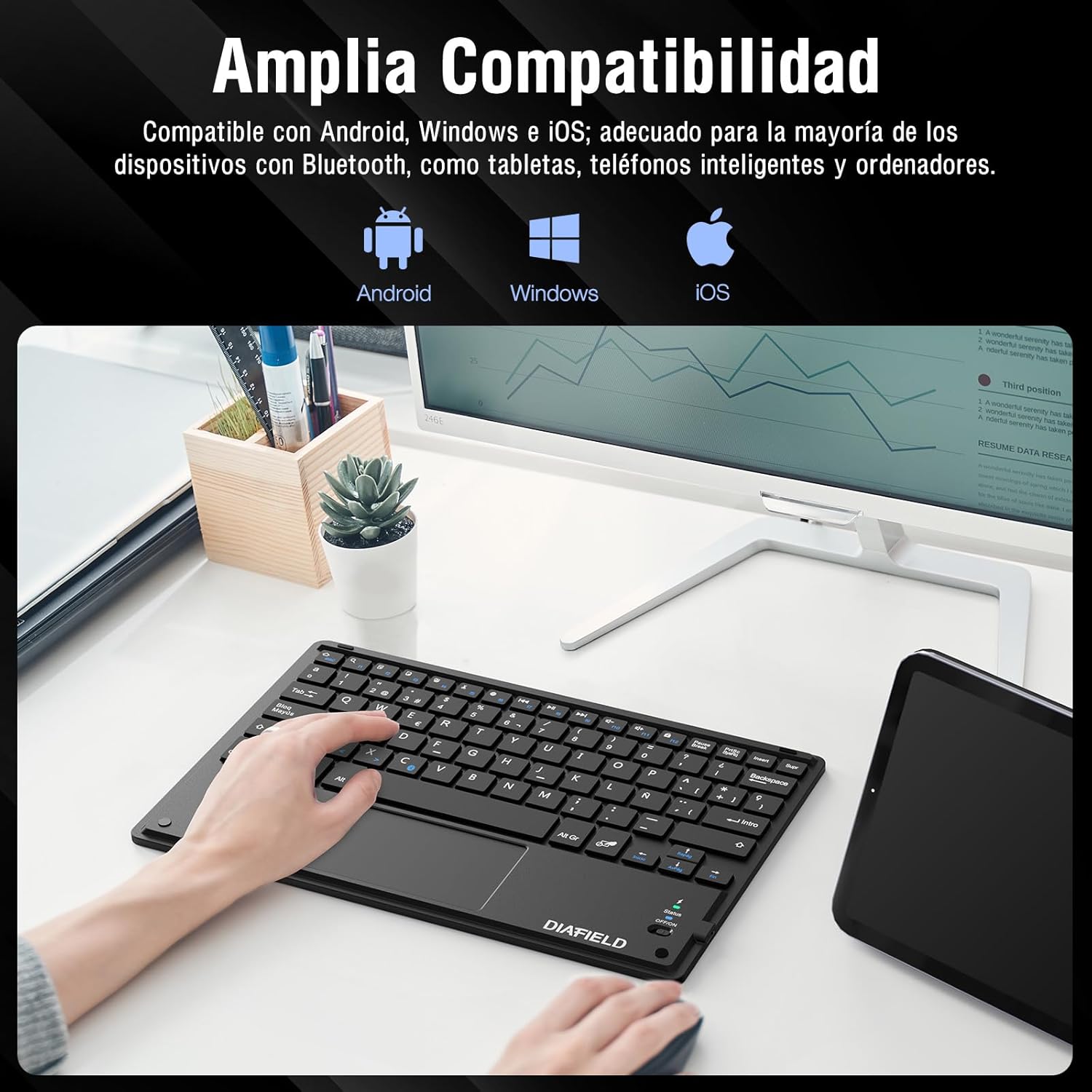
شکل 4: وسیع ڈیوائس کی مطابقت

شکل 5: کینچی کی قسم کا کلیدی طریقہ کار

شکل 6: کومپیکٹ اور ہلکا پھلکا ڈیزائن

شکل 7: ملٹی ٹچ اشارے

شکل 8: ٹیبلٹ کے ساتھ استعمال میں کی بورڈ
سیٹ اپ گائیڈ
1. کی بورڈ چارج کرنا
پہلے استعمال سے پہلے، یقینی بنائیں کہ کی بورڈ پوری طرح سے چارج ہے۔ فراہم کردہ USB-C کیبل کو کی بورڈ کے چارجنگ پورٹ سے اور دوسرے سرے کو USB پاور سورس (مثلاً، کمپیوٹر، وال اڈاپٹر) سے جوڑیں۔ چارجنگ انڈیکیٹر لائٹ چارجنگ سٹیٹس دکھائے گی۔
- چارج کرنے کا وقت: 4 گھنٹے سے بھی کم۔
- بیٹری کی گنجائش: 500 ایم اے ایچ۔

شکل 9: کی بورڈ کو چارج کرنا
2. بلوٹوت جوڑی بنانا
اپنے کی بورڈ کو اپنے آلے کے ساتھ جوڑنے کے لیے ان آسان اقدامات پر عمل کریں:
- پاور سوئچ کو "آن" پوزیشن پر سلائیڈ کرکے کی بورڈ کو آن کریں۔ اسٹیٹس انڈیکیٹر لائٹ روشن ہو جائے گی۔
- اپنے آلے پر بلوٹوتھ کو چالو کریں (ٹیبلیٹ، اسمارٹ فون، کمپیوٹر، اسمارٹ ٹی وی)۔
- اپنے آلے پر، دستیاب بلوٹوتھ آلات تلاش کریں۔ کی بورڈ "DIAFIELD KEYBOARD" یا اس سے ملتا جلتا ظاہر ہوگا۔
- جوڑا بنانے کے لیے فہرست سے کی بورڈ منتخب کریں۔ آپ کا آلہ آپ کو اسکرین پر ظاہر ہونے والا جوڑا بنانے کا کوڈ درج کرنے کا اشارہ دے سکتا ہے۔ اس کوڈ کو کی بورڈ پر ٹائپ کریں اور انٹر دبائیں۔
- ایک بار جوڑا بننے کے بعد، کی بورڈ پر اسٹیٹس انڈیکیٹر لائٹ بند ہو جائے گی یا رنگ بدل جائے گی، جو ایک کامیاب کنکشن کی نشاندہی کرتی ہے۔
کی بورڈ آئی او ایس، اینڈرائیڈ اور ونڈوز سسٹم کے ساتھ فوری کنکشن اور جوڑا بنانے کی حمایت کرتا ہے۔

شکل 10: اسمارٹ فون پر بلوٹوتھ پیئرنگ
آپریٹنگ ہدایات
1. ٹچ پیڈ استعمال کرنا
مربوط ٹچ پیڈ آپ کی پیداواری صلاحیت کو بڑھانے کے لیے متعدد ملٹی ٹچ اشاروں کی حمایت کرتا ہے:
- بائیں کلک: ایک انگلی سے ایک تھپتھپائیں۔
- دائیں کلک کریں: دو انگلیوں سے تھپتھپائیں۔
- زوم ان/آؤٹ: دو انگلیوں سے اندر یا باہر چوٹکی۔
- اسکرول/کھجور: دو انگلیوں کو اوپر یا نیچے، یا بائیں یا دائیں گھسیٹیں۔
- ونڈوز سوئچ کریں: تین انگلیوں کو افقی طور پر سوائپ کریں۔
- اوپن ٹاسک مینیجر (ونڈوز): تین انگلیوں کو اوپر کی طرف سوائپ کریں۔
شکل 11: ٹچ پیڈ ملٹی ٹچ اشارے
2. فنکشن کیز
کلیدوں کی اوپری قطار (F1-F12) میں ملٹی میڈیا اور شارٹ کٹ فنکشنز شامل ہیں۔ ان افعال کو استعمال کرنے کے لیے، دبائیں۔ Fn مطلوبہ فنکشن کلید کے ساتھ ایک ساتھ کلید۔
| کلیدی امتزاج | فنکشن |
|---|---|
| Fn + Esc | گھر |
| Fn + F1 | تلاش کریں |
| Fn + F2 | کاپی |
| Fn + F3 | کاٹنا |
| Fn + F4 | چسپاں کریں۔ |
| Fn + F5 | والیوم کم |
| Fn + F6 | والیوم اپ |
| Fn + F7 | پچھلا ٹریک |
| Fn + F8 | چلائیں/روکیں۔ |
| Fn + F9 | اگلا ٹریک |
| Fn + F10 | خاموش |
| Fn + F11 | سبھی کو منتخب کریں۔ |
| Fn + F12 | اسکرین لاک |

شکل 12: کی بورڈ فنکشن کیز
دیکھ بھال
مناسب دیکھ بھال آپ کے کی بورڈ کی زندگی کو بڑھا دے گی:
- صفائی: کی بورڈ کی سطح کو صاف کرنے کے لیے نرم، خشک، لنٹ فری کپڑا استعمال کریں۔ ضدی گندگی کے لیے، قدرے ڈیampur کپڑے میں پانی یا ہلکے صفائی کے محلول سے۔ ضرورت سے زیادہ نمی سے بچیں۔
- ذخیرہ: کی بورڈ کو براہ راست سورج کی روشنی اور انتہائی درجہ حرارت سے دور ٹھنڈی، خشک جگہ پر اسٹور کریں۔
- بیٹری کی دیکھ بھال: بیٹری کی زندگی کو محفوظ رکھنے کے لیے، کی بورڈ کو کثرت سے مکمل طور پر خارج کرنے سے گریز کریں۔ اگر لمبے عرصے تک ذخیرہ کرتے ہیں تو اسے تقریباً 50% چارج کریں اور ہر چند ماہ بعد ری چارج کریں۔
- مائعات سے پرہیز کریں: اندرونی اجزاء کو پہنچنے والے نقصان کو روکنے کے لیے کی بورڈ کو مائعات سے دور رکھیں۔
خرابی کا سراغ لگانا
عام مسائل اور حل:
- کی بورڈ بلوٹوتھ کے ذریعے منسلک نہیں ہو رہا ہے:
- یقینی بنائیں کہ کی بورڈ چارج اور آن ہے۔
- یقینی بنائیں کہ آپ کے آلے پر بلوٹوتھ فعال ہے۔
- اپنے آلے کی بلوٹوتھ سیٹنگز سے کی بورڈ کا جوڑا ختم کرنے اور دوبارہ جوڑا بنانے کی کوشش کریں۔
- کی بورڈ (آف/آن) اور اپنے آلے دونوں کو دوبارہ شروع کریں۔
- ٹائپ کردہ حروف کلیدوں سے میل نہیں کھاتے (مثال کے طور پر، @ کی بجائے):
ایسا اکثر اس وقت ہوتا ہے جب آپ کے آلے پر کی بورڈ لے آؤٹ کی ترتیب کی بورڈ کے فزیکل لے آؤٹ (ہسپانوی QWERTY) سے میل نہیں کھاتی ہے۔ آپ کو اپنے آلے کی کی بورڈ ان پٹ کی زبان کو ہسپانوی میں تبدیل کرنے کی ضرورت ہے۔
اینڈرائیڈ ڈیوائسز کے لیے، ان عمومی اقدامات پر عمل کریں (آلہ کے ماڈل کے لحاظ سے تھوڑا سا مختلف ہو سکتا ہے):
- پر جائیں۔ ترتیبات.
- پر نیویگیٹ کریں۔ جنرل مینجمنٹ (یا سسٹم)۔
- منتخب کریں۔ زبان اور ان پٹ.
- "فزیکل کی بورڈ" یا "کی بورڈز" کے تحت، اپنا منسلک کی بورڈ تلاش کریں (مثلاً، "DIAFIELD KEYBOARD")۔
- کی بورڈ کے نام پر ٹیپ کریں اور پھر منتخب کریں۔ کی بورڈ لے آؤٹ سیٹ کریں۔ or کی بورڈ لے آؤٹ کو ترتیب دیں۔.
- یقینی بنائیں کہ "ہسپانوی (ES)" منتخب یا فعال ہے۔ آپ کو دوسری زبانوں کو غیر فعال کرنے کی ضرورت پڑ سکتی ہے۔
- متبادل طور پر، آپ اکثر دبانے سے لے آؤٹ کو تبدیل کر سکتے ہیں۔ Ctrl + اسپیس بار کی بورڈ پر

شکل 13: کی بورڈ لے آؤٹ کی مماثلت کو حل کرنا
- ٹچ پیڈ جواب نہیں دے رہا ہے:
- اس بات کو یقینی بنائیں کہ ٹچ پیڈ غلطی سے غیر فعال نہیں ہوا ہے (ایک فنکشن کلید کا مجموعہ چیک کریں جو ٹچ پیڈ کو ٹوگل کرتا ہے)۔
- ٹچ پیڈ کی سطح کو صاف کریں۔
- بلوٹوتھ کے ذریعے کی بورڈ کو دوبارہ جوڑیں۔
وضاحتیں
| فیچر | تفصیل |
|---|---|
| برانڈ | ایک سے 1 |
| کارخانہ دار | ڈائیفیلڈ |
| ماڈل نمبر | O0000-0713 |
| مصنوعات کے طول و عرض | 25.8 x 17.2 x 0.4 سینٹی میٹر |
| وزن | 259 گرام |
| رنگ | سیاہ |
| طاقت کا منبع | بیٹری |
| بیٹری کی قسم | انٹیگریٹڈ لتیم بیٹری |
| بیٹری والیومtage | 4.2 وولٹ |
| بیٹریوں کی تعداد | 1 |
| ہارڈ ویئر پلیٹ فارم | کمپیوٹر، لیپ ٹاپ، اسمارٹ فون، ٹیبلیٹ، ٹیلی ویژن |
| آپریٹنگ سسٹم کی مطابقت | iOS، Android، Windows |
| کنیکٹوٹی ٹیکنالوجی | بلوٹوتھ 3.0 |
| کی بورڈ کی تفصیل | ملٹی میڈیا |
| تجویز کردہ استعمال | روزانہ استعمال |
| خصوصی خصوصیت | ٹریک پیڈ |
| چابیاں کی تعداد | 81 |
| کی بورڈ بیک لائٹ کا رنگ | سنگل رنگ |
| پہلی دستیاب تاریخ | 24 اگست 2015 |
وارنٹی اور سپورٹ
وارنٹی کی معلومات اور تکنیکی معاونت کے لیے، براہ کرم اپنے پروڈکٹ کی پیکیجنگ کے ساتھ فراہم کردہ رابطے کی تفصیلات سے رجوع کریں یا سرکاری 1 BY ONE دیکھیں webسائٹ کسی بھی وارنٹی دعووں کے لیے خریداری کے ثبوت کے طور پر اپنی خریداری کی رسید رکھیں۔
اگر آپ کو کوئی ایسا مسئلہ درپیش ہے جس کا اس دستی میں احاطہ نہیں کیا گیا ہے، تو براہ کرم مدد کے لیے کسٹمر سپورٹ سے رابطہ کریں۔