
1. تعارف
COMPUTHERM Q7RF وائرلیس روم تھرموسٹیٹ کو ہیٹنگ اور ایئر کنڈیشنگ سسٹم کے عین مطابق کنٹرول کے لیے ڈیزائن کیا گیا ہے۔ یہ قابل پروگرام آلہ آپ کو اپنے گھر یا دفتر میں آرام اور توانائی کی کارکردگی کو بہتر بناتے ہوئے، ہفتے کے ہر دن کے لیے انفرادی درجہ حرارت کا نظام الاوقات ترتیب دینے کی اجازت دیتا ہے۔ اس کا وائرلیس ڈیزائن تھرموسٹیٹ یونٹ کی لچکدار جگہ کا تعین کرتا ہے، جبکہ ریسیور یونٹ آپ کے بوائلر یا ایئر کنڈیشننگ سسٹم سے براہ راست جڑتا ہے، جو 24V اور 230V دونوں کنٹرول سرکٹس کے ساتھ مطابقت رکھتا ہے۔
2. پیکیج کے مشمولات
تصدیق کریں کہ آپ کے پیکیج میں تمام اجزاء موجود ہیں:
- 4 ایکس کمپیوٹر Q7RF کمرہ تھرموسٹیٹ (ٹرانسمیٹر یونٹ)
- 4 ایکس کمپیوٹر Q7RF وصول کنندہ یونٹ
- صارف دستی (یہ دستاویز)
- بڑھتے ہوئے پیچ اور وال پلگ
3. پروڈکٹ ختمview
COMPUTHERM Q7RF سسٹم دو اہم اجزاء پر مشتمل ہے: تھرموسٹیٹ یونٹ (ٹرانسمیٹر) اور ریسیور یونٹ۔ تھرموسٹیٹ یونٹ کمرے کے درجہ حرارت کی پیمائش کرتا ہے اور آپ کو مطلوبہ درجہ حرارت اور پروگرام سیٹ کرنے کی اجازت دیتا ہے۔ ریسیور یونٹ آپ کے ہیٹنگ یا کولنگ سسٹم سے جڑتا ہے اور تھرموسٹیٹ یونٹ کے سگنلز کی بنیاد پر اسے آن یا آف کرتا ہے۔

شکل 1: ختمview COMPUTHERM Q7RF 4 پیس سیٹ کا، ایک سے زیادہ تھرموسٹیٹ اور ریسیور یونٹ دکھا رہا ہے۔
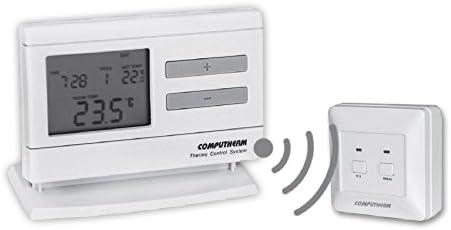
شکل 2: ایک واحد کمپیوٹر Q7RF تھرموسٹیٹ یونٹ جو اپنے رسیور یونٹ کے ساتھ وائرلیس طریقے سے بات چیت کر رہا ہے۔
3.1 تھرموسٹیٹ یونٹ (ٹرانسمیٹر)
- LCD ڈسپلے: موجودہ درجہ حرارت، سیٹ درجہ حرارت، وقت، دن، اور پروگرام کی حیثیت دکھاتا ہے۔
- کنٹرول بٹن: درجہ حرارت، وقت، اور پروگرامنگ کے نظام الاوقات ترتیب دینے کے لیے۔
- بیٹری ٹوکری: بجلی کی فراہمی کے لیے۔
3.2 وصول کنندہ یونٹ
- وائرنگ ٹرمینلز: حرارتی/کولنگ سسٹم سے کنکشن کے لیے۔
- حیثیت اشارے: پاور اور ریلے کی حیثیت کو دکھانے کے لیے ایل ای ڈی۔
- دستی اوور رائڈ بٹن: عارضی دستی کنٹرول کے لیے۔
4. وضاحتیں
| فیچر | تفصیلات |
|---|---|
| برانڈ | کمپیوٹر |
| ماڈل | Q7RF |
| سوئچنگ والیومtage | 24V AC/DC، ... 250V AC، 50Hz |
| بجلی کی کھپت | 6W |
| درجہ حرارت کی پیمائش کی حد | 3 - 45 ° C (0.1 ° C اضافہ میں) |
| سایڈست درجہ حرارت کی حد | 5 - 40 ° C (0.5 ° C اضافہ میں) |
| درجہ حرارت کی پیمائش کی درستگی | ±0.5°C |
| کنٹرولر کی قسم | پش بٹن |
| کنیکٹوٹی ٹیکنالوجی | وائرلیس (ریڈیو فریکوئنسی) |
| خصوصی خصوصیات | قابل پروگرام، مختلف نظام والیوم کے ساتھ ہم آہنگtages |
5. سیٹ اپ اور انسٹالیشن
5.1 تھرموسٹیٹ یونٹ کی جگہ کا تعین اور بیٹری کی تنصیب
- ایک مقام کا انتخاب کریں: تھرموسٹیٹ یونٹ کو کمرے کے مرکزی حصے میں رکھیں جہاں یہ براہ راست سورج کی روشنی، ڈرافٹس یا گرمی کے ذرائع سے دور ماحول کے درجہ حرارت کی درست پیمائش کر سکے۔
- بیٹریاں انسٹال کریں: تھرموسٹیٹ یونٹ کے پچھلے حصے میں بیٹری کا ڈبہ کھولیں۔ مطلوبہ بیٹریاں داخل کریں (عام طور پر AA یا AAA، یونٹ کے نشانات کا حوالہ دیں) درست قطبیت کو یقینی بنائیں۔ ٹوکری بند کرو۔
- پاور آن: ڈسپلے کو روشن ہونا چاہئے، یہ بتاتا ہے کہ یونٹ طاقت ہے.
5.2 وصول کنندہ یونٹ وائرنگ
انتباہ: بجلی کی تنصیب صرف ایک مستند الیکٹریشن کے ذریعہ کی جانی چاہئے۔ آگے بڑھنے سے پہلے ہیٹنگ/کولنگ سسٹم سے بجلی منقطع کریں۔
- وصول کنندہ کو ماؤنٹ کریں: فراہم کردہ پیچ اور وال پلگ استعمال کرکے اپنے بوائلر یا ایئر کنڈیشنگ سسٹم کے قریب ریسیور یونٹ کو محفوظ کریں۔
- وائرنگ ٹرمینلز تک رسائی: وائرنگ ٹرمینلز کو بے نقاب کرنے کے لیے رسیور یونٹ کا کور کھولیں۔
- سسٹم سے جڑیں: ریسیور یونٹ کو اپنے بوائلر یا AC سسٹم کے دو تار والے کمرے کے تھرموسٹیٹ کنکشن پوائنٹ سے جوڑیں۔ یقینی بنائیں کہ کنکشن محفوظ ہیں اور اپنے ہیٹنگ/کولنگ سسٹم اور ریسیور یونٹ کے ساتھ فراہم کردہ وائرنگ ڈایاگرام پر عمل کریں۔ COMPUTHERM Q7RF 24V اور 230V دونوں کنٹرول سرکٹس کے ساتھ مطابقت رکھتا ہے۔
- بجلی کی بحالی: وائرنگ مکمل ہونے اور تصدیق ہونے کے بعد، ریسیور یونٹ کور کو بند کریں اور اپنے ہیٹنگ/کولنگ سسٹم میں بجلی بحال کریں۔
5.3 اکائیوں کا جوڑا بنانا (اگر پہلے سے جوڑا نہ بنایا گیا ہو)
جوڑا بنانے کے طریقہ کار کے لیے اپنے Q7RF سیٹ کے ساتھ فراہم کردہ مخصوص ہدایات کا حوالہ دیں۔ عام طور پر، اس میں رسیور یونٹ پر جوڑا بنانے کے بٹن کو دبانا اور پھر مختصر مدت کے اندر تھرموسٹیٹ یونٹ پر جوڑا بنانے کا سلسلہ شروع کرنا شامل ہے۔ ایک کامیاب جوڑا عام طور پر وصول کنندہ پر ایل ای ڈی یا تھرموسٹیٹ ڈسپلے پر ایک پیغام سے ظاہر ہوتا ہے۔
6. آپریٹنگ ہدایات
6.1 LCD ڈسپلے کو سمجھنا
LCD ڈسپلے تھرموسٹیٹ کی موجودہ حالت اور سیٹنگز کے بارے میں تمام ضروری معلومات فراہم کرتا ہے۔

شکل 3: تفصیلی view کمپیوٹر Q7RF LCD ڈسپلے کا، پروگرام نمبر، دستی ترمیم کی علامت، ہفتے کے دن، وقت، مقررہ درجہ حرارت، اصل کمرے کا درجہ حرارت، کم بیٹری کی علامت، بوائلر آن اسٹیٹ، اور ٹائمڈ کنٹرول کی علامت جیسے مختلف اشاریوں کی وضاحت کرتا ہے۔
- ہفتے کے دن: ہفتے کے موجودہ دن کی نشاندہی کرتا ہے۔
- صحیح وقت / باقی وقت: دستی ترمیم کے لیے موجودہ وقت یا باقی وقت دکھاتا ہے۔
- پروگرام نمبر: فعال پروگرام سیگمنٹ دکھاتا ہے۔
- درجہ حرارت مقرر کریں: صارف کے ذریعہ مطلوبہ درجہ حرارت مقرر کیا گیا ہے۔
- اصل کمرے کا درجہ حرارت: موجودہ درجہ حرارت تھرموسٹیٹ سے ماپا جاتا ہے۔
- دستی ترمیم کی علامت: اشارہ کرتا ہے کہ تھرموسٹیٹ فی الحال ایک عارضی دستی اوور رائڈ کے تحت کام کر رہا ہے۔
- درجہ حرارت اگلی دستی مداخلت تک نظر ثانی شدہ: عارضی درجہ حرارت کی تبدیلی کا دورانیہ دکھاتا ہے۔
- کم بیٹری والیوم کے لیے علامتtage: ظاہر ہوتا ہے جب بیٹریاں تبدیل کرنے کی ضرورت ہوتی ہے۔
- بوائلر آن سٹیٹ کے لیے علامت: یہ بتاتا ہے کہ ہیٹنگ/کولنگ سسٹم کب فعال ہے۔
- ٹائمڈ کنٹرول کی علامت: اشارہ کرتا ہے کہ ایک پروگرام شدہ شیڈول فعال ہے۔
6.2 موجودہ وقت اور دن کی ترتیب
- دبائیں TIME بٹن
- استعمال کریں۔ + or - گھنٹے کو ایڈجسٹ کرنے کے لیے بٹن دبائیں، پھر دبائیں۔ TIME تصدیق کرنے کے لیے دوبارہ۔
- ہفتے کے منٹ اور دن کے لیے دہرائیں۔
6.3 دستی درجہ حرارت کی ایڈجسٹمنٹ
- عام آپریٹنگ موڈ میں، دبائیں۔ + or - مطلوبہ درجہ حرارت کو ایڈجسٹ کرنے کے لئے بٹن۔
- نیا درجہ حرارت اگلے پروگرام شدہ ٹائم سلاٹ تک یا دستی طور پر دوبارہ اوور رائڈ ہونے تک برقرار رکھا جائے گا۔
6.4 پروگرامنگ روزانہ/ہفتہ وار شیڈول
Q7RF ہفتے کے ہر دن کے لیے آزاد پروگرامنگ کی اجازت دیتا ہے۔ آپ عام طور پر ہر دن کے لیے مختلف درجہ حرارت کے ساتھ متعدد ٹائم پیریڈ سیٹ کر سکتے ہیں۔
- دبائیں پروگ پروگرامنگ موڈ میں داخل ہونے کے لیے بٹن۔
- استعمال کریں۔ دن جس دن آپ پروگرام کرنا چاہتے ہیں اسے منتخب کرنے کے لیے بٹن (مثال کے طور پر، پیر، منگل، وغیرہ)۔
- استعمال کریں۔ TIME اور +/- پہلے پروگرام کی مدت کے لیے آغاز کا وقت مقرر کرنے کے لیے بٹن۔
- استعمال کریں۔ ٹیمپ سیٹ کریں اور +/- اس مدت کے لیے مطلوبہ درجہ حرارت سیٹ کرنے کے لیے بٹن۔
- دبائیں پروگ دوبارہ اسی دن کے لیے اگلے پروگرام کی مدت میں جانے کے لیے، یا استعمال کریں۔ دن اگلے دن منتقل کرنے کے لئے.
- اس وقت تک دہرائیں جب تک کہ تمام مطلوبہ ادوار اور دن پروگرام نہ ہوں۔
- دبائیں چلائیں or باہر نکلیں پروگرامنگ موڈ کو بچانے اور باہر نکلنے کے لیے بٹن۔
7 دیکھ بھال
7.1 بیٹری کی تبدیلی
LCD ڈسپلے پر کم بیٹری کی علامت ظاہر ہونے پر، مسلسل کام کو یقینی بنانے کے لیے بیٹریوں کو فوری طور پر تبدیل کریں۔ مخصوص قسم کی نئی، اعلیٰ معیار کی الکلائن بیٹریاں استعمال کریں۔
- تھرموسٹیٹ یونٹ کے پچھلے حصے میں بیٹری کے کمپارٹمنٹ کور کو کھولیں۔
- پرانی بیٹریاں ہٹا دیں۔
- درست قطبیت (+/-) کا مشاہدہ کرتے ہوئے نئی بیٹریاں داخل کریں۔
- بیٹری کے کمپارٹمنٹ کور کو بند کریں۔
7.2 صفائی
ترموسٹیٹ اور ریسیور یونٹوں کو نرم، خشک کپڑے سے صاف کریں۔ کھرچنے والے کلینر، سالوینٹس، یا براہ راست یونٹوں پر سپرے نہ کریں، کیونکہ اس سے الیکٹرانکس یا فنش کو نقصان پہنچ سکتا ہے۔
8 خرابیوں کا سراغ لگانا
| مسئلہ | ممکنہ وجہ | حل |
|---|---|---|
| تھرموسٹیٹ ڈسپلے خالی ہے۔ | مردہ بیٹریاں | بیٹریاں نئی سے تبدیل کریں۔ |
| حرارتی/کولنگ سسٹم جواب نہیں دے رہا ہے۔ | 1. وصول کنندہ یونٹ پاور نہیں ہے۔ 2. اکائیوں کا جوڑا نہیں بنایا گیا۔ 3. وائرنگ کا مسئلہ 4. حد سے باہر | 1. وصول کنندہ کو بجلی کی فراہمی چیک کریں۔ 2. جوڑا بنانے کا طریقہ کار انجام دیں (سیکشن 5.3)۔ 3. وائرنگ کنکشن کی تصدیق کریں (سیکشن 5.2)۔ 4. تھرموسٹیٹ کو ریسیور کے قریب لے جائیں یا رکاوٹوں کی جانچ کریں۔ |
| غلط درجہ حرارت پڑھنا | تھرموسٹیٹ کو غیر موزوں جگہ پر رکھا گیا (براہ راست سورج، ڈرافٹ) | تھرموسٹیٹ کو زیادہ مرکزی اور مستحکم درجہ حرارت والے علاقے میں منتقل کریں۔ |
| پروگرام شدہ شیڈول فعال نہیں ہے۔ | دستی اوور رائڈ موڈ میں تھرموسٹیٹ | پروگرام شدہ آپریشن کو دوبارہ شروع کرنے کے لیے مینوئل اوور رائڈ موڈ سے باہر نکلیں (مثلاً RUN/AUTO بٹن دبائیں)۔ |
9. وارنٹی اور سپورٹ
COMPUTHERM مصنوعات اعلیٰ معیار کے مطابق تیار کی جاتی ہیں۔ وارنٹی کی معلومات کے لیے، براہ کرم اپنے پروڈکٹ کے ساتھ شامل وارنٹی کارڈ سے رجوع کریں یا اپنے خوردہ فروش سے رابطہ کریں۔ تکنیکی مدد کے لیے، براہ کرم COMPUTHERM کسٹمر سروس یا اپنے مقامی ڈسٹری بیوٹر سے رابطہ کریں۔ خریداری کے ثبوت کے طور پر اپنی خریداری کی رسید اپنے پاس رکھیں۔