
میٹا 1
Meta Oculus Go Standalone Virtual Reality Headset (32GB) یوزر مینوئل
تعارف
یہ دستی میٹا اوکولس گو اسٹینڈ ایلون ورچوئل ریئلٹی ہیڈسیٹ (32 جی بی) کے لیے ہدایات فراہم کرتا ہے۔ Oculus Go بیرونی تاروں، پی سی، یا اسمارٹ فون کی ضرورت کے بغیر ایک عمیق ورچوئل رئیلٹی تجربہ پیش کرتا ہے۔ واضح آپٹکس اور 3D گرافکس کی خاصیت کے ساتھ، یہ پورٹیبل پرسنل تھیٹر کے طور پر کام کرتا ہے، جس سے صارفین کو فلمیں دیکھنے، ورچوئل ایونٹس میں شرکت کرنے اور سماجی ایپلی کیشنز میں بات چیت کرنے کی اجازت ملتی ہے۔ یہ ڈیوائس Qualcomm Snapdragon 821 موبائل پلیٹ فارم سے تقویت یافتہ ہے، معیاری آڈیو، ویڈیو اور انٹرایکٹو تجربات کو یقینی بناتا ہے۔

یہ تصویر Oculus Go ہیڈسیٹ کے سامنے کو دکھاتی ہے، اس کے چیکنا، ہلکے سرمئی ڈیزائن اور 'Oculus' برانڈنگ کو نمایاں کرتی ہے۔
باکس میں کیا ہے۔
درج ذیل آئٹمز آپ کے Oculus Go Standalone Virtual Reality Headset کے ساتھ شامل ہیں:
- گو ڈیوائس
- کنٹرولر
- 1 اے اے بیٹری (کنٹرولر کے لیے)
- لینس کپڑا
- مائیکرو USB کیبل (چارج کے لیے)

یہ تصویر Oculus Go ہیڈسیٹ کو اس کے کمپیکٹ، ergonomic کنٹرولر کے ساتھ دکھاتی ہے، مکمل پیکیج کی وضاحت کرتی ہے۔
سیٹ اپ
اپنے Oculus Go ہیڈسیٹ کا استعمال شروع کرنے کے لیے، ان مراحل پر عمل کریں:
- ڈیوائس کو کھولیں: Oculus Go ہیڈسیٹ، کنٹرولر اور لوازمات کو احتیاط سے پیکیجنگ سے ہٹا دیں۔
- کنٹرولر بیٹری داخل کریں: کنٹرولر پر بیٹری کے ڈبے کو کھولیں اور صحیح قطبیت کو یقینی بناتے ہوئے شامل AA بیٹری داخل کریں۔
- ہیڈسیٹ چارج کریں: مائیکرو USB کیبل کو ہیڈ سیٹ پر چارجنگ پورٹ سے جوڑیں اور دوسرے سرے کو ایک ہم آہنگ USB پاور اڈاپٹر (شامل نہیں) یا کمپیوٹر میں لگائیں۔ پہلے استعمال سے پہلے ہیڈسیٹ کو مکمل چارج ہونے دیں۔ چارجنگ انڈیکیٹر لائٹ چارجنگ سٹیٹس دکھائے گی۔
- Oculus ایپ ڈاؤن لوڈ کریں: اپنے اسمارٹ فون پر، اپنے آلے کے ایپ اسٹور سے Oculus ساتھی ایپ ڈاؤن لوڈ کریں۔
- ابتدائی جوڑا اور سیٹ اپ: اپنے اسمارٹ فون پر Oculus ایپ کھولیں اور اپنے Oculus Go ہیڈسیٹ کو جوڑنے کے لیے آن اسکرین ہدایات پر عمل کریں۔ یہ عمل وائی فائی کنکشن، اکاؤنٹ سیٹ اپ، اور ابتدائی سافٹ ویئر اپ ڈیٹس کے ذریعے آپ کی رہنمائی کرے گا۔
- ہیڈسیٹ فٹ کو ایڈجسٹ کریں: ہیڈسیٹ کو اپنے سر پر رکھیں اور آرام دہ اور محفوظ فٹ ہونے کے لیے پٹے کو ایڈجسٹ کریں۔ یقینی بنائیں کہ ڈسپلے مرکز اور صاف ہے۔
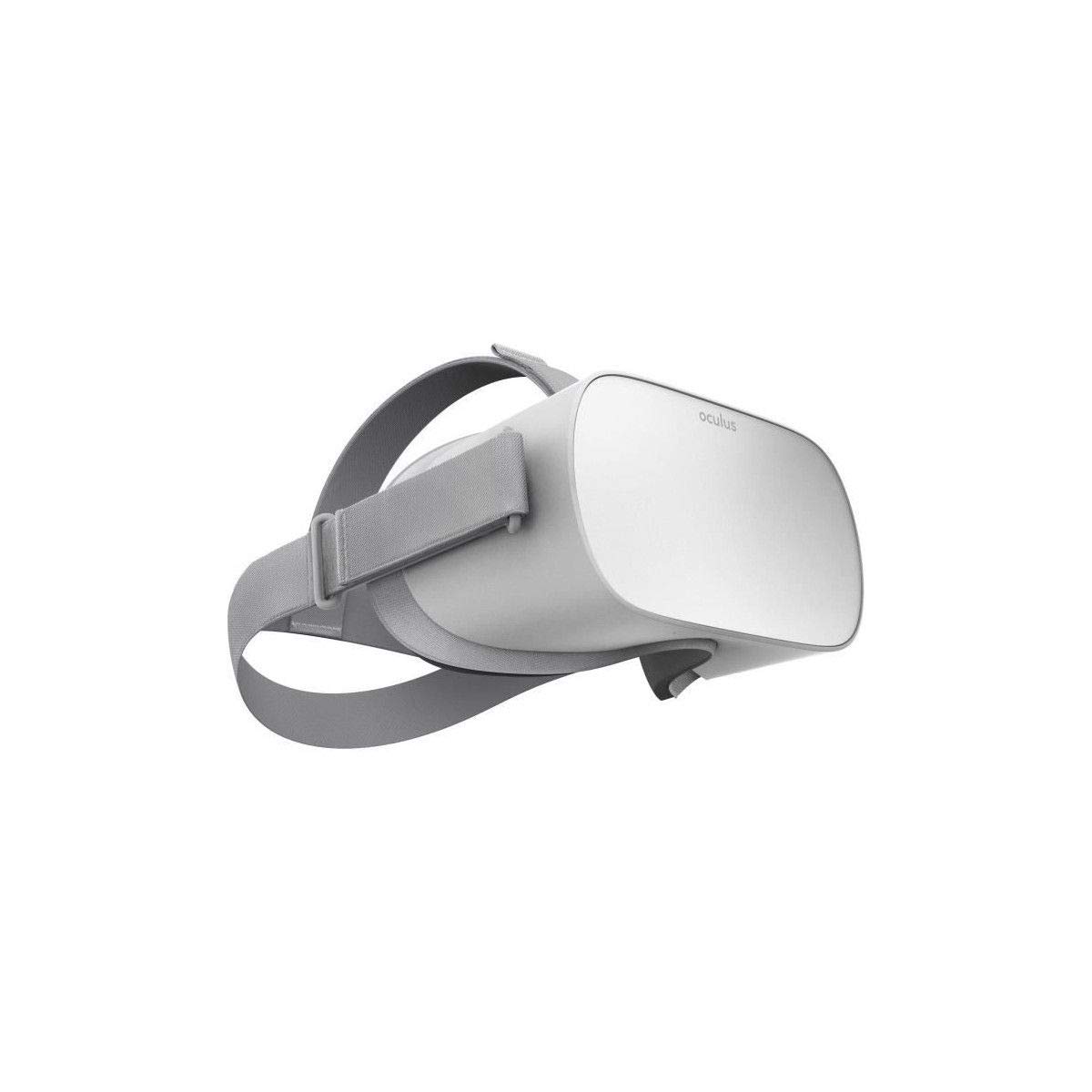
یہ تصویر ایک پہلو فراہم کرتی ہے۔ view Oculus Go ہیڈسیٹ کا، ایڈجسٹ پٹے اور مجموعی پرو دکھا رہا ہے۔file ڈیوائس کے.
Oculus Go کو آپریٹ کرنا
یہ سیکشن آپ کے Oculus Go ہیڈسیٹ کے بنیادی آپریشن کی تفصیلات دیتا ہے۔
پاور آن/آف
- پاور آن کرنے کے لیے: ہیڈسیٹ کے اوپری حصے میں موجود پاور بٹن کو دبائیں اور پکڑے رکھیں جب تک کہ Oculus لوگو ظاہر نہ ہو۔
- پاور آف کرنا: پاور بٹن کو دبائے رکھیں جب تک کہ VR میں پاور آف مینو ظاہر نہ ہو، پھر 'پاور آف' کو منتخب کریں۔ متبادل طور پر، پاور بٹن کو کئی سیکنڈ تک دبائے رکھیں جب تک کہ آلہ بند نہ ہو جائے۔
کنٹرولر کا استعمال کرتے ہوئے
Oculus Go کنٹرولر VR میں آپ کا بنیادی ان پٹ ڈیوائس ہے۔
- نیویگیشن: کرسر کو منتقل کرنے کے لیے ٹچ پیڈ کا استعمال کریں اور مینو میں اسکرول کریں۔
- انتخاب: آئٹمز کو منتخب کرنے کے لیے ٹچ پیڈ دبائیں۔
- پیچھے کا بٹن: 'بیک' بٹن (عام طور پر ایک خمیدہ تیر) آپ کو پچھلی اسکرین یا مینو پر واپس لے جاتا ہے۔
- Oculus بٹن: 'Oculus' بٹن (Oculus لوگو کے ساتھ) یونیورسل مینو لاتا ہے، جس سے آپ سیٹنگز، ہوم اور دیگر بنیادی افعال تک رسائی حاصل کر سکتے ہیں۔
- محرک: کنٹرولر کے نیچے موجود ٹرگر بٹن کو بات چیت کے لیے استعمال کیا جاتا ہے، جیسے کہ گیمز میں فائرنگ کرنا یا انتخاب کی تصدیق کرنا۔
حجم کو ایڈجسٹ کرنا
والیوم بٹن ہیڈسیٹ کے اوپری حصے میں پاور بٹن کے قریب واقع ہیں۔ والیوم بڑھانے کے لیے '+' اور والیوم کو کم کرنے کے لیے '-' دبائیں۔
آڈیو آؤٹ پٹ
Oculus Go میں ہیڈ اسٹریپ کے اندر مربوط مقامی آڈیو اسپیکرز شامل ہیں۔ مزید نجی یا عمیق تجربے کے لیے، آپ 3.5mm ہیڈ فون کو ہیڈسیٹ کے سائیڈ پر واقع آڈیو جیک سے جوڑ سکتے ہیں۔
VR ماحولیات کو نیویگیٹ کرنا
ایک بار پاور آن ہونے کے بعد، آپ اوکولس ہوم ماحول میں داخل ہوں گے۔ ایپلیکیشنز کو منتخب کرنے، اسٹور براؤز کرنے یا سیٹنگز کو ایڈجسٹ کرنے کے لیے کنٹرولر کا استعمال کریں۔ آپ کے سر کی حرکت کیمرے کو کنٹرول کرتی ہے۔ view ورچوئل اسپیس کے اندر۔
دیکھ بھال اور دیکھ بھال
مناسب دیکھ بھال آپ کے Oculus Go کی لمبی عمر اور بہترین کارکردگی کو یقینی بناتی ہے۔
- لینز کی صفائی: سرکلر موشن میں لینز کو آہستہ سے صاف کرنے کے لیے فراہم کردہ مائیکرو فائبر لینس کپڑا استعمال کریں۔ مائع کلینر، الکحل یا کھرچنے والے کپڑے استعمال نہ کریں، کیونکہ یہ لینس کو نقصان پہنچا سکتے ہیں۔
- صفائی ہیڈسیٹ: ہیڈسیٹ کے بیرونی حصے کو خشک یا قدرے ڈی سے صاف کریں۔amp، نرم کپڑا۔ کسی بھی سوراخ میں نمی حاصل کرنے سے گریز کریں۔
- چہرے کے پیڈ کی صفائی: فوم فیس پیڈ کو احتیاط سے ہٹایا جا سکتا ہے اور ہلکے صابن اور پانی سے ہاتھ سے دھویا جا سکتا ہے، پھر دوبارہ جوڑنے سے پہلے مکمل طور پر ہوا سے خشک کیا جا سکتا ہے۔
- ذخیرہ: ہیڈسیٹ کو براہ راست سورج کی روشنی سے دور ٹھنڈی، خشک جگہ پر اسٹور کریں۔ براہ راست سورج کی روشنی عینک اور ڈسپلے کو مستقل نقصان پہنچا سکتی ہے۔
- بیٹری کی دیکھ بھال: بیٹری کی بہترین زندگی کے لیے، ہیڈسیٹ کو بار بار مکمل طور پر خارج کرنے سے گریز کریں۔ اسے باقاعدگی سے چارج کریں۔
خرابی کا سراغ لگانا
یہ سیکشن عام مسائل کو حل کرتا ہے جن کا آپ کو Oculus Go کے ساتھ سامنا ہو سکتا ہے۔
ہیڈسیٹ آن نہیں ہو رہا ہے۔
- یقینی بنائیں کہ ہیڈسیٹ پوری طرح سے چارج ہے۔ مائیکرو USB کیبل کا استعمال کرتے ہوئے اسے پاور سورس سے جوڑیں اور اسے کم از کم 30 منٹ تک چارج ہونے دیں۔
- ہارڈ ری سیٹ کرنے کی کوشش کرنے کے لیے پاور بٹن کو کم از کم 10 سیکنڈ تک دبائے رکھیں۔
کنٹرولر جواب نہیں دے رہا ہے۔
- چیک کریں کہ آیا کنٹرولر میں AA بیٹری صحیح طریقے سے ڈالی گئی ہے اور کافی چارج ہے۔ اگر ضروری ہو تو بیٹری کو تبدیل کریں۔
- یقینی بنائیں کہ کنٹرولر ہیڈسیٹ کے ساتھ جوڑا گیا ہے۔ اگر نہیں، تو Oculus ایپ میں جوڑا بنانے کی ہدایات پر عمل کریں۔
دھندلا پن یا فوکس سے باہر ڈسپلے
- وضاحت کے لیے "میٹھی جگہ" تلاش کرنے کے لیے اپنے سر پر ہیڈسیٹ کی پوزیشن کو ایڈجسٹ کریں۔
- یقینی بنائیں کہ لینس صاف ہیں۔ انہیں نرمی سے صاف کرنے کے لیے فراہم کردہ لینس کپڑا استعمال کریں۔
- اگر آپ شیشے پہنتے ہیں، تو یقینی بنائیں کہ وہ ہیڈسیٹ کے اندر آرام سے فٹ ہیں یا اگر ضرورت ہو تو فراہم کردہ شیشے کا اسپیسر استعمال کریں۔
زیادہ گرم ہونا
- اگر ہیڈسیٹ گرم محسوس ہوتا ہے تو استعمال بند کر دیں اور اسے ہوادار جگہ پر ٹھنڈا ہونے دیں۔
- توسیعی استعمال، خاص طور پر ڈیمانڈنگ ایپلی کیشنز کے ساتھ، آلہ کو گرم کرنے کا سبب بن سکتا ہے۔ ضرورت کے مطابق وقفے لیں۔
موشن سکنس
- کچھ صارفین VR میں حرکت کی بیماری کا تجربہ کر سکتے ہیں۔ اگر آپ بیمار محسوس کرتے ہیں، تو ہیڈسیٹ کو ہٹا دیں اور وقفہ لیں۔
- ایسے تجربات کے ساتھ شروع کریں جن میں لوکوموشن کے آرام دہ اختیارات ہوں اور آہستہ آہستہ اپنی برداشت میں اضافہ کریں۔
وائی فائی کنیکٹیویٹی کے مسائل
- یقینی بنائیں کہ آپ کا Wi-Fi نیٹ ورک فعال اور حد کے اندر ہے۔
- اپنا Wi-Fi روٹر اور Oculus Go ہیڈسیٹ کو دوبارہ شروع کریں۔
- تصدیق کریں کہ سیٹ اپ کے دوران درج کیا گیا Wi-Fi پاس ورڈ درست ہے۔
وضاحتیں
| فیچر | تفصیل |
|---|---|
| ماڈل نمبر | 1 |
| ASIN | B07D7HPSFC |
| ذخیرہ کرنے کی صلاحیت | 32 جی بی |
| کارخانہ دار | Oculus (میٹا) |
| مصنوعات کے طول و عرض | 3.94 x 3.94 x 3.94 انچ |
| شے کا وزن | 1 پاؤنڈ |
| بیٹریاں درکار ہیں۔ | 1 اے اے بیٹری (کنٹرولر کے لیے شامل) |
| پہلی تاریخ دستیاب ہے۔ | 31 مئی 2018 |
| ریلیز کی تاریخ | 1 اپریل 2020 |
وارنٹی اور سپورٹ
اپنے Meta Oculus Go ہیڈسیٹ کے لیے وارنٹی کوریج، تکنیکی مدد، یا سروس سے متعلق معلومات کے لیے، براہ کرم آفیشل میٹا سپورٹ سے رجوع کریں۔ webسائٹ یا ان کی کسٹمر سروس سے براہ راست رابطہ کریں۔ وارنٹی کے دعووں کے لیے اپنی خریداری کا ثبوت رکھیں۔
آن لائن مدد: میٹا کویسٹ سپورٹ
Ask a question about this manual
Ask about setup, troubleshooting, compatibility, parts, safety, or missing instructions. Manuals+ will review the question and use this page’s manual context to help answer it.