
تعارف
یہ ہدایت نامہ Raspberry Pi 4 ماڈل B کے لیے آپ کے waveshare 7 انچ Capacitive Touch LCD ڈسپلے کٹ کے سیٹ اپ، آپریشن اور دیکھ بھال کے لیے جامع ہدایات فراہم کرتا ہے۔ مناسب فعالیت کو یقینی بنانے اور اپنے پروڈکٹ کے تجربے کو زیادہ سے زیادہ کرنے کے لیے براہ کرم استعمال کرنے سے پہلے اس دستی کو اچھی طرح پڑھیں۔
پیکیج کے مشمولات
تصدیق کریں کہ نیچے دی گئی تمام اشیاء آپ کے پیکیج میں شامل ہیں:
- 7 انچ Capacitive Touch LCD ڈسپلے
- Raspberry Pi 4 Model B (4GB RAM ورژن)
- مائیکرو ایس ڈی کارڈ (سسٹم کے ساتھ پہلے سے بھری ہوئی، عام طور پر 16 جی بی)
- USB پاور اڈاپٹر
- USB-A سے USB-C کیبل (بجلی کے لیے)
- HDMI کیبل (مائیکرو HDMI سے معیاری HDMI)
- USB-A سے مائیکرو USB کیبل (ٹچ فعالیت کے لیے)
- ایکریلک کیس کے اجزاء (اوپر، نیچے، سائیڈ پینلز، اسٹینڈ)
- بڑھتے ہوئے ہارڈ ویئر (پیچ، اسٹینڈ آف)
- مائیکرو ایس ڈی کارڈ ریڈر

تصویر: ویو شیئر 7 انچ ڈسپلے کٹ میں شامل تمام اجزاء، بشمول LCD، Raspberry Pi 4، کیبلز، پاور اڈاپٹر، ایکریلک کیس پارٹس، اور ریڈر کے ساتھ ایک مائیکرو ایس ڈی کارڈ۔
سیٹ اپ کی ہدایات
اپنی ڈسپلے کٹ کو جمع کرنے اور ترتیب دینے کے لیے ان اقدامات پر عمل کریں:
- راسبیری پائی تیار کریں: فراہم کردہ مائیکرو ایس ڈی کارڈ کو Raspberry Pi 4 Model B میں داخل کریں۔
- راسبیری پائی کو ماؤنٹ کریں: فراہم کردہ اسٹینڈ آف اور پیچ کا استعمال کرتے ہوئے Raspberry Pi 4 کو 7 انچ LCD ڈسپلے کے پچھلے حصے میں محفوظ کریں۔ ڈسپلے کے کنیکٹرز کے ساتھ مناسب سیدھ کو یقینی بنائیں۔
- ڈسپلے کیبلز کو جوڑیں:
- مائیکرو HDMI کیبل کے ایک سرے کو Raspberry Pi کے مائیکرو HDMI پورٹ سے اور دوسرے سرے کو ڈسپلے کے HDMI ان پٹ سے جوڑیں۔
- USB-A کو مائیکرو USB کیبل سے Raspberry Pi پر موجود USB 2.0 پورٹ سے ڈسپلے پر موجود مائیکرو USB پورٹ سے جوڑیں۔ یہ ڈسپلے کی بیک لائٹ کو طاقت فراہم کرتا ہے اور ٹچ کی فعالیت کو قابل بناتا ہے۔
- ایکریلک کیس کو جمع کریں: جمع شدہ ڈسپلے اور Raspberry Pi کے ارد گرد ایکریلک کیس کے اجزاء کو احتیاط سے جوڑیں۔ درست سمت بندی کے لیے کیس اسمبلی ڈایاگرام سے رجوع کریں۔
- پاور سے رابطہ کریں: USB پاور اڈاپٹر کو وال آؤٹ لیٹ میں لگائیں اور USB-A کو USB-C کیبل سے Raspberry Pi کے USB-C پاور ان پٹ سے جوڑیں۔
- ابتدائی بوٹ: سسٹم کو خود بخود آن ہونا چاہیے۔ ڈسپلے بوٹ کی ترتیب دکھائے گا۔

تصویر: مکمل طور پر اسمبل شدہ ویو شیئر 7 انچ ڈسپلے کٹ، اسکرین کے پیچھے نصب Raspberry Pi 4، کیبلز کے ساتھ منسلک، اور ایک اڈاپٹر سے چلنے والا دکھا رہا ہے۔
آپریشن
ڈسپلے کٹ آن ہونے کے بعد، پہلے سے نصب آپریٹنگ سسٹم (عام طور پر Raspbian) بوٹ ہو جائے گا۔ آپ capacitive ٹچ اسکرین کا استعمال کرتے ہوئے سسٹم کے ساتھ بات چیت کرسکتے ہیں۔
- ٹچ کی فعالیت: Raspbian چلاتے وقت 7 انچ کا ڈسپلے پانچ پوائنٹ تک کیپسیٹیو ٹچ کو سپورٹ کرتا ہے۔ دوسرے معاون آپریٹنگ سسٹم جیسے Ubuntu، Kali، یا WIN10 IoT کے لیے، یہ عام طور پر سنگل پوائنٹ ٹچ کو سپورٹ کرتا ہے۔
- منسلک پیری فیرلز: ضرورت کے مطابق کی بورڈ، ماؤس، یا دیگر USB آلات کو جوڑنے کے لیے Raspberry Pi پر USB پورٹس کا استعمال کریں۔
- نیٹ ورک کنیکٹیویٹی: Raspberry Pi 4 انٹرنیٹ تک رسائی کے لیے Gigabit Ethernet اور 2.4/5GHz Wi-Fi کو سپورٹ کرتا ہے۔
- آڈیو آؤٹ پٹ: آڈیو 3.5mm آڈیو جیک یا HDMI کے ذریعے آؤٹ پٹ ہو سکتا ہے۔
تصویر: ایک ہاتھ جو capacitive ٹچ اسکرین کے ساتھ بات چیت کرتا ہے، گرافیکل یوزر انٹرفیس کے ساتھ اس کی فعالیت کا مظاہرہ کرتا ہے۔
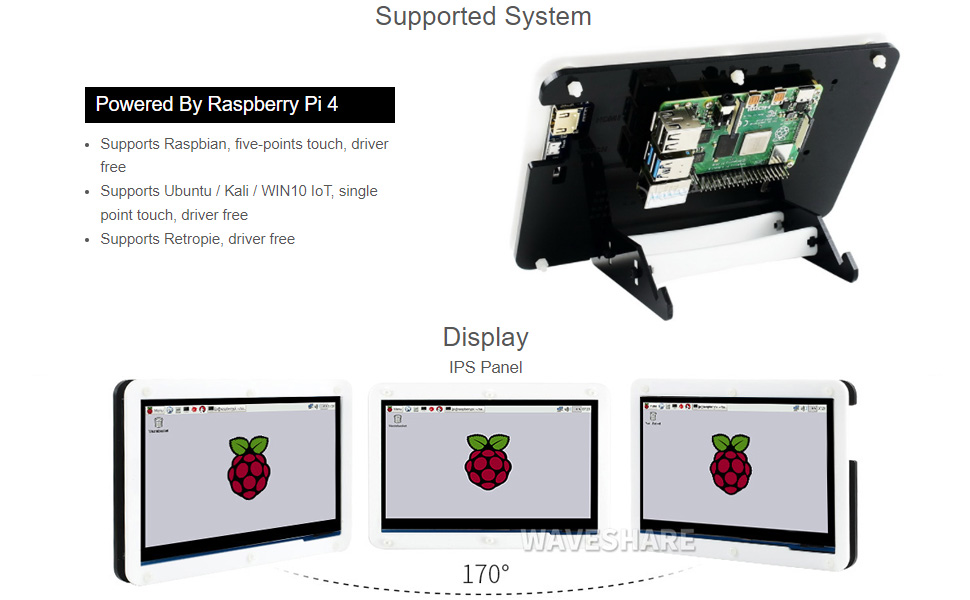
تعاون یافتہ آپریٹنگ سسٹمز
ویو شیئر 7 انچ ڈسپلے کٹ Raspberry Pi 4 Model B کے لیے مختلف آپریٹنگ سسٹمز کے ساتھ مطابقت رکھتی ہے:
- Raspbian: پانچ پوائنٹ ٹچ کی حمایت کرتا ہے، ڈرائیور سے پاک۔
- Ubuntu / Kali / WIN10 IoT: سنگل پوائنٹ ٹچ کی حمایت کرتا ہے، ڈرائیور سے پاک۔
- Retropie: ڈرائیور سے پاک سپورٹ۔

تصویر: ڈسپلے کی بصری نمائندگی مختلف دکھا رہی ہے۔ viewزاویہ اور مختلف آپریٹنگ سسٹمز جیسے Raspbian، Ubuntu، Kali، اور Windows 10 IoT کے لیے معاونت کی نشاندہی کرتا ہے۔
کلیدی خصوصیات
- 7 انچ آئی پی ایس ڈسپلے: چوڑا view1024x600 ریزولوشن والا زاویہ۔
- Capacitive ٹچ: بدیہی تعامل کے لیے 5 پوائنٹ ٹچ (Raspbian کے ساتھ) کی حمایت کرتا ہے۔
- انٹیگریٹڈ Raspberry Pi 4: Broadcom BCM2711B0 Quad-core 64-bit SoC کے ذریعے تقویت یافتہ۔
- یادداشت: 4GB LPDDR4 ریم۔
- کنیکٹوٹی: ڈوئل بینڈ 2.4/5GHz Wi-Fi، بلوٹوتھ 5.0، گیگابٹ ایتھرنیٹ۔
- بندرگاہیں: 2x USB 3.0، 2x USB 2.0، 2x مائیکرو HDMI (4Kp60 تک)، 4-پول سٹیریو آڈیو، 2-لین MIPI DSI ڈسپلے پورٹ، 2-لین MIPI CSI کیمرہ پورٹ، 40-پن GPIO ہیڈر۔
- پاور ان پٹ: USB-C 5V/3A۔
- ذخیرہ: مائیکرو ایس ڈی کارڈ سلاٹ۔

تصویر: Raspberry Pi 4 Model B بورڈ کا تفصیلی خاکہ، اس کے پروسیسر، RAM، مختلف پورٹس (USB، HDMI، ایتھرنیٹ، GPIO) اور وائرلیس صلاحیتوں کو نمایاں کرتا ہے۔
دیکھ بھال
- صفائی: ڈسپلے اور کیس کو صاف کرنے کے لیے نرم، خشک کپڑا استعمال کریں۔ اسکرین پر ضدی دھبوں کے لیے، تھوڑا سا ڈیamp، lint مفت کپڑا استعمال کیا جا سکتا ہے. کھرچنے والے کلینر یا سالوینٹس سے پرہیز کریں۔
- سافٹ ویئر اپ ڈیٹس: بہترین کارکردگی اور سیکورٹی کو یقینی بنانے کے لیے اپنے Raspberry Pi پر آپریٹنگ سسٹم اور انسٹال کردہ سافٹ ویئر کو باقاعدگی سے اپ ڈیٹ کریں۔
- ماحولیاتی حالات: آلے کو صاف، خشک ماحول میں چلائیں۔ انتہائی درجہ حرارت، براہ راست سورج کی روشنی، اور زیادہ نمی سے بچیں.
- پاور مینجمنٹ: ڈیٹا بدعنوانی کو روکنے کے لیے پاور منقطع کرنے سے پہلے آپریٹنگ سسٹم کے ذریعے Raspberry Pi کو ہمیشہ خوبصورتی سے بند کریں۔
خرابی کا سراغ لگانا
- کوئی ڈسپلے آؤٹ پٹ نہیں:
- یقینی بنائیں کہ مائیکرو HDMI کیبل Raspberry Pi اور ڈسپلے دونوں سے محفوظ طریقے سے منسلک ہے۔
- تصدیق کریں کہ Raspberry Pi کو پاور مل رہی ہے (Pi پر پاور LED چیک کریں)۔
- تصدیق کریں کہ مائیکرو ایس ڈی کارڈ صحیح طریقے سے داخل کیا گیا ہے اور اس میں آپریٹنگ سسٹم کی ایک درست تصویر ہے۔
- ٹچ اسکرین جواب نہیں دے رہی ہے:
- چیک کریں کہ USB-A سے مائیکرو USB کیبل Raspberry Pi سے ڈسپلے سے منسلک ہے۔
- یقینی بنائیں کہ آپریٹنگ سسٹم ٹچ فنکشنلٹی کو سپورٹ کرتا ہے اور ضروری ڈرائیورز (اگر کوئی ہے، اگرچہ عام طور پر معاون OS کے لیے ڈرائیور سے پاک) لوڈ کیے گئے ہیں۔
- راسبیری پائی کو دوبارہ شروع کریں۔
- سسٹم بوٹ نہیں ہو رہا ہے:
- تصدیق کریں کہ بجلی کی فراہمی کافی ہے (5V/3A Raspberry Pi 4 کے لیے تجویز کی گئی ہے)۔
- آپریٹنگ سسٹم کی تصویر کو مائیکرو ایس ڈی کارڈ پر دوبارہ فلیش کریں۔
- کسی بھی ڈھیلے کنکشن یا خراب اجزاء کی جانچ کریں۔
تکنیکی وضاحتیں
| ڈسپلے سائز | 7 انچ |
| قرارداد | 1024 x 600 |
| پینل کی قسم | آئی پی ایس |
| ٹچ کی قسم | Capacitive (Raspbian کے ساتھ 5 پوائنٹ، دوسروں کے ساتھ 1 پوائنٹ) |
| پروسیسر | Broadcom BCM2711B0، Quad-core 64-bit SoC |
| رام | 4 جی بی ایل پی ڈی ڈی آر 4 |
| ذخیرہ | 16 جی بی مائیکرو ایس ڈی کارڈ (شامل) |
| وائرلیس کنیکٹیویٹی | 2.4/5GHz Wi-Fi، بلوٹوتھ 5.0 |
| وائرڈ کنیکٹیویٹی | گیگابٹ ایتھرنیٹ |
| ویڈیو آؤٹ پٹ | 2x مائیکرو HDMI (4Kp60 تک) |
| آڈیو آؤٹ پٹ | 4 قطب سٹیریو آڈیو جیک |
| USB پورٹس | 2x USB 3.0، 2x USB 2.0 |
| پاور ان پٹ | USB-C 5V/3A |
| طول و عرض (پیکیج) | 9.06 x 6.69 x 2.76 انچ |
| شے کا وزن | 1.43 پاؤنڈ |

تصویر: تکنیکی ڈرائنگ 7 انچ ڈسپلے کے طول و عرض کو ملی میٹر میں دکھاتی ہے اور ایکریلک کیس کے لیے دو دستیاب اسٹینڈ اینگلز (45° اور 60°) کی وضاحت کرتی ہے۔
وارنٹی اور سپورٹ
وارنٹی معلومات اور تکنیکی مدد کے لیے، براہ کرم آفیشل ویو شیئر سے رجوع کریں۔ webسائٹ یا ان کی کسٹمر سروس سے براہ راست رابطہ کریں۔ کسی بھی وارنٹی دعووں کے لیے خریداری کے ثبوت کے طور پر اپنی خریداری کی رسید رکھیں۔
آن لائن وسائل: اضافی دستاویزات، سبق، اور کمیونٹی سپورٹ کے لیے ویو شیئر آفیشل کو دیکھیں webسائٹ