
گوگل GA01317-US
گوگل نیسٹ کیم (آؤٹ ڈور یا انڈور، بیٹری) یوزر مینوئل
ماڈل: GA01317-US
1. پروڈکٹ ختمview
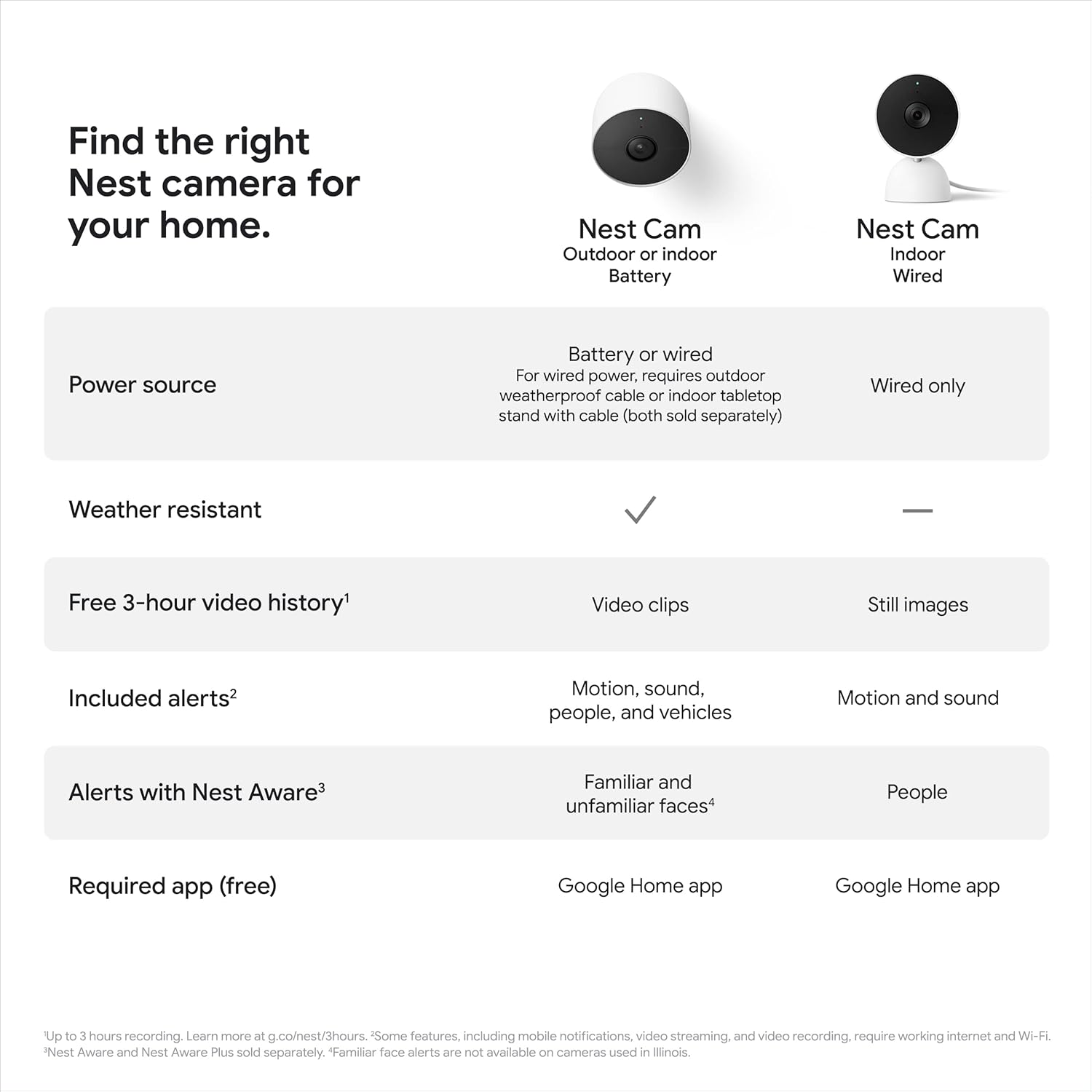
گوگل نیسٹ کیم (آؤٹ ڈور یا انڈور، بیٹری) ایک ورسٹائل سیکیورٹی کیمرہ ہے جو انڈور اور آؤٹ ڈور دونوں استعمال کے لیے ڈیزائن کیا گیا ہے۔ یہ اپنی بلٹ ان بیٹری کی بدولت وائر فری کام کرتا ہے اور موسم کے خلاف مزاحم ہے، جس سے لچکدار جگہ کا تعین ہوتا ہے۔ کیمرہ ذہین الرٹس فراہم کرتا ہے، لوگوں، جانوروں اور گاڑیوں کے درمیان فرق کرتا ہے، اور براہ راست گوگل ہوم ایپ کو اطلاعات بھیجتا ہے۔ یہ نائٹ ویژن کے ساتھ 1080p HDR ویڈیو پیش کرتا ہے اور اس میں 3 گھنٹے کی مفت ایونٹ ویڈیو ہسٹری شامل ہے۔
اس کیمرے کو چلانے کے لیے Google Home ایپ اور ایک مفت Google اکاؤنٹ درکار ہے اور یہ پرانی Nest ایپ کے ساتھ مطابقت نہیں رکھتا ہے۔
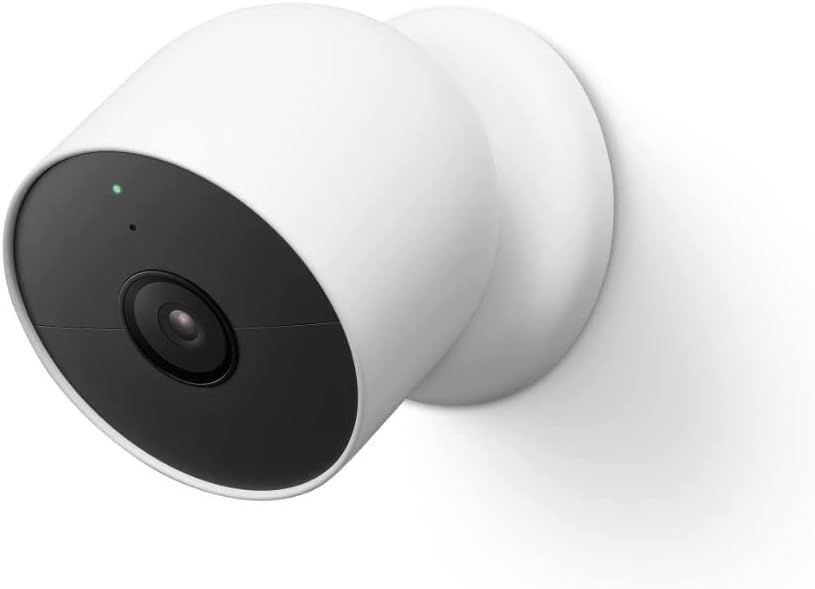
تصویر 1: سامنے والا view گوگل نیسٹ کیم کا (آؤٹ ڈور یا انڈور، بیٹری)، لینس اور اشارے کی روشنی دکھا رہا ہے۔
2. باکس میں کیا ہے۔
تنصیب شروع کرنے سے پہلے تصدیق کریں کہ تمام اجزاء موجود ہیں:
- نیسٹ کیمرہ
- مقناطیسی اور وال پلیٹ
- وال اینکرز اور پیچ
- چارج کیبل
- پاور اڈاپٹر
3. سیٹ اپ اور انسٹالیشن
3.1 ایپ کے تقاضے
اپنے Nest Cam کو ترتیب دینے اور اس کا نظم کرنے کے لیے، آپ کو ڈاؤن لوڈ اور استعمال کرنا چاہیے۔ گوگل ہوم ایپ. ایک مفت گوگل اکاؤنٹ درکار ہے۔ یہ کیمرا پرانی Nest ایپ کے ساتھ مطابقت نہیں رکھتا ہے۔
3.2 ابتدائی سیٹ اپ
- اپنے آلے کے ایپ اسٹور سے گوگل ہوم ایپ ڈاؤن لوڈ کریں۔
- ایپ کھولیں اور اپنے Google اکاؤنٹ سے سائن ان کریں، یا ایک نیا بنائیں۔
- نیا آلہ شامل کرنے اور اپنا Nest Cam منتخب کرنے کے لیے درون ایپ ہدایات پر عمل کریں۔
- اشارہ کرنے پر اپنے کیمرے پر QR کوڈ اسکین کریں۔
- کیمرے کو اپنے Wi-Fi نیٹ ورک سے مربوط کریں۔
3.3 کیمرہ لگانا
Nest Cam بیٹری سے چلنے والا ہے، جو قریبی آؤٹ لیٹ کی ضرورت کے بغیر لچکدار جگہ کا تعین کرتا ہے۔ مقناطیسی ماؤنٹ تنصیب کو آسان بناتا ہے۔
- کیمرہ کے فیلڈ کو مدنظر رکھتے ہوئے مناسب جگہ کا انتخاب کریں۔ view (130 ڈگری) اور وائی فائی سگنل کی طاقت۔
- دیوار یا سطح پر مقناطیسی بیس کو محفوظ طریقے سے نصب کرنے کے لیے شامل وال پلیٹ، اینکرز اور پیچ کا استعمال کریں۔
- Nest Cam کو مقناطیسی بنیاد سے منسلک کریں۔ یقینی بنائیں کہ یہ مضبوطی سے جگہ پر ہے۔

تصویر 2: Nest Cam کو پکڑے ہوئے ایک ہاتھ، یہ ظاہر کر رہا ہے کہ یہ کس طرح اپنی مقناطیسی دیوار کے ساتھ منسلک ہوتا ہے، تنصیب کو آسان بناتا ہے۔
مسلسل پاور اور 24/7 ویڈیو ریکارڈنگ کے لیے (Nest Aware Plus سبسکرپشن کے ساتھ)، ایک ویدر پروف پاور کیبل یا پاور کیبل والا انڈور اسٹینڈ الگ سے خریدا جا سکتا ہے۔
4. Nest Cam کو چلانا
4.1 لائیو View اور ویڈیو کی تاریخ
Google Home ایپ کے ذریعے اپنے Nest Cam سے 24/7 لائیو HD ویڈیو تک رسائی حاصل کریں۔ کیمرہ 1080p HDR ویڈیو فراہم کرتا ہے جس میں نائٹ ویژن واضح ہے۔ viewروشنی کے مختلف حالات میں۔
کیمرے میں 3 گھنٹے کی مفت ایونٹ کی ویڈیو ہسٹری شامل ہے۔ ویڈیو کی توسیعی سرگزشت (60 دن تک) کے لیے، Nest Aware سبسکرپشن درکار ہے (الگ الگ فروخت)۔
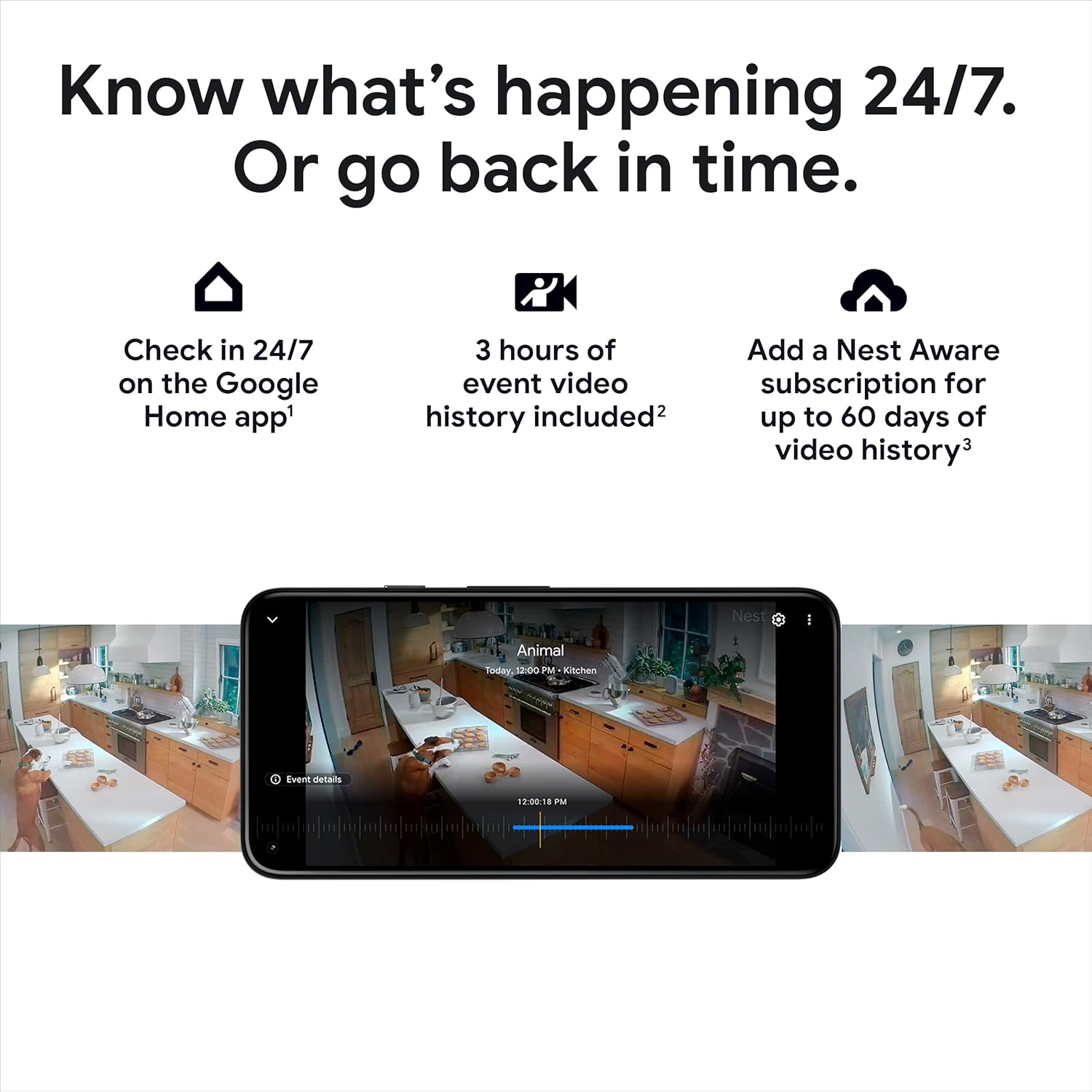
تصویر 3: ایک اسمارٹ فون جو گوگل ہوم ایپ انٹرفیس دکھا رہا ہے، لائیو ویڈیو فیڈ اور دوبارہ کرنے کے اختیارات دکھا رہا ہے۔view Nest Cam سے ویڈیو کی سرگزشت۔
4.2 ذہین الرٹس
Nest Cam میں لوگوں، جانوروں اور گاڑیوں میں فرق کرنے کے لیے بلٹ ان انٹیلی جنس خصوصیات ہیں۔ یہ سبسکرپشن کی ضرورت کے بغیر آپ کے گوگل ہوم ایپ کو مخصوص الرٹس بھیجتا ہے۔
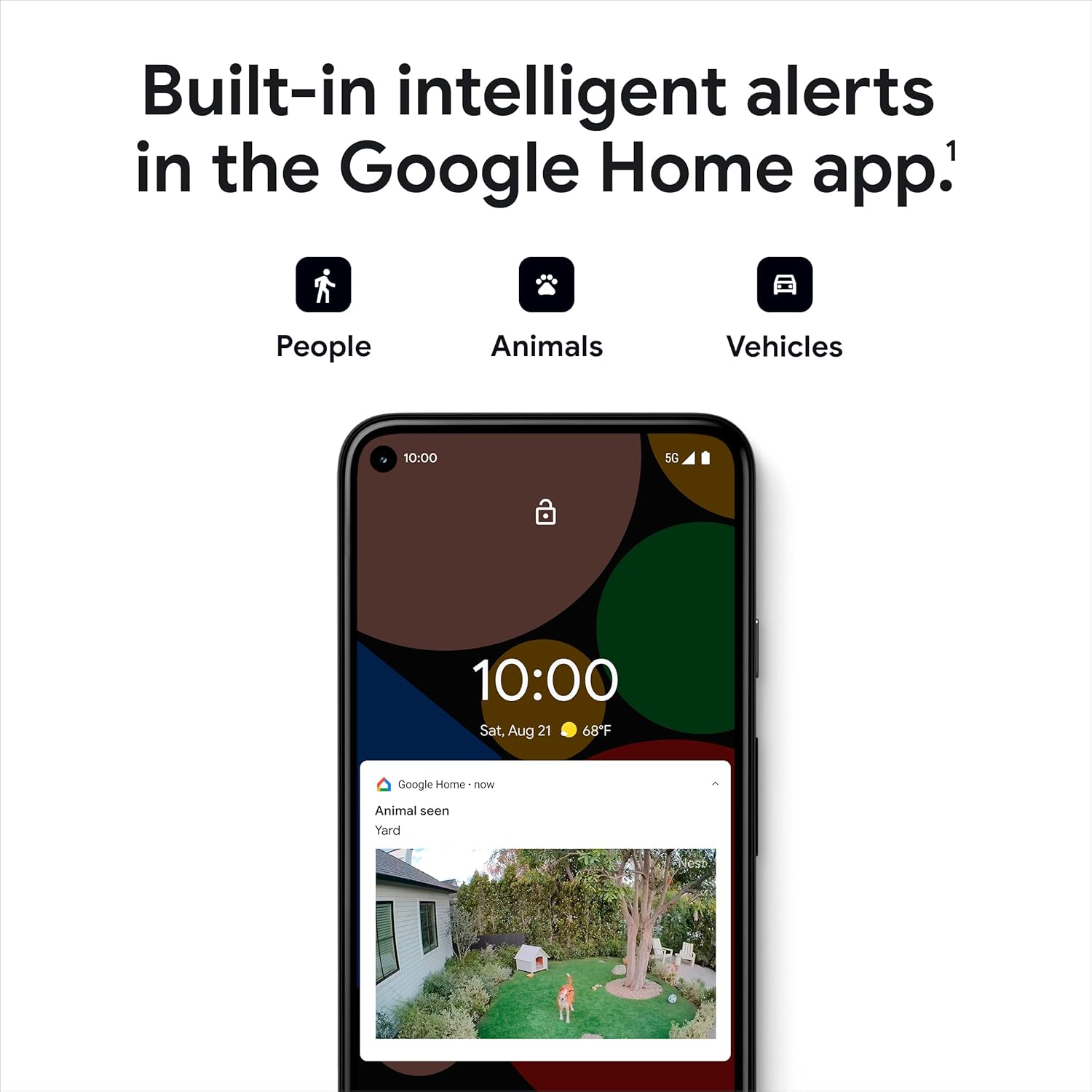
تصویر 4: Nest Cam کی ذہین انتباہی خصوصیت کی عکاسی کرنے والی ایک اسمارٹ فون اسکرین، جو پتہ چلنے والے لوگوں، جانوروں اور گاڑیوں کے لیے اطلاعات دکھاتی ہے۔
4.3 دو طرفہ آڈیو
کیمرے میں ایک بلٹ ان اسپیکر اور مائکروفون شامل ہے، جو دو طرفہ مواصلات کو فعال کرتا ہے۔ آپ براہ راست گوگل ہوم ایپ کے ذریعے مہمانوں سے بات کر سکتے ہیں یا ناپسندیدہ مہمانوں کو روک سکتے ہیں۔

تصویر 5: ایک تصویر جس میں دو طرفہ آڈیو فیچر کو دکھایا گیا ہے، جس میں ایک شخص کو اپنے فون پر بات کرتے ہوئے دکھایا گیا ہے جب کہ ڈیلیوری کرنے والا شخص دروازے پر ہے، جس کا مطلب Nest Cam کے ذریعے مواصلت ہے۔
4.4 سرگرمی زون
گوگل ہوم ایپ میں ایکٹیویٹی زونز ترتیب دے کر اپنی نگرانی کو حسب ضرورت بنائیں۔ یہ آپ کو کیمرے کے اندر دلچسپی کے مخصوص علاقوں کے لیے اطلاعات موصول کرنے کی اجازت دیتا ہے۔ view.
تصویر 6: ایک سمارٹ فون اسکرین جو گوگل ہوم ایپ کو دکھاتی ہے، جس میں ڈرائیو وے پر نمایاں جگہ ہے، توجہ مرکوز کی نگرانی کے لیے ایکٹیویٹی زون کی خصوصیت کا مظاہرہ کرتی ہے۔
5 دیکھ بھال
5.1 بیٹری چارج کرنا
Nest Cam بیٹری سے چلنے والا ہے۔ بیٹری کی سطح کم ہونے پر، آپ کو گوگل ہوم ایپ کے ذریعے ایک اطلاع موصول ہوگی۔ چارج کرنے کے لیے، کیمرہ کو اس کے ماؤنٹ سے الگ کریں اور اسے شامل چارج کیبل اور پاور اڈاپٹر سے جوڑیں۔ یقینی بنائیں کہ بہترین کارکردگی کے لیے دوبارہ نصب کرنے سے پہلے کیمرہ مکمل طور پر چارج ہو گیا ہے۔
5.2 موسم کی مزاحمت
Nest Cam کو موسم مزاحم (IP54 ریٹیڈ) کے لیے ڈیزائن کیا گیا ہے، جو بیرونی استعمال کے لیے موزوں ہے۔ اگرچہ یہ مختلف موسمی حالات کا مقابلہ کر سکتا ہے، عینک یا چارجنگ پورٹ پر براہ راست پانی جمع ہونے سے روکنے کے لیے مناسب تنصیب کو یقینی بنائیں۔
6 خرابیوں کا سراغ لگانا
- کیمرا آف لائن / کوئی کنکشن نہیں:
- یقینی بنائیں کہ آپ کا Wi-Fi نیٹ ورک فعال ہے اور کیمرہ حد کے اندر ہے۔ کیمرے کی بیٹری لیول چیک کریں۔ اگر مسئلہ برقرار رہتا ہے تو اپنے وائی فائی راؤٹر کو دوبارہ شروع کرنے کی کوشش کریں یا کیمرہ پر فیکٹری ری سیٹ کرنے کی کوشش کریں (مخصوص مراحل کے لیے گوگل ہوم ایپ دیکھیں)۔
- پاور اوtage / Wi-Fi نقصان:
- اگر آپ کا وائی فائی بند ہو جاتا ہے یا پاور OU ہے۔tage، Nest Cam مقامی طور پر ریکارڈ شدہ واقعات کے ایک گھنٹے تک ذخیرہ کرے گا، آپ کو دوبارہ کرنے کی اجازت دیتا ہے۔view پاور اور وائی فائی بحال ہونے کے بعد کیا ہوا؟
- خراب ویڈیو کوالٹی:
- کیمرے کے مقام پر اپنے Wi-Fi سگنل کی طاقت کو چیک کریں۔ یقینی بنائیں کہ کیمرے کا لینس صاف اور رکاوٹوں سے پاک ہے۔ روشنی کے حالات کو بہتر بنانے کے لیے اگر ضروری ہو تو کیمرے کی جگہ کو ایڈجسٹ کریں۔
7. وضاحتیں
| فیچر | تفصیل |
|---|---|
| ماڈل نمبر | GA01317-US |
| انڈور / آؤٹ ڈور استعمال | آؤٹ ڈور، انڈور |
| طاقت کا منبع | بیٹری سے چلنے والا |
| کنیکٹیویٹی پروٹوکول | وائی فائی، بلوٹوتھ |
| ویڈیو کیپچر ریزولوشن | 1080p HDR |
| Viewآئی اینگل | 130 ڈگری |
| نائٹ ویژن رینج۔ | 20 فٹ |
| پانی کی مزاحمت کی سطح | واٹر پروف (IP54) |
| شے کا وزن | 14 اونس (396.89 گرام) |
| شامل اجزاء | کیمرہ، مقناطیسی/وال پلیٹ، اینکرز/ سکرو، چارج کیبل، پاور اڈاپٹر |
8. وارنٹی اور سپورٹ
وارنٹی کی تفصیلی معلومات اور تکنیکی مدد کے لیے، براہ کرم Google Nest سپورٹ کے سرکاری وسائل سے رجوع کریں۔ آپ اکثر مینوفیکچررز پر جامع گائیڈز، اکثر پوچھے گئے سوالات اور رابطے کے اختیارات تلاش کر سکتے ہیں۔ webسائٹ
اضافی وسائل:
- آفیشل گوگل نیسٹ سپورٹ: support.google.com/googlenest
- یوزر مینوئل (پی ڈی ایف): پی ڈی ایف ڈاؤن لوڈ کریں۔
- انسٹالیشن دستی (پی ڈی ایف): پی ڈی ایف ڈاؤن لوڈ کریں۔
Ask a question about this manual
Ask about setup, troubleshooting, compatibility, parts, safety, or missing instructions. Manuals+ will review the question and use this page’s manual context to help answer it.