
ڈی آر آر 204449
DÖRR SnapShot Cloud Pro 4G WA گیم کیمرا یوزر مینوئل
ماڈل: 204449
تعارف
یہ دستی آپ کے DÖRR SnapShot Cloud Pro 4G WA گیم کیمرہ کے سیٹ اپ، آپریشن، دیکھ بھال، اور ٹربل شوٹنگ کے لیے جامع ہدایات فراہم کرتا ہے۔ زیادہ سے زیادہ کارکردگی اور لمبی عمر کو یقینی بنانے کے لیے براہ کرم ڈیوائس کو استعمال کرنے سے پہلے اس دستی کو بغور پڑھیں۔
DÖRR SnapShot Cloud Pro 4G WA ایک اعلیٰ کارکردگی والا گیم کیمرہ ہے جو جنگلی حیات کے مشاہدے اور نگرانی کے لیے ڈیزائن کیا گیا ہے، جس میں 24-میگا پکسل کی تصویر کی گرفت، 4G تصویر کی منتقلی کی صلاحیتیں، رات کے وقت بصارت کے لیے بلیک ایل ای ڈی، آڈیو ریکارڈنگ، اور ٹائم لیپس ویڈیو فنکشنز شامل ہیں۔
پیکیج کے مشمولات

پیکیج میں عام طور پر DÖRR SnapShot Cloud Pro 4G WA گیم کیمرہ یونٹ، ایک اینٹینا، ڈیٹا کی منتقلی کے لیے ایک USB کیبل، اور بڑھتے ہوئے پٹا شامل ہوتا ہے۔ براہ کرم تصدیق کریں کہ ان باکسنگ پر تمام اجزاء موجود ہیں۔
- DÖRR SnapShot Cloud Pro 4G WA گیم کیمرا
- اینٹینا
- USB کیبل
- بڑھتے ہوئے پٹا
- (بیٹریز اور SD کارڈ شامل نہیں ہیں اور انہیں الگ سے خریدنا ضروری ہے۔)
سیٹ اپ
1. بیٹری کی تنصیب

کیمرے کو آپریشن کے لیے 12 AA بیٹریوں کی ضرورت ہے۔ سائیڈ کلپس کو کھول کر کیمرہ ہاؤسنگ کھولیں۔ مقررہ سلاٹس میں بیٹریاں داخل کریں، درست قطبیت کو یقینی بناتے ہوئے (+/-)۔ موسم کی مزاحمت کو برقرار رکھنے کے لیے مکان کو محفوظ طریقے سے بند کریں۔
2 SD کارڈ داخل کرنا
کیمرہ ہاؤسنگ کے اندر SD کارڈ سلاٹ تلاش کریں۔ ایک ہم آہنگ SD کارڈ داخل کریں (32GB تک، کلاس 10 تجویز کردہ) دھاتی رابطوں کو نیچے کی طرف رکھیں جب تک کہ یہ اپنی جگہ پر کلک نہ کرے۔ یقینی بنائیں کہ پہلے استعمال سے پہلے SD کارڈ فارمیٹ کیا گیا ہے ("آپریٹنگ" سیکشن کو دیکھیں)۔
3 اینٹینا اٹیچمنٹ
فراہم کردہ اینٹینا کو کیمرہ کے اوپری حصے میں موجود اینٹینا پورٹ پر اسکرو کریں۔ یقینی بنائیں کہ یہ زیادہ سے زیادہ سگنل کے استقبال کے لیے محفوظ طریقے سے سخت ہے۔
4. ابتدائی پاور آن اور کنفیگریشن
کیمرے کو "آن" پوزیشن پر سوئچ کریں۔ کیمرہ خود جانچ کرے گا۔ تفصیلی کنفیگریشن اور ایپ سیٹ اپ کے لیے، کیمرہ ہاؤسنگ کے اندر QR کوڈ اسکین کریں یا آفیشل DÖRR مینوئل پیج دیکھیں: DÖRR SnapShot Cloud Pro 4G WA دستی (PDF). یہ ہدایت نامہ ریموٹ مینجمنٹ اور تصویر کی منتقلی کے لیے کیمرے کو DÖRR کلاؤڈ ایپ سے منسلک کرنے کے بارے میں جامع تفصیلات فراہم کرتا ہے۔
آپریٹنگ ہدایات
1 کیمرہ موڈز
- فوٹو موڈ: حرکت کے ذریعے متحرک ہونے پر اسٹیل امیجز کیپچر کرتا ہے۔
- ویڈیو موڈ: حرکت سے متحرک ہونے پر ویڈیو کلپس ریکارڈ کرتا ہے۔
- تصویر + ویڈیو موڈ: ایک ساکن تصویر کیپچر کرتا ہے جس کے بعد ایک ویڈیو کلپ ہوتا ہے۔
- ٹائم لیپس موڈ: حرکت سے قطع نظر سیٹ وقفوں پر تصاویر کیپچر کرتا ہے۔
2. SD کارڈ کو فارمیٹ کرنا
بہترین کارکردگی کو یقینی بنانے اور ڈیٹا کی بدعنوانی کو روکنے کے لیے SD کارڈ کو پہلے استعمال سے پہلے اور اس کے بعد وقفے وقفے سے فارمیٹ کرنے کی سفارش کی جاتی ہے۔ یہ عام طور پر کیمرے کے مینو سسٹم کے ذریعے DÖRR کلاؤڈ ایپ کے ذریعے یا اگر دستیاب ہو تو "SD فارمیٹ" بٹن دبا کر کیا جا سکتا ہے (اندرونی کیمرہ سے رجوع کریں view سیٹ اپ سیکشن میں تصویر)۔
3. حرکت کا پتہ لگانا اور حساسیت
کیمرہ حرکت کا پتہ لگانے کے لیے ایک غیر فعال انفراریڈ (PIR) سینسر کا استعمال کرتا ہے۔ حساسیت کی ترتیبات کو ایپ کے ذریعے ایڈجسٹ کیا جا سکتا ہے تاکہ ہوا یا چھوٹے جانوروں جیسے ماحولیاتی عوامل سے غلط محرکات کو کم کیا جا سکے۔ زیادہ حساسیت چھوٹی حرکات کا پتہ لگاتی ہے، جبکہ کم حساسیت بڑے مضامین پر فوکس کرتی ہے۔
4. 4G امیج ٹرانسفر

کیمرہ DÖRR کلاؤڈ ایپ کے ذریعے آپ کے اسمارٹ فون میں ریموٹ امیج اور ویڈیو کی منتقلی کے لیے 4G کنیکٹیویٹی کو سپورٹ کرتا ہے۔ یقینی بنائیں کہ ایک فعال ڈیٹا پلان کے ساتھ ہم آہنگ سم کارڈ داخل کیا گیا ہے (شامل نہیں)۔ ایپ آپ کو اجازت دیتی ہے۔ view کیپچر میڈیا، سیٹنگز کو تبدیل کریں، اور کیمرے کی حالت کو دور سے مانیٹر کریں۔
5. کیمرہ لگانا
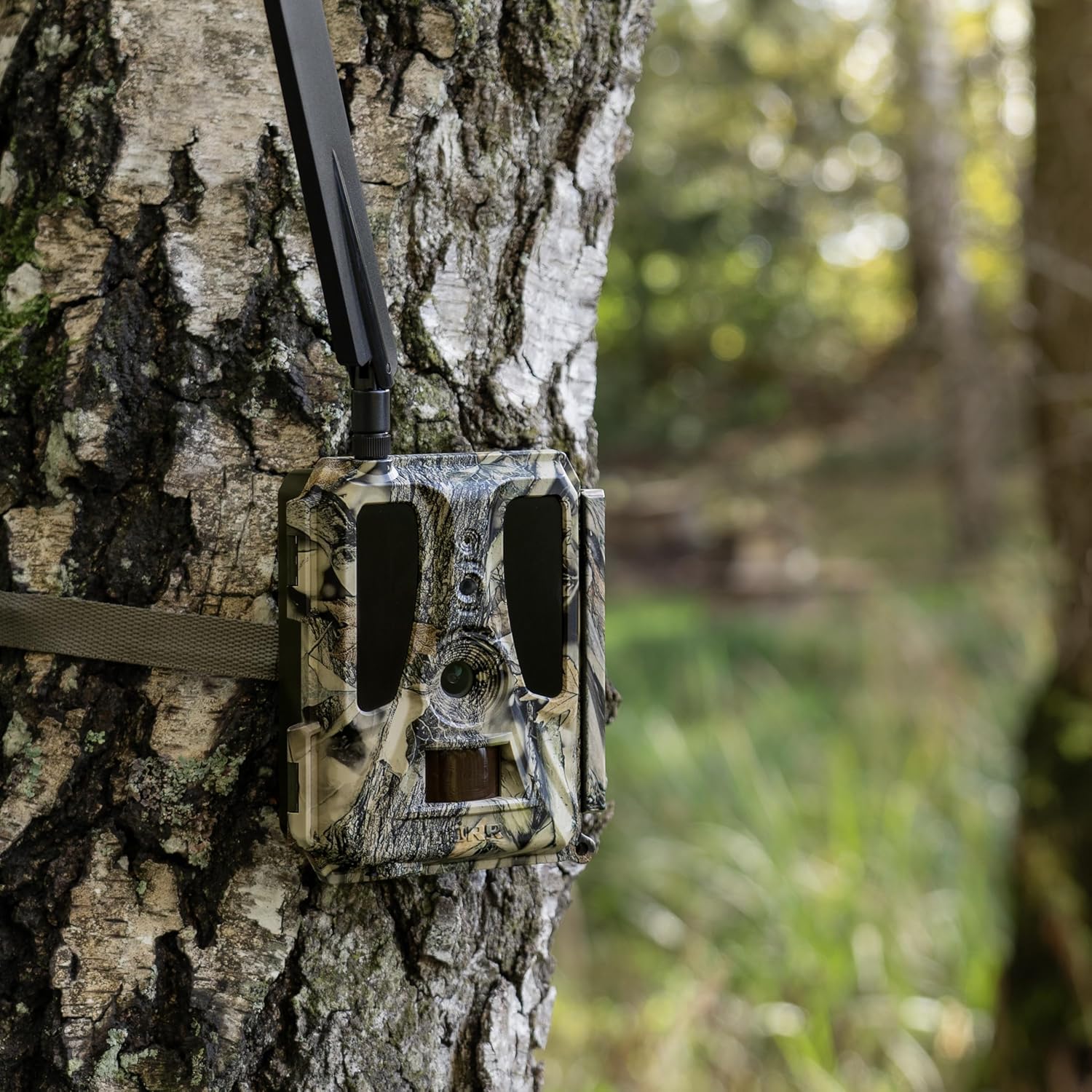
کیمرے کو درخت یا کھمبے پر محفوظ کرنے کے لیے فراہم کردہ بڑھتے ہوئے پٹے کا استعمال کریں۔ کیمرے کو اس اونچائی پر رکھیں جو صاف فراہم کرے۔ view مطلوبہ علاقے سے، عام طور پر زمین سے 1-2 میٹر (3-6 فٹ)۔ زیادہ نمائش یا غلط محرکات کو روکنے کے لیے کیمرے کو براہ راست سورج یا عکاس سطحوں کی طرف اشارہ کرنے سے گریز کریں۔
دیکھ بھال
- صفائی: صاف تصاویر اور درست حرکت کی نشاندہی کو یقینی بنانے کے لیے کیمرہ لینس اور PIR سینسر ونڈو کو نرم، خشک کپڑے سے باقاعدگی سے صاف کریں۔ کھرچنے والے کلینر کا استعمال نہ کریں۔
- بیٹری کی تبدیلی: بیٹریاں تبدیل کریں جب بیٹری کا کم اشارے ظاہر ہوتا ہے یا جب کارکردگی کم ہوتی ہے۔ تمام بیٹریوں کو ہمیشہ ایک ہی قسم کی نئی بیٹریوں سے تبدیل کریں۔
- ایسڈی کارڈ مینجمنٹ: وقتاً فوقتاً دوبارہview اور ناپسندیدہ حذف کریں fileجگہ خالی کرنے کے لیے SD کارڈ سے۔ اہم میڈیا کو کسی دوسرے ڈیوائس پر بیک اپ کرنے پر غور کریں۔
- فرم ویئر اپ ڈیٹس: DÖRR چیک کریں۔ webکسی بھی دستیاب فرم ویئر اپ ڈیٹس کے لیے سائٹ یا ایپ۔ فرم ویئر کو اپ ڈیٹ رکھنا بہترین کارکردگی اور نئی خصوصیات تک رسائی کو یقینی بناتا ہے۔
- موسم کی حفاظت: جبکہ کیمرہ موسم کے خلاف مزاحم ہے، پانی میں طویل عرصے تک ڈوبنے سے گریز کریں۔ اس بات کو یقینی بنائیں کہ نمی کے داخلے کو روکنے کے لیے ہاؤسنگ ہر وقت محفوظ طریقے سے بند ہے۔
خرابی کا سراغ لگانا
| مسئلہ | ممکنہ وجہ/حل |
|---|---|
| کیمرا آن نہیں ہو رہا ہے۔ | بیٹری کی تنصیب کو چیک کریں اور درست قطبیت کو یقینی بنائیں۔ تازہ بیٹریوں سے تبدیل کریں۔ تصدیق کریں کہ آن/آف سوئچ آن پوزیشن میں ہے۔ |
| کوئی تصاویر/ویڈیوز کیپچر نہیں ہوئے۔ | یقینی بنائیں کہ SD کارڈ صحیح طریقے سے داخل کیا گیا ہے اور فارمیٹ کیا گیا ہے۔ PIR سینسر کی حساسیت کی ترتیبات کو چیک کریں۔ تصدیق کریں کہ کیمرہ ایک فعال موڈ میں ہے (تصویر، ویڈیو، تصویر+ویڈیو)۔ یقینی بنائیں کہ پتہ لگانے والے علاقے میں حقیقی حرکت ہے۔ |
| خراب تصویر/ویڈیو کوالٹی۔ | کیمرے کے لینس کو صاف کریں۔ لینس کے اندر گاڑھا ہونا چیک کریں۔ کافی روشنی یا رات کے نظارے کی مناسب ترتیبات کو یقینی بنائیں۔ براہ راست سورج کی روشنی یا مضبوط بیک لائٹنگ سے بچنے کے لیے کیمرے کی جگہ کو ایڈجسٹ کریں۔ |
| 4G ٹرانسفر کام نہیں کر رہا ہے۔ | تصدیق کریں کہ سم کارڈ درست طریقے سے داخل کیا گیا ہے اور اس میں ایک فعال ڈیٹا پلان ہے۔ نیٹ ورک سگنل کی طاقت چیک کریں۔ یقینی بنائیں کہ 4G ٹرانسفر کے لیے کیمرہ سیٹنگز ایپ کے ذریعے درست طریقے سے ترتیب دی گئی ہیں۔ اگر مسائل برقرار رہتے ہیں تو اپنے موبائل کیریئر سے رابطہ کریں۔ |
| ضرورت سے زیادہ جھوٹے محرکات۔ | PIR سینسر کی حساسیت کو کم کریں۔ حرکت پذیر شاخوں، لمبی گھاس، یا گرمی کے ذرائع (مثلاً، تاریک اشیاء پر براہ راست سورج کی روشنی) سے بچنے کے لیے کیمرے کو تبدیل کریں۔ |
وضاحتیں
| فیچر | تفصیل |
|---|---|
| ماڈل کا نام | 204449 |
| تصویری ریزولوشن | 24 میگا پکسلز تک |
| کنیکٹوٹی | 4G وائرلیس، سمارٹ فون ہم آہنگ |
| نائٹ ویژن | سیاہ LEDs (غیر مرئی IR) |
| آڈیو ریکارڈنگ | جی ہاں |
| ویڈیو کی خصوصیات | وقت گزر جانے کی ویڈیو۔ |
| طاقت کا منبع | 12 x AA بیٹریاں (شامل نہیں)، 12V DC ان پٹ |
| طول و عرض (L x W x H) | 14.5 x 11.5 x 7.5 سینٹی میٹر |
| وزن | 394 گرام |
| ذخیرہ | SD کارڈ (32GB تک) |
وارنٹی اور سپورٹ
وارنٹی کی معلومات اور تکنیکی مدد کے لیے، براہ کرم آفیشل DÖRR سے رجوع کریں۔ webسائٹ یا براہ راست DÖRR کسٹمر سروس سے رابطہ کریں۔ رابطے کی تفصیلات اکثر کیمرے کی پیکیجنگ کے اندر یا مینوفیکچررز پر فراہم کی جاتی ہیں۔ webسائٹ
جیسا کہ کیمرے کے اندرونی لیبل پر اشارہ کیا گیا ہے، آپ DÖRR کسٹمر سروس سے رابطہ کر سکتے ہیں۔ +49 731 970 37 69 یا ای میل کے ذریعے hello@doerr.gmbh. سپورٹ سے رابطہ کرتے وقت براہ کرم اپنا ماڈل نمبر (204449) اور خریداری کی تفصیلات تیار رکھیں۔
Ask a question about this manual
Ask about setup, troubleshooting, compatibility, parts, safety, or missing instructions. Manuals+ will review the question and use this page’s manual context to help answer it.