
A4TECH FG20
A4TECH FG20 2.4G وائرلیس ماؤس صارف دستی
ماڈل: FG20 | برانڈ: A4TECH
تعارف
یہ ہدایت نامہ آپ کے A4TECH FG20 2.4G وائرلیس ماؤس کے سیٹ اپ، آپریشن، دیکھ بھال، اور خرابیوں کے حل کے لیے جامع ہدایات فراہم کرتا ہے۔ زیادہ سے زیادہ کارکردگی اور لمبی عمر کو یقینی بنانے کے لیے براہ کرم پروڈکٹ کو استعمال کرنے سے پہلے اس دستی کو بغور پڑھیں۔
پیکیج کے مشمولات
- A4TECH FG20 2.4G وائرلیس ماؤس
- USB نینو وصول کنندہ۔
- AA بیٹری (پہلے سے انسٹال ہو سکتی ہے یا الگ سے شامل ہو سکتی ہے)
- صارف دستی (یہ دستاویز)
سیٹ اپ گائیڈ
اپنا A4TECH FG20 وائرلیس ماؤس ترتیب دینے کے لیے ان اقدامات پر عمل کریں:
- بیٹری انسٹال کریں: ماؤس کے نیچے کی طرف بیٹری کے ٹوکرے کو تلاش کریں۔ کور کو کھولیں اور AA بیٹری ڈالیں، اس بات کو یقینی بناتے ہوئے کہ قطبی (+/-) کمپارٹمنٹ کے اندر موجود خاکہ سے میل کھاتا ہے۔ بیٹری کور کو محفوظ طریقے سے بند کریں۔
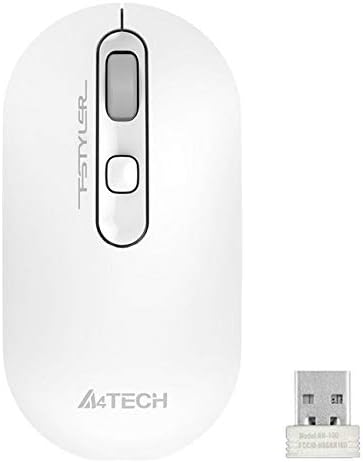
تصویر: A4TECH FG20 وائرلیس ماؤس اس کے USB نینو ریسیور کے ساتھ دکھایا گیا ہے۔ یہ آپریشن کے لیے درکار دو اہم اجزاء کی وضاحت کرتا ہے۔
- USB نینو ریسیور کو جوڑیں: USB نینو ریسیور کو اس کے اسٹوریج سلاٹ سے ہٹا دیں، جو عام طور پر بیٹری کے ڈبے کے اندر یا اس کے قریب ہوتا ہے۔ ریسیور کو اپنے کمپیوٹر پر دستیاب USB پورٹ میں لگائیں۔

تصویر: یو ایس بی ریسیور کے ذریعے ماؤس اور کمپیوٹر کے درمیان وائرلیس کنکشن کو ظاہر کرنے والا اسکیمیٹک خاکہ۔ یہ بصری امداد کنکشن کے عمل کو سمجھنے میں مدد کرتی ہے۔
- ماؤس پر طاقت: اگر آپ کے ماؤس میں آن/آف سوئچ ہے تو اسے "آن" پوزیشن پر سلائیڈ کریں۔ ماؤس کو خود بخود وصول کنندہ سے جڑ جانا چاہیے۔
- ڈرائیور کی تنصیب: آپ کے کمپیوٹر کے آپریٹنگ سسٹم (ونڈوز، لینکس) کو خود بخود ضروری ڈرائیوروں کا پتہ لگانا اور انسٹال کرنا چاہیے۔ عام طور پر دستی ڈرائیور کی تنصیب کی ضرورت نہیں ہے۔
آپریٹنگ ہدایات
A4TECH FG20 وائرلیس ماؤس بدیہی استعمال کے لیے ڈیزائن کیا گیا ہے۔ یہاں اس کے بنیادی افعال ہیں:
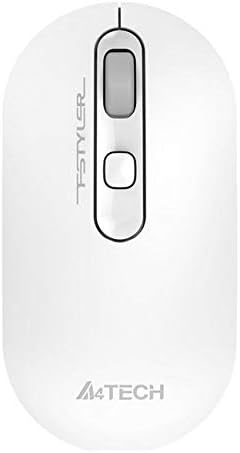
تصویر: اوپر سے نیچے view A4TECH FG20 وائرلیس ماؤس کا، اس کی ایرگونومک شکل اور بٹن لے آؤٹ کو نمایاں کرتا ہے۔
- بائیں کلک: اشیاء کو منتخب کرنے، کھولنے کے لیے استعمال کیا جاتا ہے۔ files، اور افعال کو چالو کرنا۔
- دائیں کلک کریں: سیاق و سباق کے مینو کو کھولتا ہے، منتخب آئٹمز کے لیے اضافی اختیارات فراہم کرتا ہے۔
- اسکرول وہیل: دستاویزات کے ذریعے اوپر یا نیچے سکرول کریں اور web صفحات اسکرول وہیل مڈل کلک بٹن کے طور پر بھی کام کر سکتا ہے۔
- DPI ایڈجسٹمنٹ بٹن: (اگر قابل اطلاق ہو تو، عام طور پر اسکرول وہیل کے قریب واقع ہوتا ہے) یہ بٹن آپ کو اپنی ترجیح اور کام کے مطابق مختلف کرسر کی رفتار (DPI سیٹنگز) کے ذریعے سائیکل کرنے کی اجازت دیتا ہے۔
- ایرگونومک ڈیزائن: ماؤس میں توسیعی مدت کے دوران آرام دہ استعمال کے لیے ایک ایرگونومک ڈیزائن موجود ہے۔
دیکھ بھال
مناسب دیکھ بھال آپ کے ماؤس کی لمبی عمر اور کارکردگی کو یقینی بناتی ہے:
- صفائی: ماؤس کی سطح کو صاف کرنے کے لیے نرم، خشک کپڑا استعمال کریں۔ ضدی گندگی کے لیے، قدرے ڈیampur کپڑے میں پانی یا ہلکے صفائی کے محلول سے۔ سخت کیمیکلز یا کھرچنے والے مواد سے پرہیز کریں۔
- سینسر کی صفائی: کبھی کبھار، درست ٹریکنگ کو یقینی بنانے کے لیے ماؤس کے نیچے والے آپٹیکل سینسر کو روئی کے جھاڑو سے صاف کریں۔
- بیٹری کی تبدیلی: جب ماؤس کی کارکردگی کم ہو جاتی ہے یا یہ جواب دینا بند کر دیتا ہے، AA بیٹری کو نئی سے بدل دیں۔
- ذخیرہ: جب لمبے عرصے تک استعمال میں نہ ہوں تو بیٹری کی زندگی کو بچانے کے لیے ماؤس کو بند کر دیں۔ نقصان سے بچنے کے لیے USB نینو ریسیور کو اس کے مقرر کردہ سلاٹ میں اسٹور کریں۔
خرابی کا سراغ لگانا
اگر آپ کو اپنے A4TECH FG20 وائرلیس ماؤس کے ساتھ مسائل کا سامنا کرنا پڑتا ہے، تو درج ذیل عام حل سے رجوع کریں:
- ماؤس جواب نہیں دے رہا ہے:
- یقینی بنائیں کہ ماؤس آن ہے۔
- چیک کریں کہ آیا بیٹری صحیح طریقے سے انسٹال ہے اور کافی چارج ہے۔ اگر ضروری ہو تو تبدیل کریں۔
- تصدیق کریں کہ USB نینو ریسیور آپ کے کمپیوٹر پر کام کرنے والے USB پورٹ میں محفوظ طریقے سے پلگ ان ہے۔ ایک مختلف USB پورٹ آزمائیں۔
- اپنے کمپیوٹر کو دوبارہ شروع کریں۔
- پیچھے رہ جانا یا بے ترتیب کرسر کی حرکت:
- ماؤس کے نیچے والے آپٹیکل سینسر کو صاف کریں۔
- یقینی بنائیں کہ آپ ماؤس کو مناسب سطح پر استعمال کر رہے ہیں (غیر عکاس، مبہم)۔
- مداخلت کو کم کرنے کے لیے ماؤس کو USB نینو ریسیور کے قریب لے جائیں۔
- دوسرے وائرلیس آلات کو چیک کریں جو مداخلت کا باعث بن رہے ہیں۔
- کنکشن کے مسائل:
- اگر ماؤس کثرت سے کنکشن کھو دیتا ہے، تو اسے دوبارہ جوڑا بنانے کی کوشش کریں (اگر جوڑا بنانے کا بٹن دستیاب ہو، بصورت دیگر، صرف رسیور کو ان پلگ اور دوبارہ لگائیں)۔
- اس بات کو یقینی بنائیں کہ ماؤس اور ریسیور کے درمیان کوئی بڑی دھاتی چیز نہ ہو۔
وضاحتیں

تصویر: سائیڈ پروfile view A4TECH FG20 وائرلیس ماؤس کا، اس کے پتلے اور ایرگونومک کونٹور کی وضاحت کرتا ہے۔
| فیچر | تفصیل |
|---|---|
| ماڈل | ایف جی 20 |
| کنیکٹوٹی ٹیکنالوجی | 2.4G وائرلیس (انفراریڈ) |
| تحریک کا پتہ لگانا | لیزر |
| بٹن کی مقدار | 3 |
| ہاتھ کی واقفیت | متضاد |
| خصوصی خصوصیات | ایرگونومک ڈیزائن |
| رنگ | سفید |
| ہم آہنگ آلات | پرسنل کمپیوٹر |
| آپریٹنگ سسٹم کی مطابقت | لینکس، ونڈوز 7، ونڈوز ایکس پی |
| کارخانہ دار | A4TECH |
| اصل ملک | چین |
وارنٹی اور سپورٹ
A4TECH FG20 وائرلیس ماؤس کو اعلیٰ معیار کے مطابق بنایا گیا ہے۔ مینوفیکچرر کی وارنٹی کے بارے میں معلومات کے لیے، براہ کرم اپنی خریداری کے ساتھ فراہم کردہ دستاویزات دیکھیں یا سرکاری A4TECH ملاحظہ کریں۔ webسائٹ
توسیعی وارنٹی کے اختیارات فریق ثالث فراہم کنندگان سے دستیاب ہو سکتے ہیں، جیسے کہ سلاما کیئر کی طرف سے 1-سال یا 2-سال کی توسیعی وارنٹی۔ یہ کارخانہ دار کی وارنٹی سے الگ ہیں۔
تکنیکی مدد یا مزید مدد کے لیے، براہ کرم اس ریٹیلر سے رابطہ کریں جہاں سے آپ نے پروڈکٹ خریدی ہے یا سرکاری A4TECH سپورٹ چینلز پر جائیں۔