
فلیش پوائنٹ R2 نینو
فلیش پوائنٹ R2 نینو ٹچ اسکرین TTL وائرلیس فلیش ٹرگر یوزر مینوئل
پیناسونک اور اولمپس کیمروں کے لیے
1. تعارف
فلیش پوائنٹ R2 نینو ریموٹ ایک کمپیکٹ اور جدید وائرلیس فلیش ٹرگر ہے جسے پیناسونک اور اولمپس کیمرہ سسٹمز کے لیے ڈیزائن کیا گیا ہے۔ یہ ایک بدیہی ٹچ اسکرین انٹرفیس اور OLED ڈسپلے کے ذریعے آپ کی فلیش سیٹنگز پر قطعی کنٹرول پیش کرتا ہے، جو آپ کے فوٹو گرافی کے تجربے کو ہموار انضمام اور قابل اعتماد کارکردگی کے ساتھ بڑھاتا ہے۔
اہم خصوصیات میں شامل ہیں:
- ہموار انضمام: بہترین نمائش کے لیے اولمپس/پیناسونک کیمروں کے ساتھ مکمل TTL مطابقت۔
- حتمی وشوسنییتا: 32 چینلز کے ساتھ مستحکم 2.4 GHz ریڈیو فریکوئنسی، 328 فٹ (100 میٹر) تک مسلسل متحرک ہونے کو یقینی بناتی ہے۔
- تیز رفتار مطابقت پذیری (HSS): تخلیقی اثرات اور حرکت کو منجمد کرنے کے لیے 1/8000s تک مطابقت پذیری کی رفتار حاصل کریں۔
- بدیہی ٹچ اسکرین کنٹرول: فوری اور آسان ایڈجسٹمنٹ کے لیے ذمہ دار انٹرفیس۔
- ورسٹائل گروپ کنٹرول: پیچیدہ لائٹنگ سیٹ اپ کے لیے آزادانہ طور پر 16 گروپس (AF, 0-9) کا نظم کریں۔
2. باکس میں کیا ہے۔
اپنے فلیش پوائنٹ R2 نینو کو ان باکس کرنے پر، براہ کرم تصدیق کریں کہ تمام اجزاء موجود ہیں:
- فلیش پوائنٹ R2 نینو ریموٹ
- USB-C چارجنگ کیبل
- اسٹوریج بیگ
- صارف دستی (یہ دستاویز)
3. پروڈکٹ ختمview
اپنے R2 نینو ریموٹ کے اجزاء اور کنٹرولز سے خود کو واقف کریں۔
شکل 3.1: سامنے اور طرف View کلیدی اجزاء کے لیبل والے R2 نینو کا۔
- ٹچ اسکرین: سیٹنگز اور کنٹرول کے لیے مین انٹرفیس۔
- منتخب کریں ڈائل: مینو کو نیویگیٹ کرنے اور اقدار کو ایڈجسٹ کرنے کے لیے۔
- بجلی کے سوئچ: ڈیوائس کو آن/آف کرتا ہے۔
- ٹیسٹ بٹن: ٹیسٹ فلیش کو متحرک کرتا ہے۔
- بٹن کو انسٹال کرنا / الگ کرنا: ہاٹ شو سے ریموٹ جاری کرتا ہے۔
- بڑھتے ہوئے سلاٹ: کیمرے کے ہاٹ شو سے جڑتا ہے۔
- USB-C چارجنگ پورٹ: بیٹری چارج کرنے کے لیے۔

شکل 3.2: R2 نینو ٹچ اسکرین انٹرفیس کی تفصیلات۔
- چینل (CH): موجودہ وائرلیس چینل دکھاتا ہے (مثال کے طور پر، CH6)۔
- گروپ (اے، بی، سی، وغیرہ): فعال فلیش گروپس کی نشاندہی کرتا ہے۔
- آؤٹ پٹ پاور لیول: فلیش پاور سیٹنگ دکھاتا ہے (مثال کے طور پر، +0.0، 1/128)۔
- پیرامیٹرز - / +: حکم کے لیے ٹچ کنٹرولزasing/increasing اقدار
- مطابقت پذیری کے طریقوں: مطابقت پذیری کے طریقوں کی نشاندہی کرنے والے شبیہیں (مثال کے طور پر، HSS، سامنے کا پردہ، پیچھے کا پردہ)۔
- ماڈلنگ ایل۔amp: ماڈلنگ کے لیے آئیکن lamp حیثیت
- بیٹری اشارے: موجودہ بیٹری لیول دکھاتا ہے۔
4. سیٹ اپ
4.1 بیٹری چارج کرنا
R2 نینو بلٹ ان ریچارج ایبل لیتھیم بیٹری سے لیس ہے۔ پہلے استعمال سے پہلے، ڈیوائس کو مکمل چارج کریں۔
- R2 Nano کی طرف USB-C چارجنگ پورٹ تلاش کریں۔
- فراہم کردہ USB-C چارجنگ کیبل کو پورٹ سے جوڑیں۔
- کیبل کے دوسرے سرے کو USB پاور اڈاپٹر (شامل نہیں) یا کمپیوٹر کے USB پورٹ سے جوڑیں۔
- اسکرین پر بیٹری کا اشارے چارج ہونے کی حالت دکھائے گا۔ 0% سے 100% تک مکمل چارج ہونے میں عام طور پر تقریباً 2 گھنٹے لگتے ہیں۔

شکل 4.1: R2 نینو کو USB-C کے ذریعے چارج کرنا۔
4.2 کیمرے پر چڑھنا
R2 Nano میں آپ کے کیمرے سے محفوظ اٹیچمنٹ کے لیے آسانی سے بڑھنے والا، پائیدار ہاٹ شو ڈیزائن ہے۔
- یقینی بنائیں کہ آپ کا کیمرہ بند ہے۔
- R2 نینو کے بڑھتے ہوئے سلاٹ کو اپنے کیمرے کے ہاٹ شو پر سلائیڈ کریں۔
- ایک محفوظ کنکشن کو یقینی بناتے ہوئے آہستہ سے دبائیں جب تک کہ یہ جگہ پر کلک نہ کرے۔
- علیحدہ کرنے کے لیے، انسٹالنگ/ڈیٹیچنگ بٹن دبائیں اور ریموٹ کو سلائیڈ کریں۔

شکل 4.2: R2 نینو کو کیمرہ ہاٹ شو پر لگانا۔
5. آپریٹنگ ہدایات
5.1 پاور آن/آف۔
- پاور آن کرنے کے لیے، پاور سوئچ کو دبائے رکھیں جب تک کہ اسکرین روشن نہ ہوجائے۔
- پاور آف کرنے کے لیے، پاور سوئچ کو دبائے رکھیں جب تک کہ اسکرین آف نہ ہوجائے۔
5.2 ٹچ اسکرین انٹرفیس کو نیویگیٹ کرنا
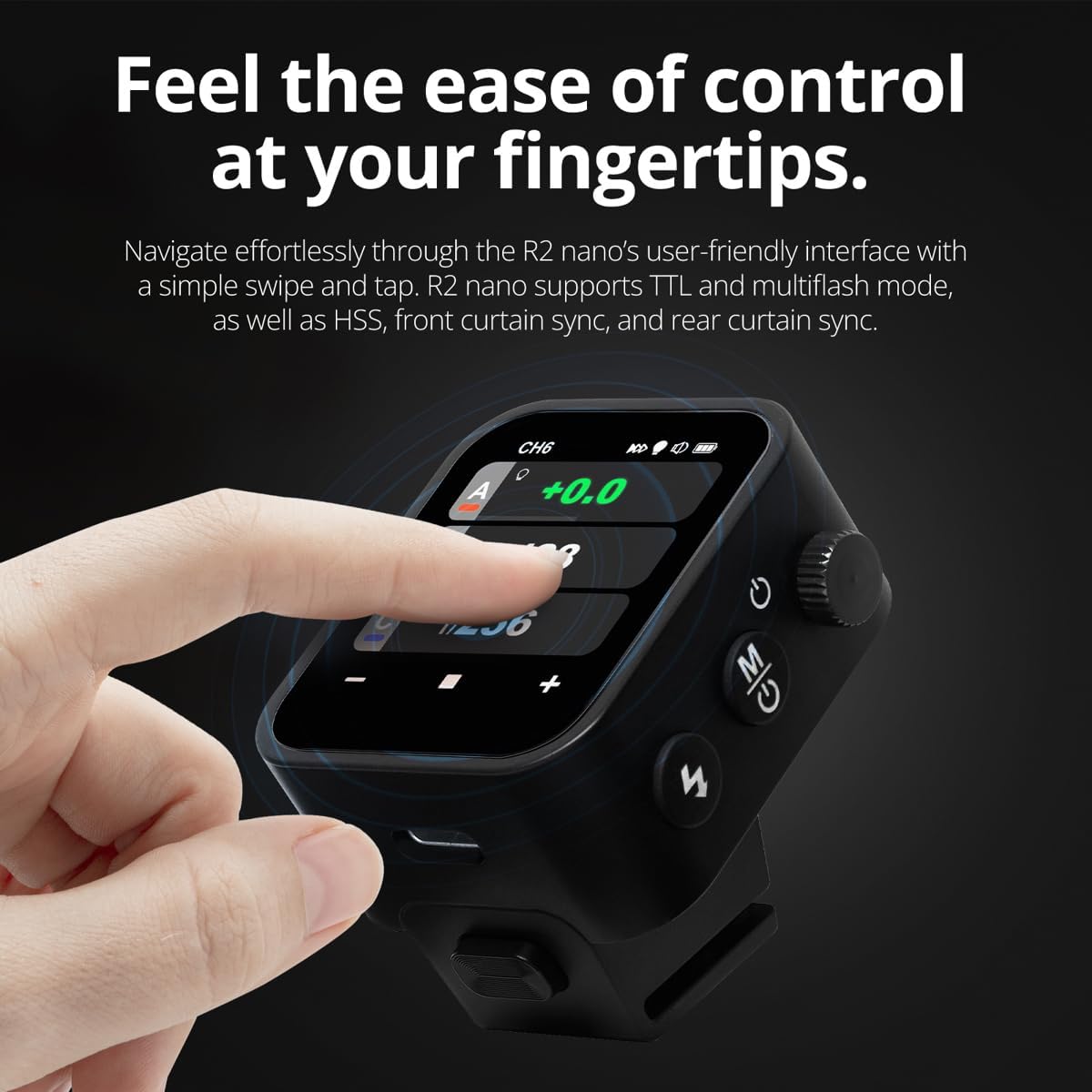
R2 نینو میں ایک ریسپانسیو ٹچ اسکرین اور بدیہی کنٹرول کے لیے سلیکٹ ڈائل شامل ہے۔

شکل 5.1: ہائی ڈیفینیشن OLED اسکرین انٹرفیس۔
- ٹچ انٹرایکشن: کسی گروپ (A، B، C، وغیرہ) کو ایڈجسٹمنٹ کے لیے منتخب کرنے کے لیے اسے تھپتھپائیں۔ ان میں ترمیم کرنے کے لیے پاور لیول جیسے پیرامیٹرز پر ٹیپ کریں۔
- منتخب کریں ڈائل: اختیارات کے ذریعے سکرول کرنے یا اقدار کو ایڈجسٹ کرنے کے لیے ڈائل کو گھمائیں۔ انتخاب کی تصدیق کرنے کے لیے ڈائل دبائیں۔
- پیرامیٹر ایڈجسٹمنٹ: فلیش پاور، ایکسپوزر معاوضہ، یا دیگر سیٹنگز کو تبدیل کرنے کے لیے آن اسکرین '-' اور '+' بٹن یا سلیکٹ ڈائل کا استعمال کریں۔

شکل 5.2: ترتیبات کی ایڈجسٹمنٹ کے لیے ٹچ اسکرین کا تعامل۔
5.3 چینلز اور گروپس ترتیب دینا
مداخلت سے بچنے اور متعدد چمکوں کو کنٹرول کرنے کے لیے، مناسب چینلز اور گروپس سیٹ کریں۔
- ٹچ اسکرین مینو کے ذریعے چینل کی ترتیبات تک رسائی حاصل کریں۔ 1 سے 32 تک ایک چینل منتخب کریں۔ یقینی بنائیں کہ آپ کے فلیش یونٹس اسی چینل پر سیٹ ہیں۔
- فلیش یونٹس کو آزادانہ طور پر کنٹرول کرنے کے لیے مختلف گروپس (AF, 0-9) کو تفویض کریں۔ R2 نینو 16 گروپوں کو کنٹرول کرنے کی اجازت دیتا ہے۔
5.4 فلیش موڈز (TTL، دستی، ملٹی فلیش)
R2 نینو شوٹنگ کے مختلف منظرناموں کے مطابق مختلف فلیش موڈز کو سپورٹ کرتا ہے۔
- ٹی ٹی ایل (لینس کے ذریعے): درست نمائش کے لیے فلیش آؤٹ پٹ کو خود بخود ایڈجسٹ کرتا ہے۔ تیز رفتار شوٹنگ کے لیے مثالی جہاں روشنی کے حالات اکثر بدلتے رہتے ہیں۔
- دستی (M): فلیش پاور آؤٹ پٹ پر درست کنٹرول کی اجازت دیتا ہے (مثال کے طور پر، 1/1 سے 1/256)۔ مسلسل لائٹنگ سیٹ اپ اور تخلیقی کنٹرول کے لیے موزوں ہے۔
- ملٹی فلیش (اسٹروبوسکوپک): کسی موضوع کی متعدد حرکات کو پکڑنے کے لیے ایک ہی نمائش کے دوران تیز چمکوں کا ایک سلسلہ فائر کرتا ہے۔
5.5 سنک موڈز (HSS، سامنے کا پردہ، پیچھے کا پردہ)
اپنی شٹر رفتار اور مطلوبہ اثر کی بنیاد پر مناسب مطابقت پذیری موڈ منتخب کریں۔
- HSS (ہائی سپیڈ سنک): کیمرے کی مقامی مطابقت پذیری کی رفتار (1/8000s تک) سے زیادہ تیز شٹر رفتار پر فلیش سنکرونائزیشن کو قابل بناتا ہے۔ محیطی روشنی کو زیادہ طاقت دینے یا روشن حالات میں وسیع یپرچر استعمال کرنے کے لیے مفید ہے۔
- سامنے کے پردے کی مطابقت پذیری: نمائش کے آغاز میں فلیش فائر ہوتا ہے۔ یہ معیاری مطابقت پذیری موڈ ہے۔
- پیچھے پردے کی مطابقت پذیری: دوسرا پردہ بند ہونے سے عین پہلے فلیش فائر ہوتا ہے۔ یہ متحرک مضامین کے پیچھے ایک سٹریکنگ اثر پیدا کرتا ہے، حرکت کا احساس دیتا ہے۔
6 دیکھ بھال
مناسب دیکھ بھال آپ کے R2 نینو ریموٹ کی لمبی عمر اور بہترین کارکردگی کو یقینی بناتی ہے۔
- صفائی: آلے کے بیرونی حصے کو صاف کرنے کے لیے نرم، خشک کپڑا استعمال کریں۔ ٹچ اسکرین کے لیے، خاص طور پر الیکٹرانکس کے لیے ڈیزائن کردہ مائیکرو فائبر کپڑا استعمال کریں۔ سخت کیمیکلز یا کھرچنے والے مواد کے استعمال سے پرہیز کریں۔
- ذخیرہ: استعمال میں نہ ہونے پر، R2 نینو کو اس کے فراہم کردہ سٹوریج بیگ میں ذخیرہ کریں تاکہ اسے دھول اور خراشوں سے بچایا جا سکے۔ براہ راست سورج کی روشنی اور انتہائی درجہ حرارت سے دور ٹھنڈی، خشک جگہ پر اسٹور کریں۔
- بیٹری کی دیکھ بھال: بیٹری کی صحت کو برقرار رکھنے کے لیے، بیٹری کو کثرت سے مکمل طور پر خارج کرنے سے گریز کریں۔ اگر لمبے عرصے تک ذخیرہ کر رہے ہیں، تو ہر چند ماہ بعد بیٹری کو تقریباً 50% چارج کریں۔
- ہاٹشو رابطے: اپنے کیمرے کے ساتھ قابل اعتماد مواصلت کو یقینی بنانے کے لیے ہاٹ شو کے رابطوں کو صاف اور ملبے سے پاک رکھیں۔
7 خرابیوں کا سراغ لگانا
اگر آپ کو اپنے فلیش پوائنٹ R2 نینو کے ساتھ مسائل کا سامنا ہے، تو درج ذیل عام مسائل اور حل دیکھیں۔
| مسئلہ | ممکنہ وجہ | حل |
|---|---|---|
| ڈیوائس آن نہیں ہوتی ہے۔ | بیٹری ختم ہو گئی ہے۔ | USB-C کیبل کا استعمال کرتے ہوئے ڈیوائس کو چارج کریں۔ |
| فلیش یونٹس فائر نہیں کررہے ہیں۔ | غلط چینل یا گروپ سیٹنگز۔ | یقینی بنائیں کہ R2 نینو اور فلیش یونٹس ایک ہی چینل اور درست گروپس پر سیٹ ہیں۔ |
| فلیش یونٹس فائر نہیں کررہے ہیں۔ | ریموٹ محفوظ طریقے سے نصب نہیں ہے۔ | یقینی بنائیں کہ R2 نینو مکمل طور پر کیمرے کے ہاٹ شو میں بیٹھا ہوا ہے۔ |
| متضاد فلیش ٹرگرنگ۔ | ماحولیاتی مداخلت۔ | کم مداخلت کے ساتھ وائرلیس چینل کو تبدیل کریں۔ اس بات کو یقینی بنائیں کہ ریموٹ اور فلیش کے درمیان کوئی رکاوٹ نہ ہو۔ |
| ٹچ اسکرین غیر جوابدہ۔ | سافٹ ویئر کی عارضی خرابی۔ | ڈیوائس کو پاور آف کریں، چند سیکنڈ انتظار کریں، پھر اسے دوبارہ آن کریں۔ |
| HSS کام نہیں کر رہا ہے۔ | کیمرہ یا فلیش HSS موڈ پر سیٹ نہیں ہے۔ | تصدیق کریں کہ HSS R2 نینو اور آپ کے مطابقت پذیر فلیش یونٹ دونوں پر فعال ہے۔ یقینی بنائیں کہ کیمرے کے شٹر کی رفتار مطابقت پذیری کی رفتار سے زیادہ ہے۔ |
8. وضاحتیں
| فیچر | تفصیل |
|---|---|
| ماڈل | فلیش پوائنٹ R2 نینو |
| مطابقت | پیناسونک اور اولمپس کیمرے |
| وائرلیس فریکوئنسی | 2.4 GHz |
| چینلز | 32 |
| گروپس | 16 (AF, 0-9) |
| وائرلیس رینج | 100 میٹر (328 فٹ) تک |
| ہم آہنگی کی رفتار۔ | 1/8000s تک (HSS) |
| ڈسپلے | ٹچ اسکرین OLED |
| بیٹری | بلٹ ان ریچارج ایبل لتیم بیٹری |
| چارجنگ پورٹ | USB-C |
| مصنوعات کے طول و عرض | 5.25 x 4.25 x 2.5 انچ |
| شے کا وزن | 6.4 اونس |
| کارخانہ دار | فلیش پوائنٹ |
| پہلی تاریخ دستیاب ہے۔ | 19 جون 2024 |
9. وارنٹی اور سپورٹ
فلیش پوائنٹ پروڈکٹس کو قابل اعتماد اور کارکردگی کے لیے ڈیزائن کیا گیا ہے۔ وارنٹی کی معلومات، تکنیکی مدد، یا سروس سے متعلق پوچھ گچھ کے لیے، براہ کرم آفیشل فلیش پوائنٹ سے رجوع کریں۔ webسائٹ یا اپنے مجاز ڈیلر سے رابطہ کریں۔
کسی بھی وارنٹی دعووں کے لیے براہ کرم اپنے خریداری کا ثبوت اپنے پاس رکھیں۔
Ask a question about this manual
Ask about setup, troubleshooting, compatibility, parts, safety, or missing instructions. Manuals+ will review the question and use this page’s manual context to help answer it.