

اپنے NETGEAR راؤٹر کو پروگرام کرنے سے پہلے ، آپ کو اپنی جامد IP معلومات حاصل کرنے کی ضرورت ہوگی۔ یہ معلومات آپ کے ISP کے ذریعہ فراہم کی جانی چاہیے اور اس میں درج ذیل شامل ہونا چاہیے:
-
- جامد IP پتہ (یعنی 68.XXX.XXX.XX)
-
- سب نیٹ ماسک (یعنی 255.255.XXX.XXX)
-
- ڈیفالٹ گیٹ وے ایڈریس (یعنی 68.XXX.XXX.XX)
-
- DNS 1
-
- DNS 2
ایک بار جب آپ یہ معلومات حاصل کرلیں ، اگلا مرحلہ منسلک کمپیوٹر سے NETGEAR راؤٹر تک رسائی حاصل کرنا ہے۔ NETGEAR سے منسلک کمپیوٹر پر ، ونڈوز اسٹارٹ بٹن کے ذریعے ونڈوز کمانڈ پرامپٹ تک رسائی حاصل کریں۔ اگر آپ ونڈوز 7 استعمال کر رہے ہیں تو سرچ کریں۔ cmd اور دبائیں داخل کریں۔. (تصویر 1-1 دیکھیں) اگر آپ ونڈوز کا سابقہ ورژن استعمال کر رہے ہیں تو ، پر کلک کریں۔ دوڑو آپ کے ونڈوز مینو میں آپشن ، پھر ٹائپ کریں۔ cmd اور داخل کریں۔.

شکل 1-1: کمانڈ پرامپٹ۔
ایک بار کمانڈ پرامپٹ کھل جانے کے بعد ، اگلا مرحلہ نیٹ گیئر کا آئی پی ایڈریس تلاش کرنا ہے۔ ایسا کرنے کے لیے ، ان اقدامات پر عمل کریں:
- قسم ipconfig اور دبائیں داخل کریں۔ (تصویر 1-2 دیکھیں) آپ کو اپنے نیٹ ورک کے بارے میں معلومات پیش کی جانی چاہیے۔
- ڈیفالٹ گیٹ وے ایڈریس تلاش کریں۔ پتہ IP فارمیٹ (192.168.1.X) میں ہوگا۔ آپ کو یہ معلومات دیکھنے کے لیے اپنے کمانڈ پرامپٹ پر اوپر کی طرف سکرول کرنے کی ضرورت پڑسکتی ہے (تصویر 1-3 دیکھیں)۔

شکل 1-2: چل رہا ہے۔ ipconfig
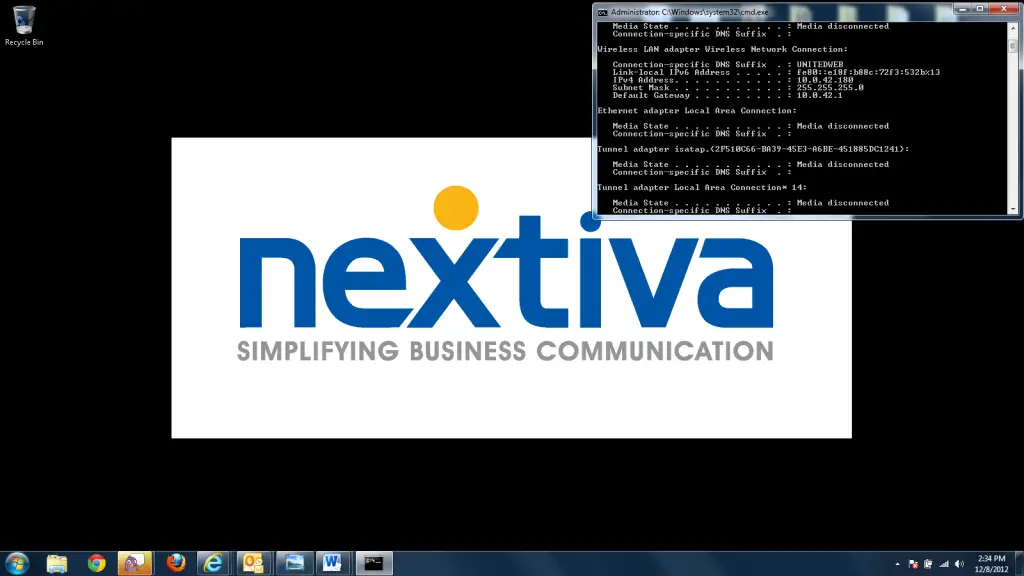
شکل 1-3: IP ایڈریس کا پتہ لگانا۔
ایک بار جب آپ تمام معلومات حاصل کرلیں ، اب وقت آگیا ہے کہ نیٹ گیئر انٹرفیس تک رسائی حاصل کریں:
- انٹرنیٹ براؤزر کھولیں۔ جہاں آپ عام طور پر ٹائپ کریں گے webسائٹ کا پتہ جیسے www.nextiva.com، "ڈیفالٹ گیٹ وے" ایڈریس ٹائپ کریں جو آپ نے پچھلے مرحلے میں جمع کیا تھا۔
- دبائیں داخل کریں. آپ کو صارف نام اور پاس ورڈ ٹائپ کرنے کے لیے کہا جائے۔
- صارف نام اور پاس ورڈ درج کریں۔ صارف کا نام ممکنہ طور پر "ایڈمن" ہے اور پاس ورڈ بھی "ایڈمن" ہونا چاہئے۔ اگر "ایڈمن" کام نہیں کرتا ہے تو ، "پاس ورڈ" آزمائیں (تصویر 1-4 دیکھیں)۔
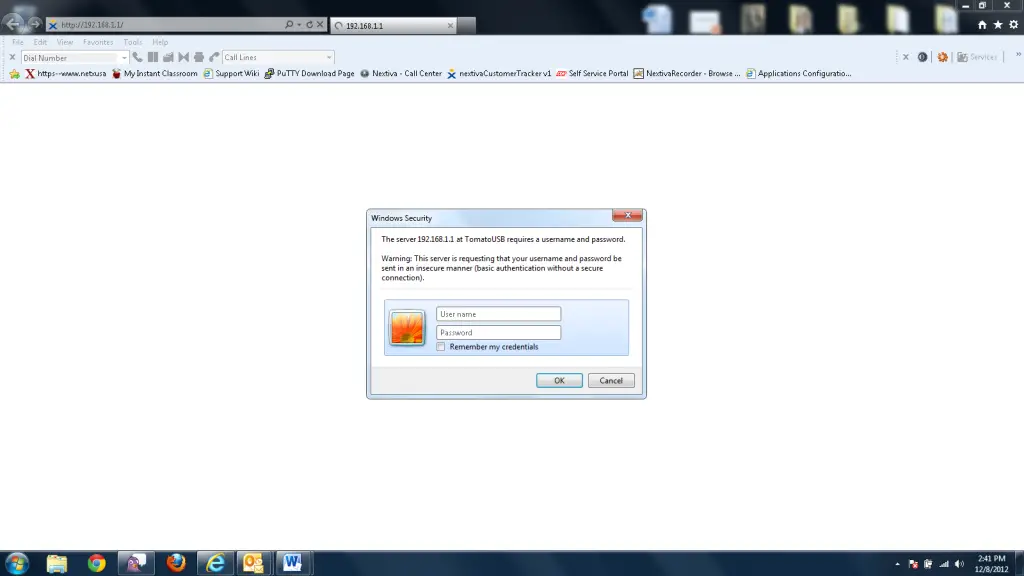
شکل 1-4: نیٹ گیئر میں لاگ ان کرنا۔
ایک بار جب آپ صارف نام اور پاس ورڈ درج کر لیتے ہیں تو آپ کو نیٹ گیئر انٹرفیس کی طرف لے جانا چاہیے۔ ایک بار انٹرفیس کے اندر ، اپنی اسکرین کے بائیں طرف دیکھیں اور لفظ پر کلک کریں۔ بنیادی (تصویر 1-5 دیکھیں) آپ کو دیکھنا چاہیے۔ WAN / انٹرنیٹ آپ کی سکرین کے اوپری حصے میں۔ براہ راست نیچے ، آپ کو لفظ نظر آئے گا۔ قسم ڈراپ ڈاؤن مینو کے ساتھ۔ منتخب کریں۔ جامد (تصویر 1-6 دیکھیں)
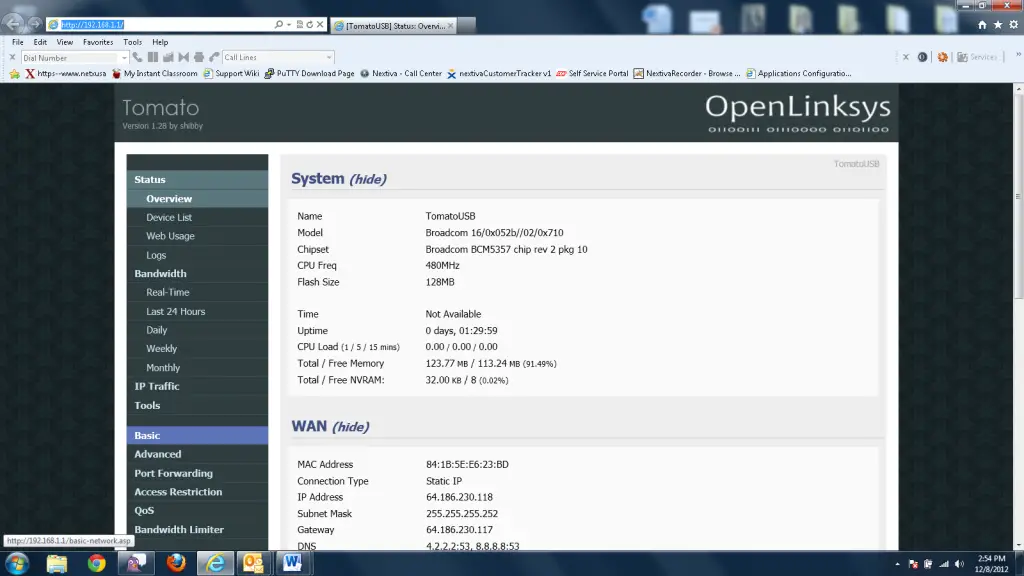
شکل 1-5: بنیادی انتخاب
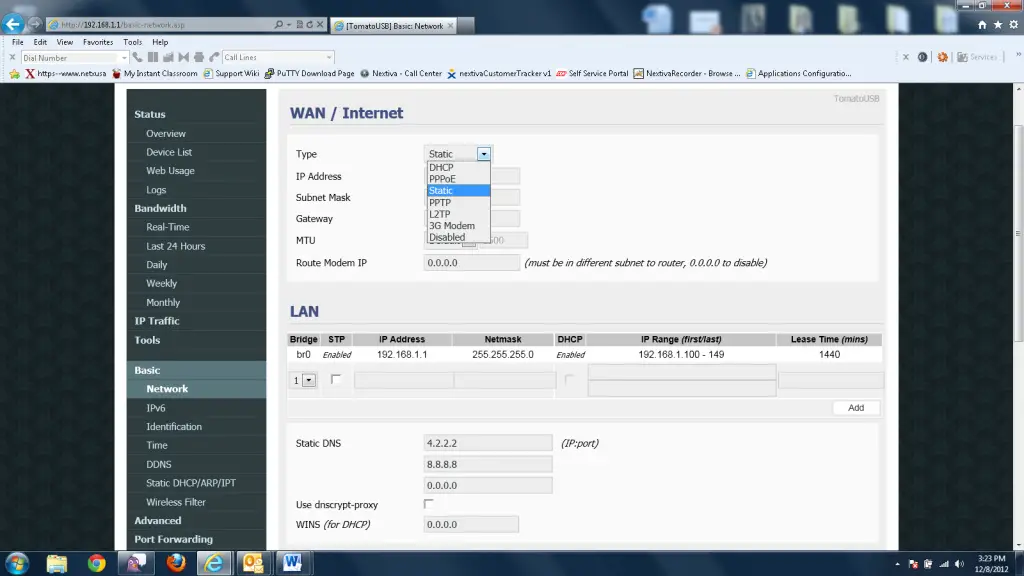
شکل 1-6: WAN/انٹرنیٹ تشکیلn
جامد کے منتخب ہونے کے بعد ، تین خانوں کو اس کے نیچے آباد ہونا چاہیے۔ یہ باکس وہیں ہیں جہاں انٹرنیٹ سروس فراہم کرنے والے کے ذریعہ فراہم کردہ جامد IP معلومات جائیں گی (تصویر 1-7 دیکھیں)۔ ایک بار معزز شعبوں میں معلومات داخل ہونے کے بعد ، صفحے کے نیچے سکرول کریں اور کلک کریں۔ محفوظ کریں۔. ترتیبات کو محفوظ کرنے کے بعد راؤٹر کو دوبارہ شروع کرنا ہمیشہ اچھا عمل ہے۔ اگر ترتیبات درست طریقے سے داخل کی گئیں تو آپ اپنے انٹرنیٹ سروس فراہم کنندہ سے کامیابی سے جڑ جائیں گے۔

اگر آپ کے کوئی سوالات ہیں تو ، Nextiva سپورٹ ٹیم سے رابطہ کریں۔ یہاں یا ہمیں ای میل کریں۔ support@nextiva.com۔.


