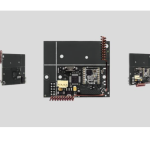
اوک برج پلس
صارف دستی
6 مارچ 2021 کو اپ ڈیٹ ہوا۔

وائرلیس سینسر کا رسیور اوک برج پلس NC/NO رابطوں کی مدد سے کسی بھی تھرڈ پارٹی وائرڈ سنٹرل یونٹ (پینل) سے ہم آہنگ ایجیکس ڈیوائسز کو جوڑنے کے لیے نامزد کیا گیا ہے۔ ایجیکس سسٹم کا سینسر کے ساتھ دو طرفہ کنکشن ہے جو اسے دو طریقوں میں کام کرنے کے قابل بناتا ہے: ایکٹو موڈ اور غیر فعال موڈ۔
جب سسٹم غیر فعال موڈ میں ہوتا ہے تو، وائرلیس سینسرز پاور سیونگ موڈ میں تبدیل ہو جاتے ہیں، جس سے یہ ممکن ہو جاتا ہے کہ زندگی کو بڑھایا جا سکے۔
 اگر رسیور او سی برج پلس وائر سنٹرل یونٹ سے منسلک ہے تو، ڈیجیٹل ان پٹ «IN» (وائر ان پٹ) کا مرکزی یونٹ سے ریلے آؤٹ پٹ یا ٹرانزسٹر آؤٹ پٹ کے ساتھ کنکشن ہونا چاہیے، اور یہ آؤٹ پٹ اس وقت الٹا ہونا چاہیے جب سنٹرل یونٹ کو مسلح کیا جا رہا ہو۔ یا غیر مسلح. مرکزی یونٹ سے تعلق کی تفصیلی وضاحت مرکزی یونٹ کے انتظام میں بیان کی گئی ہے۔
او سی برج پلس خریدیں۔
فنکشنل عناصر
 تصویر 1. او سی برج پلس وائرلیس سینسر ریسیور
- - او سی برج پلس مین بورڈ
- - مرکزی یونٹ کے مرکزی زون سے کنکشن کے لیے ٹرمینل کی پٹی
- - مرکزی زون کے 8 سرخ روشنی کے اشارے
- - منی USB کنیکٹر
- - سرخ اور سبز روشنی کے اشارے (تفصیل کے لیے جدول سے رجوع کریں)
- — «کھولنا» tamper بٹن
- - سبز بجلی کی فراہمی کا اشارے
- - بیک اپ کی بچت کے لیے بیٹری
- - ڈیجیٹل ان پٹ میں
- - بجلی کی فراہمی کا سوئچ
- - سینٹرل یونٹ سروس زون سے کنکشن کے لیے ٹرمینل پٹی۔
- - سروس زونز کے 4 سبز اشارے
- — «بریک ڈاؤن» tamper بٹن (مین بورڈ کے الٹ پر)
- - اینٹینا
سینسر کی ہینڈلنگ
- کنیکٹر کے ذریعے USB کیبل (ٹائپ A– miniUSB) کی مدد سے ocBridge Plus کو کمپیوٹر سے جوڑیں۔ «4» (تصویر 1)۔ رسیور کو سوئچ کے ساتھ آن کریں۔ «10» (تصویر 1)
اگر یہ نائب ہے اور سافٹ ویئر ڈرائیورز انسٹال کریں۔ اگر ڈرائیور خود بخود انسٹال نہیں ہوئے تو آپ کو ڈرائیور پروگرام انسٹال کرنا پڑے گا۔ vcpdriver_v1.3.1 دستی طور پر x86 اور x64 ونڈوز پلیٹ فارمز کے لیے اس پروگرام کے مختلف ورژن ہیں۔
محفوظ شدہ دستاویزات میں vcpdriver_v1.3.1_setup.zip سی ڈی پر آپ کر سکتے ہیں۔ VCP_V1.3.1_Setup.exe 32 بٹ ونڈوز آپریٹنگ سسٹم اور V کے لیےCP_V1.3.1_Setup_x64.exe - سی ڈی پر 64 بٹ ونڈوز آپریٹنگ سسٹم کے لیے۔ براہ کرم نوٹ کریں کہ اگر آپ ابتدائی طور پر ایک نامناسب ڈرائیور انسٹال کرتے ہیں اور پھر اس پر صحیح انسٹال کرتے ہیں، تو ocBridge Plus PC کے کونیٹر پروگرام کے ساتھ کام نہیں کرے گا!
اگر غلط ڈرائیور انسٹال ہوا تھا، تو اسے ان انسٹال کرنے کے لیے y پر (ونڈوز پروگرام ان انسٹال کے ذریعے)، پھر کمپیوٹر کو ریبوٹ کریں اور ضروری سافٹ ویئر ڈرائیور انسٹال کریں۔ اس کے علاوہ، .NET فریم ورک 4 (یا نیا ورژن) انسٹال ہونا چاہیے۔ ڈرائیوروں کی تنصیب کے بعد، پروگرام شروع کریں "Ajax ocBridge Plus conator"۔
مشورہ کرتا ہے۔ conation سافٹ ویئر کا استعمال کرتے ہوئے اس کتابچے میں پروگرام «Ajax ocBridge Plus conator» کے کام کے بارے میں تفصیلات فراہم کی گئی ہیں۔ پروگرام کی ترتیبات میں "Ajax ocBridge Plus conator" کی ترتیبات (مینو "کنکشن" - "ترتیب")، COM پورٹ کو منتخب کریں جو وصول کنندہ کے لیے سسٹم کے ذریعے منتخب کیا گیا ہے (تصویر 2)، کلک کریں۔ "ٹھیک ہے" اور پھر "جوڑیں" بٹن «Ajax ocBridge Plus conator» ocBridge Plus ریسیور کے ساتھ کام کرنے کے لیے تیار ہے۔ تصویر 2 ریسیور کو کمپیوٹر سے جوڑنے کے لیے COM پورٹ کا انتخاب
روشنی «5» (تصویر 1) اشارے کی تفصیل:
اشارہ تفصیل سبز روشنی مستقل ہے، سرخ روشنی نہیں جھپکتی ہے۔ ocBridge Plus کنفیگریشن موڈ میں ہے۔ ترتیب میں، صفحات ہیں "ریڈیو زونز" or "واقعات کی یادداشت" کھولے جاتے ہیں. اس مدت کے دوران، سینسر کو الارم سگنلز اور سٹیٹس کے جوابات موصول نہیں ہوتے ہیں۔ سبز - فی سیکنڈ میں ایک بار جھپکتا ہے (پہلے، سبز روشنی مستقل تھی)، اور سرخ - 30 سیکنڈ کے دوران جھپکتی ہے نیا ریڈیو سیٹ یونٹ کا پتہ لگانے کا موڈ آن ہے۔ لال پلک جھپکتے ہیں۔ ایک لمحہ جب ocBridge Plus ریسیور ایک نیا آلہ رجسٹر کرتا ہے۔ سبز - 10 منٹ کے لئے جھپکتا ہے اور سرخ مستقل ہے؛ کوئی لال بتی نہیں پہلے سے محفوظ کردہ پی سی کنفیگریشن ڈاؤن لوڈ ہونے کے بعد تمام آلات کی تلاش، سسٹم مسلح ہے۔ نظام غیر مسلح ہے سبز اور سرخ روشنی نہیں ہے۔ ریسیور آپریٹنگ موڈ میں ہے، سسٹم غیر مسلح ہے۔ مستقل سرخ بتی ریسیور آپریٹنگ موڈ میں ہے، سسٹم مسلح ہے۔ مستقل سبز روشنی، سرخ روشنی بہت تیزی سے ٹمٹماتی ہے۔ منسلک سینسر یا دوسرے آلے کے لیے ریڈیو سگنل کی جانچ کی جاتی ہے۔ سبز روشنی لمحہ بہ لمحہ ٹمٹماتی ہے۔ نئے ڈیٹیکٹرز کی پولنگ کا دورانیہ شروع ہو گیا، پہلے سے طے شدہ 36 سیکنڈ سرخ/سبز- لمحہ بہ لمحہ ٹمٹماتا ہے۔ ناکامی کا پتہ چلا ہے۔ - وہ تمام آلات جنہیں آپ ocBridge Plus سے منسلک کرنا چاہتے ہیں ان کی مدد سے رجسٹر ہونا ضروری ہے۔ "Ajax ocBridge Plus conator". سینسرز کو رجسٹر کرنے کے لیے، کونیٹر میں ریڈیو زون بنانا ضروری ہے اگر ایسا پہلے نہیں کیا گیا تھا۔ ایسا کرنے کے لیے منتخب کریں۔ "ریڈیو زون" اور کلک کریں "زون شامل کریں" بٹن (تصویر 3)۔
 تصویر 3۔ زون شامل کرنا
اس کے بعد، مناسب "زون کی قسم" اور ترتیبات کو منتخب کیا جانا ہے (موجودہ دستی کے مرکزی یونٹ کے انتظام سے مشورہ کریں)۔ ڈیوائس کو شامل کرنے کے لیے ضروری زون کا انتخاب کریں اور "ڈیوائس شامل کریں" بٹن پر کلک کریں۔ پھر، ایک "نئی ڈیوائس شامل کرنا" ونڈو نمودار ہوتی ہے اور سینسر کی شناخت درج کرنا ضروری ہے پھر "تلاش" بٹن پر کلک کریں (تصویر 4)۔
جب سرچ انڈیکیٹر بار حرکت کرنے لگے تو سینسر کو آن کرنا ضروری ہے۔ رجسٹریشن کی درخواست صرف اس وقت بھیجی جاتی ہے جب سینسر آن کیا جا رہا ہو! رجسٹریشن ناکام ہونے کی صورت میں، سینسر کو 5 سیکنڈ کے لیے بند کریں اور پھر اسے دوبارہ آن کریں۔ اگر سینسر آن ہے اور اس کی روشنی ایک منٹ کے دوران فی سیکنڈ میں ایک بار جھپکتی ہے، تو اس کا مطلب ہے کہ سینسر رجسٹرڈ نہیں ہے! روشنی اسی طرح جھپکتی ہے اگر سینسر کو او سی برج سے حذف کر دیا جائے!
 تصویر 4۔ ڈیوائس رجسٹریشن ونڈو
 - اگر سینسر غلطی سے کسی غلط زون میں رجسٹر ہو گیا تھا، تو اس کے "پراپرٹیز" بٹن پر کلک کریں۔ سیٹنگز ونڈو سینسر کے لیے ایک نیا زون منتخب کرنے کی اجازت دیتی نظر آئے گی (تصویر 5)۔ آپ "ریڈیو ڈیوائسز" کے درخت کی عمومی فہرست میں ڈیٹیکٹر کے سامنے والے متعلقہ بٹن پر کلک کرکے بھی ڈیٹیکٹر کی خصوصیات کا مینو کھول سکتے ہیں۔
 تصویر 5. سینسر کی خصوصیات کا مینو زون میں سینسر کو رجسٹر کرنا ممکن بناتا ہے
جب ایک اضافی وائر سینسر وائرلیس سینسر کے بیرونی ڈیجیٹل ان پٹ سے منسلک ہوتا ہے، تو خصوصیات میں چیک باکس "اضافی ان پٹ" (تصویر 5) کو چالو کریں۔ اگر ایک سینسر (مثال کے طور پرample، a LeaksProtect) کو 24 گھنٹے کام کرنے کے لیے ڈیزائن کیا گیا ہے، چیک باکس کی خصوصیات "24 گھنٹے فعال" میں ایکٹیویٹ کریں۔ 24 گھنٹے کے سینسر اور عام سینسرز کو ایک ہی زون میں نہیں رکھنا چاہیے! اگر ضروری ہو تو، سینسر کی حساسیت کو ایڈجسٹ کریں۔ - جب سینسرز کامیابی کے ساتھ سیکیورٹی سسٹم میں رجسٹر ہو جاتے ہیں، تو او سی برج پلس ریسیور کی میموری میں سینسرز کا ڈیٹا محفوظ کرنے کے لیے بٹن "لکھیں" (تصویر 4) پر کلک کریں۔ جب ocBridge Plus PC سے منسلک ہوتا ہے، تو ocBridge Plus میموری سے پہلے سے محفوظ کردہ سینسرز کے کنکشن کو پڑھنے کے لیے بٹن "پڑھیں" (تصویر 4) پر کلک کریں۔
 اس بات کو یقینی بنائیں کہ سینسر کی تنصیب کی جگہ، ocBridge Plus ریسیور کے ساتھ ایک مستحکم ریڈیو رابطہ ہے! سینسر اور ریسیور کے درمیان زیادہ سے زیادہ 2000 میٹر (6552 فٹ) کا فاصلہ دیگر آلات کے مقابلے کے طور پر بیان کیا گیا ہے۔ یہ فاصلہ اوپن ایریا ٹیسٹ کے نتیجے میں پایا گیا۔ کنکشن کا معیار اور سینسر اور وصول کنندہ کے درمیان فاصلہ تنصیب کے مقام، دیواروں، کمپارٹمنٹس، پلوں کے ساتھ ساتھ موٹائی اور تعمیراتی مواد کی بنیاد پر مختلف ہو سکتا ہے۔ سگنل رکاوٹوں سے گزرنے والی طاقت کھو دیتا ہے۔ سابق کے لیےample، پکڑنے والے اور رسیور کے درمیان فاصلہ جو کہ دو کنکریٹ کی دیواروں سے تقسیم ہوتا ہے تقریباً 30 میٹر (98.4 فٹ) ہے۔ دھیان میں رکھیں، اگر آپ سینسر کو 10 سینٹی میٹر (4 انچ) بھی منتقل کرتے ہیں، تو سینسر اور او سی برج پلس کے درمیان سگنلیڈیو سگنل کو بہتر بنانا ممکن ہے۔
 - سینسر لگانے کے لیے مناسب جگہ کا انتخاب کریں۔
براہ کرم منسلک آلات کا سگنل لیول چیک کریں! ریڈیو سگنل ٹیسٹ آپ کر سکتے ہیں سسٹم مانیٹر” conation سافٹ ویئر کے. ریڈیو سگنل ٹیسٹ شروع کرنے کے لیے منتخب سینسر کے خلاف اینٹینا کے ساتھ بٹن دبائیں (تصویر 6) (صرف اس وقت جب سینسر آپریٹنگ موڈ میں ہوں اور کوئی سرخ روشنی نہ ہو)۔
 تصویر 6۔ "سسٹم مانیٹر" صفحہ
 تصویر 7. سگنل لیول
ٹیسٹ کے نتائج کنیشن سافٹ ویئر (تصویر 7) میں 3 اشارے بار کے طور پر اور سینسر لائٹ کے ذریعے دکھائے گئے ہیں۔ ٹیسٹ کے نتائج درج ذیل ہو سکتے ہیں۔وصول کنندہ سینسر لائٹ ایمیٹنگ ڈائیوڈ تفصیل 3 اشارے کی سلاخیں لائٹس مستقل طور پر، مختصر وقفوں کے ساتھ ہر 1.5
سیکنڈبہترین سگنل 2 اشارے کی سلاخیں فی سیکنڈ 5 بار پلک جھپکتے ہیں۔ درمیانی سگنل۔ 1 اشارے بار فی سیکنڈ میں دو بار پلک جھپکتا ہے۔ کم سگنل کوئی بار نہیں۔ مختصر کوئی سگنل نہیں۔ براہ کرم 3 یا 2 سلاخوں کے سگنل لیول والی جگہوں پر سینسر انسٹال کریں۔ بصورت دیگر، سینسر متضاد طور پر کام کر سکتا ہے۔ - آلات کی زیادہ سے زیادہ تعداد جنہیں آپ ocBridge Plus سے جوڑ سکتے ہیں پولنگ کی مدت پر منحصر ہے۔
سینسر کی مقدار پولنگ کا دورانیہ 100 36 سیکنڈ اور زیادہ 79 24 سیکنڈ 39 12 سیکنڈ - معاون وائرلیس ڈٹیکٹر اور آلات کی فہرست:
♦ ڈور پروٹیکٹ
♦ موشن پروٹیکٹ
♦ گلاس پروٹیکٹ
♦ لیکس پروٹیکٹ
♦ فائر پروٹیکٹ
♦ کومبی پروٹیکٹ
♦ اسپیس کنٹرول
conation سافٹ ویئر کا استعمال کرتے ہوئے
- "File" مینو (تصویر 8) اجازت دیتا ہے:
♦ او سی برج پلس سیٹنگز کے فعال کنونشن کو محفوظ کریں۔ file پی سی پر (کنشنز کو محفوظ کریں۔ file );
♦ ocBridge پلس پر اپ لوڈ کریں سیٹنگز کا کنشن کمپیوٹر پر محفوظ ہو گیا (موجودہ کنکشن کھولیں۔);
♦ ای اپ گریڈ شروع کریں (فرم ویئر اپ ڈیٹ);
♦ تمام ترتیبات کو صاف کریں (فیکٹری ری سیٹ)۔ تمام ڈیٹا اور پہلے سے محفوظ کردہ ترتیبات کو حذف کر دیا جائے گا!
 تصویر 8۔File"مینو
 - "کنکشن" مینو (تصویر 9) اجازت دیتا ہے:
♦ کمپیوٹر سے ocBridge Plus کنکشن کے لیے COM پورٹ کو منتخب کریں (سیٹنگز)؛
♦ ocBridge Plus کو کمپیوٹر سے جوڑیں (کنکشن)؛
♦ ocBridge Plus کو کمپیوٹر سے منقطع کریں (منقطع)۔
 تصویر 9۔ "کنکشن" مینو
 - "مدد" مینو (تصویر 10) آپ کو اجازت دیتا ہے:
♦ موجودہ سافٹ ویئر ورژن پر معلومات تلاش کریں۔
♦ مدد ڈاؤن لوڈ کریں۔
 تصویر۔ 10. "مدد" مینو
 - صفحے پر "ریڈیو زونز" (تصویر 11) یہ ممکن ہے کہ مطلوبہ پتہ لگانے والے زونز کی ضرورت ہو اور وہاں سینسرز اور ڈیوائسز کو شامل کریں (سینسرز کی ہینڈلنگ سے مشورہ کریں) اور سینسرز، ڈیوائسز اور زونز کے کام کرنے کے اضافی پیرامیٹرز بھی سیٹ کریں (مشورے مرکزی یونٹ کا انتظام).
 تصویر 11. ریڈیو زونز
 - بٹن "لکھیں" اور "پڑھیں" ocBridge میموری میں ڈیٹا کو محفوظ کرنے اور موجودہ کنشن سیٹنگز کو پڑھنے کے لیے استعمال کیا جاتا ہے (سینسر کی ہینڈلنگ).
- "واقعات کی یادداشت" صفحہ خطرناک واقعات (تصویر 12)، سروس ایونٹس (تصویر 13) اور شماریات کی میزیں (تصویر 14) کے بارے میں معلومات ذخیرہ کرتا ہے۔ ڈیٹا لاگز میں معلومات کی تجدید کرنا یا "لاگ ری سیٹ" بٹن کے ساتھ انہیں صاف کرنا ممکن ہے۔ لاگز میں 50 خطرناک واقعات اور 50 سروس ایونٹس شامل ہیں۔ "Save in" بٹن کے ساتھ، ایونٹ لاگز کو xml فارمیٹ میں محفوظ کرنا ممکن ہے جسے Excel کے ساتھ کھولا جا سکتا ہے۔
 تصویر 12۔ خطرناک واقعات کا لاگ
تمام نوشتہ جات میں واقعات تاریخ کے مطابق دکھائے جاتے ہیں، آخری کے ساتھ اختتام سے شروع ہو کر۔ واقعہ نمبر 1 آخری واقعہ ہے (حالیہ واقعہ)، واقعہ نمبر 50 سب سے پرانا واقعہ ہے۔
 تصویر 13. سروس ایونٹ لاگ
اعداد و شمار کی میز کے ساتھ (تصویر 14) ہر سینسر سے اہم ڈیٹا کو ہینڈل کرنا آسان ہے: سینسر کا محل وقوع نمونہ میں اور عمومی طور پر نیٹ ورک میں؛ ہر سینسر میں بیٹری کی حالت کا مشاہدہ کرنا؛ ٹی کو ٹریک کرنے کے لیےampتمام سینسر میں er بٹنوں کی حالت؛ یہ دیکھنے کے لیے کہ کس سینسر نے الارم اور کتنی بار بنایا۔ سگنل کی ناکامی کے اعداد و شمار کے مطابق سگنل کے استحکام کا اندازہ لگانا۔ اسی ڈیٹا چارٹ میں، وہاں سروس ڈیٹا ظاہر ہوتا ہے - سینسر کا نام، ڈیوائس کی قسم، اس کی ID، زون نمبر / زون کا نام۔
 تصویر 14. شماریات کی میز
 - صفحہ "سسٹم کا مانیٹر" سینسر کے ریاستی کنٹرول اور ان کے ریڈیو کنکشن کے ٹیسٹ کے لیے نامزد کیا گیا ہے۔ سینسر کی موجودہ حالت پس منظر کی روشنی کا رنگ ہے (تصویر 15):
♦ سفید پس منظر — سینسر منسلک ہے؛
♦ گرے بیک گراؤنڈ — منسلک ڈیٹیکٹر کام شروع کرتا ہے، او سی برج پلس ڈٹیکٹر کا انتظار کرتا ہے کہ وہ اس کے جواب میں موجودہ سسٹم کی ترتیبات کو بھیجے؛
♦ ہلکی سبز روشنی (1 سیکنڈ کے دوران) سینسر سے اسٹیٹس موصول ہونے پر آن ہوتی ہے۔
♦ نارنجی روشنی (1 سیکنڈ کے دوران) اس وقت آن ہوتی ہے جب سینسر سے الارم سگنل موصول ہوتا ہے۔
♦ پیلی روشنی — سینسر کی بیٹری کم ہے (صرف بیٹری کی سطح روشن ہے)؛
♦ سرخ روشنی - سینسر منسلک نہیں ہے، یہ کھو گیا ہے یا ورکنگ موڈ میں نہیں ہے۔
 تصویر 15۔ منسلک سینسر ورکنگ موڈ میں داخل ہو رہے ہیں۔
 - "سسٹم مانیٹر" کے نیچے (تصویر 16) کے بارے میں معلومات ظاہر ہوتی ہیں:
1. کمپیوٹر سے موجودہ کنکشن؛
2. پس منظر میں شور کی سطح؛
3. الارم اور سروس زون کی حالت (ایکٹو زونز کو نمایاں کیا گیا ہے)؛
4. موجودہ الارم سسٹم کی حالت (فعال/غیر فعال)؛
5. سینسر کی موجودہ پولنگ مدت کا الٹی گنتی ٹائمر۔ - اس بات کو یقینی بنانے کے لیے پتہ لگانے کے علاقے کی جانچ (تصویر 16) کی ضرورت ہے کہ سینسر اپنی پوزیشن پر کام کر رہے ہیں۔ ٹیسٹنگ موڈ میں سینسر لائٹ مستقل طور پر آن ہوتی ہے، ایکٹیویشن کے دوران 1 سیکنڈ کے لیے بند رہتی ہے – اس کا مشاہدہ کرنا بہت آسان ہے۔ ریڈیو سگنل ٹیسٹ کے برعکس، کئی سینسروں کے لیے بیک وقت پتہ لگانے کے علاقے کا ٹیسٹ ممکن ہے۔ اس کے لیے، ونڈو میں موجود ہر ڈیوائس کے خلاف چیک باکس کا انتخاب کریں "ایریا ڈیٹیکشن ٹیسٹ"، پہلے منتخب سینسر کے خلاف میگنفائنگ گلاس کے بٹن کو دبا کر ٹیسٹ ونڈو کو کھولنے کے بعد۔ SpaceControl کلیدی fob پتہ لگانے کے علاقے کے ٹیسٹ اور ریڈیو سگنل ٹیسٹ کی حمایت نہیں کرتا ہے۔
 تصویر 16۔ پتہ لگانے کے علاقے کا ٹیسٹ
مرکزی یونٹ کا انتظام
- الارم سسٹم سنٹرل یونٹ (پینل) کے قریب ocBridge Plus کو انسٹال کرنا ضروری ہے۔ میٹل باکس میں ریسیور کو انسٹال نہ کریں، یہ وائرلیس سینسرز سے موصول ہونے والے ریڈیو سگنل کو کافی حد تک خراب کر دے گا۔ اگر دھاتی باکس میں تنصیب ناگزیر ہے، تو یہ ایک بیرونی اینٹینا سے منسلک کرنے کے لئے ضروری ہے. او سی برج پلس بورڈ پر، بیرونی اینٹینا کے لیے ایس ایم اے ساکٹس نصب کرنے کے لیے پیڈ موجود ہیں۔
مرکزی یونٹ سے منسلک ہونے پر، تاروں (خاص طور پر بجلی کے تاروں) کو اینٹینا کو نہیں چھونا چاہیے کیونکہ وہ کنکشن کے معیار کو خراب کر سکتے ہیں۔ ocBridge Plus کے ریڈیو انٹینا کو الارم سسٹم GSM-module سے ممکنہ حد تک دور ہونا چاہیے اگر ایسا کوئی ماڈیول موجود ہو۔ - عام تاروں کی مدد سے، رسیور کے آؤٹ پٹس (PictureS 17, 18) الارم سسٹم سینٹرل یونٹ ان پٹس سے منسلک ہوتے ہیں۔ اس طرح، وصول کنندہ کے آؤٹ پٹس مرکزی یونٹ کے ان پٹ کے لیے عام وائر سینسرز کے اینالاگ ہیں۔ جب وائرلیس سینسر چالو ہوتا ہے، تو یہ ocBridge Plus کو سگنل بھیجتا ہے۔ ocBridge Plus ریسیور سگنل پر کارروائی کرتا ہے اور سینسر کے مطابق وائر آؤٹ پٹ کو کھولتا ہے (بطور ڈیفالٹ، آؤٹ پٹ کو بند کرنے کے لیے بھی سیٹ کیا جا سکتا ہے)۔ الارم سسٹم کی مرکزی اکائی آؤٹ پٹ اوپننگ کو سینسر کے زون اوپننگ کے طور پر پڑھتی ہے اور الارم سگنل بھیجتی ہے۔ اگر یہ ذکر کیا گیا ہے کہ مرکزی یونٹ زون میں رسیور کے آؤٹ پٹ اور سنٹرل یونٹ زون کے درمیان زیادہ مزاحمت ہونی چاہیے، تو مرکزی یونٹ کے لیے مطلوبہ برائے نام کے ساتھ ریزسٹر کو سیریل کنکشن کے ساتھ رکھنا چاہیے۔
تاروں کو جوڑتے وقت قطبیت کا مشاہدہ کریں! - نمبر 1–8 (تصویر 17) کے ساتھ آؤٹ پٹس 8 اہم برائے نام الارم زونز کے مساوی ہیں۔
 تصویر 17۔ ریسیور کے مین آؤٹ پٹ اور ان پٹ "IN"
او سی برج پلس کے دیگر 5 آؤٹ پٹ سروس زون ہیں اور الارم سسٹم سنٹرل یونٹ کے سروس ان پٹس سے مطابقت رکھتے ہیں۔
 تصویر 18۔ او سی برج پلس ریسیور کی سروس آؤٹ پٹ اور پاور سپلائی
جدول مین اور سروس زونز کے رابطوں کی تفصیل فراہم کرتا ہے:آؤٹ پٹ № نشان لگانا تفصیل 1 1 1st زون کی پیداوار 2 2 دوسرا زون آؤٹ پٹ 3 3 تیسرا زون آؤٹ پٹ 4 4 چوتھا زون آؤٹ پٹ 5 5 چوتھا زون آؤٹ پٹ 6 6 چوتھا زون آؤٹ پٹ 7 7 چوتھا زون آؤٹ پٹ 8 8 چوتھا زون آؤٹ پٹ 9 (ان پٹ) IN سنٹرل یونٹ آؤٹ پٹ سے جڑنے کے لیے وائر ان پٹ (الارم سسٹم کو مسلح کرنے/غیر مسلح کرنے کے لیے) 10 مرکزی یونٹ سے کنکشن کے لیے گراؤنڈ 11 + پاور سپلائی پلس 12 - بجلی کی فراہمی مائنس 13 T "ٹیamper" سروس آؤٹ پٹ 14 S "کنکشن کی ناکامی" سروس آؤٹ پٹ 15 B "بیٹری" سروس آؤٹ پٹ 16 J "جیمنگ" سروس آؤٹ پٹ 17 T1 "ٹیamper" سروس آؤٹ پٹ 18 مرکزی یونٹ سے کنکشن کے لیے گراؤنڈ وصول کنندہ مرکزی یونٹ سے جڑا ہوا ہے جیسا کہ اسکیم کی وضاحت کی گئی ہے:

- زونز کو 3 اقسام میں تقسیم کیا گیا ہے: الارم زونز، آٹومیشن زونز اور بازو/غیر مسلح زون (تصویر 19)۔ زون کی قسم منتخب کی جاتی ہے جب زون بنتا ہے، مشورہ کریں۔ سینسر کی ہینڈلنگ۔
 تصویر 19۔ زون کی قسم کا انتخاب
الارم زون (تصویر 20) کو NC (عام طور پر بند رابطے) اور NO (عام طور پر کھلے ہوئے رابطے) کے طور پر سیٹ کیا جا سکتا ہے۔
 تصویر 20۔ الارم زون کی ترتیبات
الارم زون "ابتدائی حالت" (NC/NO) کی ترتیب پر منحصر ہے، کھلنے/بند ہونے کے ساتھ بسٹ ایبل ڈیٹیکٹرز (مثلاً DoorProtect اور LeaksProtect) پر رد عمل ظاہر کرتا ہے۔ زون الارم موڈ میں ہے جب تک کہ بسٹ ایبل ڈیٹیکٹر حالت اپنی ابتدائی حالت میں واپس نہ آجائے۔ زون امپلس سینسرز (مثلاً MotionProtect، GlassProtect) پر ردعمل ظاہر کرتا ہے کھولنے/بند ہونے کے ساتھ تسلسل کے ساتھ "ابتدائی حالت" (NC/NO) کی ترتیب پر منحصر ہے، اس کا دورانیہ ترتیب "امپلس ٹائم" (تصویر 20) کے ذریعے ایڈجسٹ کیا جا سکتا ہے۔ پہلے سے طے شدہ طور پر، "امپلس ٹائم" 1 سیکنڈ، 254 سیکنڈ زیادہ سے زیادہ ہے۔ اگر الارم بجتا ہے، تو زون کی سرخ روشنی "3" آن ہے (تصویر 1)۔
آٹومیشن زون کو NC یا NO کے طور پر سیٹ کیا جا سکتا ہے (تصویر 21)۔ جب رد عمل ظاہر کرنے کے لیے "Impulse" طریقہ کا انتخاب کیا جاتا ہے، تو زون کھلنے/بند ہونے کے ساتھ تمام ایکٹیویشنز پر رد عمل ظاہر کرتے ہیں، سیٹنگ "Impulse time" میں مقرر وقت کے لیے "ابتدائی حالت" کی ترتیب پر منحصر ہے — 1 سیکنڈ بذریعہ ڈیفالٹ اور زیادہ سے زیادہ 254 سیکنڈ۔
 تصویر 21۔ آٹومیشن زون کی ترتیبات
جب "ٹرگر" ری ایکشن موڈ کو منتخب کیا جاتا ہے، تو زون آؤٹ پٹ اپنی ابتدائی حالت کو ہر نئے ایکٹیویشن سگنل کے ساتھ مخالف حالت میں بدل دیتا ہے۔ روشنی آٹومیشن زون کی موجودہ حالت کی نشاندہی کرتی ہے – ایکٹیویشن سگنل کے ساتھ، اگر نارمل حالت بحال ہو جاتی ہے تو سرخ روشنی آن یا بند ہو جاتی ہے۔ "ٹرگر" ری ایکشن موڈ کے ساتھ، "امپلس ٹائم" پیرامیٹر دستیاب نہیں ہے۔ بازو/غیر مسلح زون صرف کلیدی فوبس اور کی بورڈ کنکشن کے لیے استعمال ہوتا ہے (تصویر 22)۔
 تصویر 22. بازو/غیر مسلح زون کی ترتیبات
بازو/غیر مسلح زون کو ابتدائی حالت NC یا NO پر سیٹ کیا جا سکتا ہے۔ جب keyfob رجسٹرڈ ہوتا ہے، بازو/غیر مسلح زون میں دو بٹن بیک وقت شامل کیے جاتے ہیں: بٹن 1 — مسلح اور بٹن 3 — غیر مسلح کریں۔ بازو کرنے کے لیے، زون آؤٹ پٹ کو بند کرنے/کھولنے کے ساتھ رد عمل ظاہر کرتا ہے، ترتیب "ابتدائی حالت" (NC/NO) پر منحصر ہے۔ جب یہ زون فعال ہو جاتا ہے، تو اس سے متعلقہ سرخ روشنی آن ہو جاتی ہے، اور جب اسے غیر فعال کر دیا جاتا ہے، تو روشنی "3" (تصویر 1) بند ہو جاتی ہے۔
ایکٹیویشن/ڈی ایکٹیویشن زون بطور ڈیفالٹ سیٹ ہوتا ہے۔ - ان پٹ "IN" ٹرانجسٹر آؤٹ پٹ یا مرکزی یونٹ (پینل) ریلے کو جوڑنے کے لیے نامزد کیا گیا ہے (تصویر 1)۔ اگر "IN" ان پٹ کی حالت بدل جاتی ہے (کلوزنگ/اوپننگ)، وصول کنندہ سے منسلک سینسر کا پورا سیٹ "غیر فعال" موڈ پر سیٹ ہو جاتا ہے (سوائے 24 گھنٹے فعال کے طور پر ٹک کیے گئے سینسر کے)، ابتدائی حالت کی بحالی کے ساتھ — سینسر "فعال" پر سیٹ ہیں، اور سرخ بتی آن ہے۔
سنٹرل یونٹ پر آزادانہ طور پر سینسرز کے کئی گروپ استعمال کیے جانے کی صورت میں، او سی برج پلس کو "ایکٹو" موڈ پر سیٹ کیا جائے گا چاہے سینٹرل یونٹ کا صرف ایک گروپ ہی آرمڈ موڈ میں ہو۔ صرف اس صورت میں جب مرکزی یونٹ پر موجود تمام گروپس کو غیر فعال کر دیا جائے، او سی برج پلس اور سینسرز کو "غیر فعال" پر سیٹ کرنا ممکن ہے۔ جب سسٹم کو غیر مسلح کیا جائے تو سینسرز کے "غیر فعال" موڈ کا استعمال سینسر کی بیٹری کی زندگی کو ظاہر کرے گا۔
کلیدی fob کو وائرلیس سینسرز کے ریسیور ocBridge سے جوڑتے وقت، keyfob کو زونز سے جوڑنے میں محتاط رہیں! براہ کرم، کیفوب کو بسٹ ایبل سینسرز والے زونز سے مت جوڑیں۔ مت بھولیں: سینسرز کا پولنگ کا دورانیہ (تصویر 22) جتنا لمبا ہوتا ہے (یہ 12 سے 300 سیکنڈ تک مختلف ہوتا ہے، 36 سیکنڈز بذریعہ ڈیفالٹ سیٹ ہوتا ہے)، وائرلیس سینسرز کی بیٹری لائف اتنی ہی لمبی ہوتی ہے! ساتھ ہی یہ مشورہ دیا جاتا ہے کہ محفوظ نظاموں میں پولنگ کا طویل دورانیہ استعمال نہ کریں ان جگہوں کے لیے جہاں تاخیر بہت اہم ہو سکتی ہے (سابقہ کے لیےampلی، اداروں میں)۔ جب پولنگ کا دورانیہ بہت طویل ہوتا ہے، تو سینسرز سے اسٹیٹس بھیجنے کا وقت بڑھتا ہے، جو سروس ایونٹس پر سسٹم کا ردعمل ہوتا ہے (مثلاً کنکشن کھو جانا)۔ نظام ہمیشہ کسی بھی پولنگ کی مدت کے ساتھ خطرے کی گھنٹی کے واقعات پر فوری رد عمل ظاہر کرتا ہے۔ - 4 آؤٹ پٹ (T, S, B, J) سروس زونز کے مطابق (تصویر 18)۔ سروس زونز کا استعمال مرکزی یونٹ کو آپریشن ڈیٹا بھیجنے کے لیے کیا جاتا ہے۔ سروس آؤٹ پٹس کا کام ایڈجسٹ کیا جا سکتا ہے (تصویر 23)، وہ بیسٹ ایبل کا تسلسل ہو سکتا ہے۔ سروس آؤٹ پٹ کو بند کرنا ممکن ہے، اگر وہ سیکیورٹی سسٹم کے مرکزی یونٹ (پینل) میں استعمال نہیں ہوتے ہیں۔ کوشن سافٹ ویئر میں کسی مناسب آؤٹ پٹ کے نام سے چیک باکس کو ہٹانے کے لیے سوئچ آف کریں (تصویر 22)۔
 تصویر 23. صفحہ "ریڈیو زونز" پر سروس آؤٹ پٹ سیٹنگ مینو
اگر رد عمل کے لیے "Impulse" موڈ کا انتخاب کیا جاتا ہے، تو زون "Impulse time" آپشن (تصویر 24) میں مقرر وقت کے لیے "ابتدائی حالت" کی ترتیب (NC/NO) پر منحصر آؤٹ پٹ کو بند/کھول کر تمام ایکٹیویشنز پر رد عمل ظاہر کرتا ہے۔ پہلے سے طے شدہ طور پر، تسلسل کا وقت 1 سیکنڈ ہے اور زیادہ سے زیادہ قدر 254 سیکنڈ ہے۔
 تصویر 24. سروس آؤٹ پٹ کی خصوصیات کا مینو Т, B, J
جب "بیسٹ ایبل" رد عمل کے لیے موڈ کا انتخاب کیا جاتا ہے، سروس زون "ابتدائی حالت" کی ترتیب (NC/NO) پر منحصر آؤٹ پٹ کو بند/کھول کر رد عمل ظاہر کرتا ہے جب تک کہ زونز ابتدائی حالت میں واپس نہ آجائیں۔ جب ابتدائی حالت بدل جاتی ہے، تو مناسب سروس زون (تصویر 12) کی سبز روشنی "1" آن ہو جاتی ہے۔
آؤٹ پٹ T - "Tamper": اگر سینسر میں سے ایک کو کھولا جاتا ہے یا جمع کرنے والی سطح سے الگ کیا جاتا ہے، تو اس کا ٹیamper بٹن چالو ہو جاتا ہے اور سینسر کھلنے/توڑنے کا الارم سگنل بھیجتا ہے۔
آؤٹ پٹ S - "کنکشن کھو دیا": اگر چیک ٹائم کے دوران سینسر میں سے کوئی ایک سٹیٹس سگنل نہیں بھیجتا ہے، تو سینسر آؤٹ پٹ کنڈیشن S کو تبدیل کر دیتا ہے۔ سروس زون S پیرامیٹر "پولنگ پیریڈ" کے پیرامیٹر "پاسز نمبر" (پاسز نمبر" سے ضرب کرنے والے پیرامیٹر "پولنگ پیریڈ" کے برابر وقت کے بعد فعال ہو جائے گا۔ تصویر 25)۔ پہلے سے طے شدہ طور پر، اگر ocBridge Plus کو سینسر سے 40 دل کی دھڑکنیں کامیابی سے موصول نہیں ہوتی ہیں، تو یہ "گمشدہ کنکشن" کا الارم پیدا کرتا ہے۔
 تصویر 25۔ سروس آؤٹ پٹ ایس پراپرٹیز مینو
آؤٹ پٹ B - "بیٹری"۔ جب بیٹری کا سینسر ختم ہوجاتا ہے، تو سینسر اس کے بارے میں سگنل بھیجتا ہے۔ جب بیٹری ختم ہو جاتی ہے تو، زون "B" کلیدی فوب SpaceControl کے لیے کام نہیں کرتا، لیکن بیٹری کے ختم ہونے کے بارے میں پیغام سروس ایونٹ لاگ میں پایا جا سکتا ہے۔ کیفوب پر، خارج ہونے والی بیٹری اس کی روشنی کے اشارے سے دکھائی دیتی ہے۔
آؤٹ پٹ J - "Jamming": اگر یہ پایا جاتا ہے کہ ریڈیو سگنل جام ہو رہا ہے، وصول کنندہ آؤٹ پٹ J کی حالت کو تبدیل کرتا ہے۔ آؤٹ پٹ J سے متعلقہ اشارے زون کی ترتیبات کے لحاظ سے روشنی آنا شروع ہوتا ہے: اگر زون ڈی سیکنڈ میں تھا تو روشنی مستقل طور پر آن رہتی ہے۔
آؤٹ پٹ J - "Jamming": اگر یہ پایا جاتا ہے کہ ریڈیو سگنل جام ہو رہا ہے، وصول کنندہ آؤٹ پٹ J کی حالت کو تبدیل کرتا ہے۔ آؤٹ پٹ J سے متعلقہ اشارے زون کی ترتیب کے لحاظ سے روشنی آنا شروع ہو جاتا ہے: اگر زون کو بسٹ ایبل کے طور پر بیان کیا گیا ہو تو روشنی مستقل طور پر آن رہتی ہے۔ یہ مخصوص سیکنڈز کی تعداد (1-254 سیکنڈ) کے لیے آن ہو جاتا ہے اگر زون کو ایک تسلسل کے طور پر بیان کیا گیا ہو۔ - آؤٹ پٹ ٹی 1 ocBridge Plus کے t کے لیے ذمہ دار ہے۔ampان کی ریاست. جب ریسیور باکس میں انسٹال ہوتا ہے، tamper بٹن دبائے جاتے ہیں، آؤٹ پٹ مستقل طور پر بند ہو جاتا ہے۔ جب کم از کم ایک ٹیampدبائے بغیر، آؤٹ پٹ کھل رہا ہے اور گارڈ زون ایک الارم سگنل بھیجتا ہے۔ یہ الارم حالت میں رہتا ہے جب تک کہ دونوں ٹیamper بٹن دوبارہ نارمل حالت میں ہیں اور آؤٹ پٹ بند ہے۔
فرم ویئر اپ گریڈ
ocBridge Plus کے e کو اپ گریڈ کرنا ممکن ہے۔ سائٹ سے سافٹ ویئر کا تازہ ترین ورژن ڈاؤن لوڈ کریں۔
فرم ویئر کو کنیشن سافٹ ویئر کی مدد سے اپ گریڈ کیا جاتا ہے۔ اگر ocBridge Plus conation سافٹ ویئر سے منسلک ہے، تو آپ کو PC سے ocBridge Plus کو منقطع کیے بغیر "Disconnect" بٹن دبانا چاہیے۔ پھر، مینو "کنکشن" میں، آپ کو ایک COM پورٹ منتخب کرنا چاہیے جہاں ocBridge Plus منسلک ہے۔ اس کے بعد، ڈراپ ڈاؤن مینو میں "فرم ویئر اپ گریڈ" کو منتخب کرنا ضروری ہے اور پھر، o*.aff e (تصویر 26) کو دکھانے کے لیے بٹن "منتخب کریں" کو دبانا ضروری ہے۔
تصویر 26. فرم ویئر
پھر، یہ ضروری ہے کہ رسیور کو سوئچ "10" (تصویر 1) کے ساتھ بند کریں اور آلہ کو دوبارہ آن کریں۔ سوئچ آن کرنے کے بعد، اپ گریڈ کا عمل خود بخود شروع ہو جاتا ہے۔ اگر عمل کامیابی سے مکمل ہو گیا تو، ایک پیغام ہے۔ "سافٹ ویئر اپ گریڈ مکمل ہو گیا ہے" اور رسیور کام کے لیے تیار ہے۔ اگر کوئی پیغام نہیں ہے "سافٹ ویئر اپ گریڈ مکمل ہو گیا ہے" یا سافٹ ویئر اپ گریڈ کے دوران کوئی ناکامی ہوئی ہے، تو آپ کو سافٹ ویئر کو دوبارہ اپ گریڈ کرنا چاہیے۔
کنشن ٹرانسفر
سینسرز کو دوبارہ رجسٹر کیے بغیر دوسرے ڈیوائس ocBridge Plus میں سینسرز کی منتقلی کا استعمال کرنا ممکن ہے۔ منتقلی کے لیے، موجودہ کنشن کو "سے بچانا ضروری ہے۔Fileمینو کے ساتھ "کونیشن کو محفوظ کریں" بٹن (تصویر 8)۔ اس کے بعد، پچھلے ریسیور کو منقطع کرنا اور ایک نئے کو کونیٹر سے جوڑنا ضروری ہے۔ اس کے بعد، وہاں کمپیوٹر پر محفوظ کردہ کوشن اپ لوڈ کرنا ضروری ہے "موجودہ کنکشن کھولیں" کے بٹن کا استعمال کرتے ہوئے اور پھر "لکھیں" کے بٹن کو دبانے کے لیے۔ اس کے بعد، او سی برج پلس پر سینسرز کی تلاش کی ونڈو ظاہر ہوگی (تصویر 27) اور سبز روشنی کا اشارہ 10 منٹ تک پلک جھپکائے گا۔
تصویر 27۔ محفوظ کردہ کنیشن ڈیوائسز کی تلاش
سینسرز کو نئے ریسیور کی یاد میں محفوظ کرنے کے لیے تمام سینسرز کے پاور سوئچ کو باری باری بند کرنا، سینسرز کے کپیسیٹر کے خارج ہونے کے لیے کچھ سیکنڈ انتظار کرنا اور پھر سینسر کو دوبارہ آن کرنا ضروری ہے۔ . جب سینسرز کی تلاش مکمل ہو جائے گی، کنیشن کو مکمل طور پر نئے او سی برج پر کاپی کر دیا جائے گا۔ سیکورٹی سسٹم سبو کو روکنے کے لیے سینسرز کی پاور سپلائی کو بند کرنا ضروری ہے۔tage اگر سینسرز کی تلاش کے دوران آپ نے تمام سینسرز کو دوبارہ لوڈ نہیں کیا، تو سینسر کی تلاش کو مینو "کنکشن" میں دوبارہ شروع کیا جا سکتا ہے۔ "کونڈڈ ڈیوائسز پڑھیں".
دیکھ بھال
6 ماہ میں ایک بار، ریسیور کو ہوا کے ذریعے دھول سے صاف کرنا چاہیے۔ آلے پر جمع ہونے والی دھول بعض حالات میں کرنٹ کنڈکٹیو بن سکتی ہے اور وصول کنندہ کی خرابی کو بھڑکا سکتی ہے یا اس کے کام میں مداخلت کر سکتی ہے۔
تفصیلات
| قسم | وائرلیس |
| استعمال کرتا ہے۔ | گھر کے اندر |
| مؤثر تابکاری طاقت | 8.01 ڈی بی ایم / 6.32 میگاواٹ (حد 25 میگا واٹ) |
| ریڈیو فریکوئنسی بینڈ، ماڈیولیشن | 868.0–868.6 MHz، GFSK |
| وائرلیس سینسر اور ریسیور ocBridge Plus کے درمیان زیادہ سے زیادہ فاصلہ | 2000 میٹر (کھلا علاقہ) (6552 فٹ) |
| منسلک آلات کی زیادہ سے زیادہ تعداد | 100 |
| ریڈیو چینل جیمنگ کا پتہ لگانا | دستیاب ہے۔ |
| سینسر ای او ایل | دستیاب ہے۔ |
| انتباہات اور واقعات کے نوشتہ جات | دستیاب ہے۔ |
| بیرونی اینٹینا کنکشن | دستیاب ہے۔ |
| فرم ویئر اپ ڈیٹ | دستیاب ہے۔ |
| Tamper تحفظ | دستیاب (کھولنا + الگ کرنا) |
| وائرلیس ان پٹ/آؤٹ پٹ کی تعداد | 13 (8+4+1)/1 |
| بجلی کی فراہمی | USB (صرف سسٹم سیٹ اپ کے لیے)؛ (ڈیجیٹل ان پٹ) +/زمین |
| بجلی کی فراہمی جلدtage | ڈی سی 8 - 14 وی؛ USB 5V (صرف سسٹم سیٹ اپ کے لیے) |
| آپریشن کے درجہ حرارت کی حد | -20°С سے +50°С تک |
| آپریشن نمی | 90% تک |
| طول و عرض | 95 × 92 × 18 ملی میٹر (اینٹینا کے ساتھ) |
اجزاء
- وائرلیس ڈٹیکٹر کے لیے رسیور - 1 پی سیز
- CR2032 بیٹری - 1 پی سیز
- صارف دستی - 1 پی سیز
- پیکنگ - 1 پی سیز
وارنٹی
"AJAX SYSTEMS MANUFACTURING" محدود ذمہ داری کمپنی کی مصنوعات کی وارنٹی خریداری کے بعد 2 سال تک درست ہے اور پہلے سے نصب بیٹری پر لاگو نہیں ہوتی ہے۔ اگر آلہ صحیح طریقے سے کام نہیں کرتا ہے، تو آپ کو سروس نہیں کرنی چاہیے — آدھے معاملات میں، تکنیکی مسائل کو دور سے حل کیا جا سکتا ہے!
وارنٹی کا مکمل متن
صارف کا معاہدہ
تکنیکی مدد: support@ajax.s سسٹمز
دستاویزات / وسائل
 |
AJAX ocBridge Plus وائرلیس سینسر وصول کنندہ [پی ڈی ایف] یوزر مینوئل او سی برج پلس وائرلیس سینسر ریسیور، او سی برج پلس، وائرلیس سینسرز ریسیور، او سی برج پلس وائرلیس سینسر ہم آہنگ ایجیکس ڈیوائسز کو جوڑنے کے لیے |