
ایک دستاویز اسکین کریں۔
آپ نوٹوں میں دستاویزات اسکین کرنے کے لئے کیمرہ استعمال کرسکتے ہیں ، پھر مارک اپ یا دستخطیں شامل کرسکتے ہیں۔
دستاویزات اسکین کریں۔ تھپتھپائیں۔  , پھر اسکین دستاویزات کا انتخاب کریں۔ جب آپ آئی فون کی حیثیت رکھتے ہیں تاکہ دستاویز کا صفحہ اسکرین پر ظاہر ہو ، آئی فون خود بخود اس صفحے کو گرفت میں لے لے۔ مزید صفحات کو اسکین کرنا جاری رکھیں یا ختم ہوجانے پر محفوظ پر ٹیپ کریں۔

ٹپ: دستی طور پر کسی صفحے پر گرفت کرنے کے لئے ، تھپتھپائیں  . صفحے کو محفوظ کرنے کے لئے کیپ اسکین پر تھپتھپائیں یا دوبارہ کوشش کرنے کے لئے دوبارہ بازیافت پر ٹیپ کریں۔
فلیش آن یا آف کریں۔ تھپتھپائیں۔  .
.
فلٹر لگائیں۔ تھپتھپائیں۔  , پھر اس صفحے کو رنگ ، گرے اسکیل ، یا سیاہ اور سفید دستاویز کے طور پر ، یا بطور تصویر اسکین کرنے کا انتخاب کریں۔
دستی طور پر اسکین ایڈجسٹ کریں۔ اسکین کو محفوظ کرنے سے پہلے ، آپ فصل کو گھمانے یا گھماؤ ، یا اسکین کے فلٹر کو ایڈجسٹ کرنے کے ل tools ٹولم نیل ٹیپ کرسکتے ہیں۔ اسکین کو محفوظ کرنے کے بعد ، آپ ایڈجسٹمنٹ کرنے یا مزید صفحات پر گرفت کے ل the نوٹ میں سکین شدہ دستاویز کو ٹیپ کرسکتے ہیں۔
محفوظ شدہ اسکین کو نشان زد کریں۔ اسکین شدہ دستاویز کو تھپتھپائیں ، تھپتھپائیں  , پھر ٹیپ کریں
  . اپنے دستخط شامل کرنے کے لئے ، تھپتھپائیں , پھر دستخط کو تھپتھپائیں۔
مارک اپ استعمال کریں
نوٹس ، میل اور آئی بُکس سمیت ایپس میں ، آپ بلٹ ان ڈرائنگ ٹولز کے ذریعہ تصاویر ، نوٹ ، پی ڈی ایف ، اسکرین شاٹس اور مزید کچھ تشریح کرسکتے ہیں۔ کچھ ایپس میں ، آپ متن ، تقریر کے بلبلوں اور دیگر اشکال ، اور دستخطوں کو بھی شامل کرسکتے ہیں۔
اسے نشان زد کریں۔ تھپتھپائیں۔ , پھر اپنی انگلی کو اپنی طرف متوجہ کرنے کیلئے استعمال کریں۔
اسکرین شاٹ لینے کے بعد ہی اس کو نشان زد کرنے کے لئے ، تھمب نیل کو تھپتھپائیں جو اسکرین کے نیچے بائیں کونے میں کچھ لمحوں کے لئے ظاہر ہوتا ہے۔ (اسکرین شاٹ کو نشان زد کرنے کے بعد اس کا اشتراک کرنے کے لئے ، ٹیپ کریں .)
مارک اپ ٹول کا انتخاب کریں۔ پنسل ، مارکر ، یا قلم کے آلے کو تھپتھپائیں۔ صافی to پر جائیں یا ٹیپ کریں  -اگر آپ غلطی کرتے ہیں
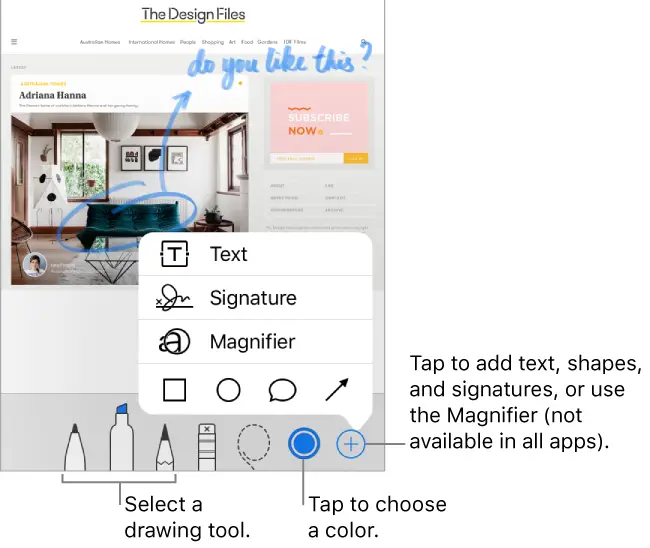
اپنی ڈرائنگ منتقل کریں۔ تھپتھپائیں۔  , انتخاب کرنے کیلئے ایک یا ایک سے زیادہ ڈرائنگ کے ارد گرد گھسیٹیں ، اپنی انگلی اٹھائیں ، پھر اپنے انتخاب کو کسی نئی جگہ پر گھسیٹیں۔
View مزید رنگ انتخاب. موجودہ رنگ کو ٹیپ کریں۔ view ایک رنگ پیلیٹ. مزید رنگ دیکھنے کے لیے پیلیٹ کو بائیں یا دائیں سوائپ کریں۔ یا ، آئی فون کو زمین کی تزئین کی واقفیت میں رکھیں۔
زوم ان۔ چوٹکی کھلا ہے تاکہ آپ تفصیلات کھینچ سکیں ، پھر زوم آؤٹ کرنے کے لئے چوٹکی بند کر دی گئ۔ جب آپ زوم ہوجاتے ہیں تو تشریف لے جانے کے ل two ، دو انگلیوں کو گھسیٹیں۔
متن شامل کریں۔ تھپتھپائیں۔  , پھر متن کو تھپتھپائیں۔ ٹیکسٹ باکس پر ٹیپ کریں ، ترمیم پر ٹیپ کریں ، پھر اپنا متن ٹائپ کریں۔ فونٹ یا لے آؤٹ کو تبدیل کرنے کے لئے ، تھپتھپائیں
  .ٹیکسٹ باکس کو منتقل کرنے کے ل it ، اسے گھسیٹیں۔
اپنے دستخط شامل کریں۔ تھپتھپائیں۔ , پھر دستخط کو تھپتھپائیں۔
ایک شکل شامل کریں تھپتھپائیں۔ , پھر کوئی شکل تھپتھپائیں۔ شکل کو منتقل کرنے کے ل it ، اسے گھسیٹیں۔ اس کا سائز تبدیل کرنے کے لئے ، کسی بھی نیلے رنگ کے نقطے کو گھسیٹیں۔
رنگ کو رنگ بھرنے یا لائن کی موٹائی کو تبدیل کرنے کے لئے ، تھپتھپائیں  . کسی شکل کی شکل کو ایڈجسٹ کرنے کے لئے جس میں گرین ڈاٹ ہو ، نقطہ کو گھسیٹیں۔ کسی شکل کو حذف یا نقل کرنے کے ل it ، اسے تھپتھپائیں اور پھر کوئی اختیار منتخب کریں۔
اسکرین کے ایک حصے کو بڑھاو۔ تھپتھپائیں۔ , پھر میگنیفائر کو تھپتھپائیں۔ بڑھنے کی سطح کو تبدیل کرنے کے لئے ، گرین ڈاٹ کو گھسیٹیں۔ میگنیفائر کا سائز تبدیل کرنے کے لئے ، نیلے رنگ کے ڈاٹ کو گھسیٹیں۔


