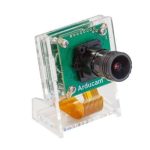
Pivariety کلر گلوبل شٹر
راسبیری پائی کے لیے کیمرہ ماڈیول
2MP OG02B10
(SKU: B0348)
فوری اسٹارٹ گائیڈ

تعارف
- Arducam کے بارے میں
Arducam 2012 سے SPI، MIPI، DVP اور USB کیمروں کا ایک پیشہ ور ڈیزائنر اور مینوفیکچرر ہے۔ ہم ان صارفین کے لیے اپنی مرضی کے مطابق ٹرنکی ڈیزائن اور مینوفیکچرنگ سلوشن کی خدمات بھی پیش کرتے ہیں جو اپنی مصنوعات کو منفرد بنانا چاہتے ہیں۔ - اس Pivariety کیمرے کے بارے میں
Arducam Pivariety Advan لینے کے لیے Raspberry Pi کیمرہ حل ہے۔tagاس کے ہارڈویئر ISP افعال کو استعمال کرنے کا e۔ پیوائریٹی کیمرہ ماڈیولز صارفین کو بہتر کارکردگی اور کیمرے، لینس کے اختیارات کی وسیع اقسام فراہم کرتے ہیں۔ دوسرے لفظوں میں، بند سورس آفیشل سپورٹڈ کیمرہ ڈرائیور اور کیمرہ ماڈیولز (V1/V2/HQ) کی حدود میں Pivariety بریک تھرو۔
Pivariety کیمرے کے ماڈیولز نے آٹو ایکسپوژر، آٹو وائٹ بیلنس، آٹو گین کنٹرول، لینس شیڈنگ کریکشن وغیرہ کے ساتھ اچھی طرح سے ٹیونڈ ISP ہونا ممکن بنایا۔ کیمروں کی یہ سیریز lib کیمرہ فریم ورک کا استعمال کرتی ہے، Raspistill کی طرف سے ان کی حمایت نہیں کی جا سکتی، اور کیمرے تک رسائی کا طریقہ lib camera SDK (C++ کے لیے)/lib camera-still/lib camera-vid/Gstreamer ہے۔
یہ Pivariety OGO2B10 کلر گلوبل شٹر کیمرہ Raspberry Pi کیمروں کو منتقل کیا گیا ہے، جو رنگین تیز تصاویر میں تیز رفتار حرکت کرنے والی اشیاء کو شوٹ کرنے کے لیے رولنگ شٹر فن پارے کو ختم کرتا ہے۔
SPECS
| تصویری سینسر | 2MP OG02B10 |
| زیادہ سے زیادہ قرارداد | 1600Hx1300V |
| پکسل سائز | 3um ایکس 3 ایم |
| آپٹیکل فارمیٹ | 1/2.9" |
| لینس کی تفصیلات | پہاڑ: M12 |
| فوکل کی لمبائی: 2.8mm±5% | |
| F.NO: 2.8 | |
| ایف او وی: 110 ڈگری (ایچ) | |
| IR حساسیت | انٹیگرل IR فلٹر، مرئی روشنی صرف |
| فریم ریٹ | 1600 × 1300 @ 60fps؛ 1600 × 1080 @ 80fps؛ 1280×720@120fps |
| سینسر آؤٹ پٹ فارمیٹ | RAW10، RAW8 |
| ISP آؤٹ پٹ فارمیٹ | JPG, YUV420, RAW, DNG کا آؤٹ پٹ امیج فارمیٹ MJPEG، H.264 کا آؤٹ پٹ ویڈیو فارمیٹ |
| انٹرفیس کی قسم | 2-لین MIPI |
| اڈاپٹر بورڈ کا سائز | 40 ملی میٹر × 40 ملی میٹر |
| بورڈ کا سائز | 40 ملی میٹر × 40 ملی میٹر |
سافٹ ویئر
- ڈرائیور کی تنصیب
wget -O install_pivariety_pkgs.sh https://github.com/ArduCAM/Arducam-Pivariety-V4L2-Driver/releases/download/install_script/install_pivariety_pkgs.sh
chmod +x install_pivariety_pkgs.sh
./install_pivariety_pkgs.sh -p kernel_driver
ریبوٹ کرنے کے لیے y دبائیں۔
نوٹ: کرنل ڈرائیور کی تنصیب کو صرف تازہ ترین ورژن 5.10 سے تعاون حاصل ہے۔ دیگر کرنل ورژنز کے لیے، براہ کرم ہمارے Doc صفحہ پر جائیں۔: https://www.arducam.com/docs/cameras-for-raspberry-pi/pivariety/how-to-install-kernel-driver-for-pivarietycamera/#2-how-to-build-raspberry-pi-kernel-driverfor-arducam-pivariety-camera
ہارڈ ویئر کنکشن کا حوالہ دینے کے لیے آپ اس دستاویز کا صفحہ بھی دیکھ سکتے ہیں:
https://www.arducam.com/docs/cameras-for-raspberry-pi/pivariety/pivarietyog02b10-2mp-color-global-shutter-camera-module/ - ڈرائیور اور کیمرے کی جانچ کریں۔
ہارڈ ویئر اسمبلی اور ڈرائیور کی تنصیب ختم کرنے کے بعد ، آپ جانچ سکتے ہیں کہ کیمرا کا پتہ چلا ہے اور کام کر رہا ہے۔
• View ڈرائیور اور کیمرے کی حیثیت
dmesg | grep arducam
اگر ڈرائیور نے کامیابی سے انسٹال کیا تو یہ arducam-variety ظاہر کرے گا- اور اگر کیمرے کا پتہ لگایا جا سکتا ہے تو فرم ویئر ورژن۔
اگر کیمرے کا پتہ نہیں چل سکا تو ڈسپلے کو پروب ناکام ہونا چاہیے، آپ کو ربن کنکشن چیک کرنا پڑ سکتا ہے، پھر Raspberry Pi کو دوبارہ بوٹ کرنا پڑے گا۔
• View ویڈیو نوڈ
Pivariety کیمرہ ماڈیولز کو معیاری ویڈیو ڈیوائس کے طور پر /dev/video* نوڈ کے تحت نقل کیا گیا ہے، لہذا آپ /dev فولڈر میں مواد کی فہرست کے لیے ls کمانڈ استعمال کر سکتے ہیں۔
ls /dev/video* -l
چونکہ کیمرے کا ماڈیول V4L2 کے مطابق ہے ، آپ V4l2 کنٹرولز کو استعمال شدہ رنگ کی جگہ ، قراردادوں اور فریم ریٹس کی فہرست کے لیے استعمال کر سکتے ہیں۔
v4l2-ctl –list-format-ext
نوٹ: اگرچہ V4L2 انٹرفیس تعاون یافتہ ہے، ISP کی مدد کے بغیر صرف RAW فارمیٹ کی تصاویر ہی حاصل کی جا سکتی ہیں۔
- آفیشل لیب کیمرا ایپ انسٹالیشن
./install_pivariety_pkgs.sh -p libcamera_dev
./install_pivariety_pkgs.sh -p libcamera_apps - تصویر کیپچر کریں اور ویڈیو ریکارڈ کریں۔
• تصویر کیپچر کریں۔
سابق کے لیےampلی، پریview 5s کے لیے اور test.jpg نامی تصویر کو محفوظ کریں۔
lib camera-still -t 5000 -o test.jpg
• ویڈیو ریکارڈ کریں۔
سابق کے لیےampلی، فریم سائز کے ساتھ H.264 10s ویڈیو ریکارڈ کریں۔1920W × 1080H
lib کیمرہ-vid-t 10000-چوڑائی 1920-اونچائی 1080-o test.h264
نوٹ: H.264 فارمیٹ صرف 1920×1080 اور اس سے کم ریزولوشن کو سپورٹ کرتا ہے۔
• پلگ ان gstreamer کی تنصیب
gstreamer انسٹال کریں۔
sudo apt اپ ڈیٹ
sudo apt install -y gstreamer1.0-tools
پریview
gst-launch-1.0 libcamerasrc ! 'ویڈیو/xraw, width=1920, height=1080' ! ویڈیو کنورٹ! autovideosink
ٹربل شوٹ
- میموری کو مختص نہیں کیا جا سکتا
[3:45:35.833744413] [6019] INFO RPI raspberrypi.cpp:611 سینسر: /base/soc/i2c0mux/i2c@1/arducam@0c – منتخب موڈ:
5344×4012-pRAA
[3:45:35.948442507] [6019] ایرر V4L2
v4l2_videodevice.cpp:1126 /dev/video14[17:cap]: 4 بفرز کی درخواست کرنے سے قاصر: میموری مختص نہیں کی جا سکتی [3:45:35.948551358] [6019] ERROR RPI raspberrypi.cpp:808 تمام بفرز کو ناکام
خرابی: *** کیمرہ شروع کرنے میں ناکام ***
/boot/cmdline.txt میں ترمیم کریں اور آخر میں cma=400M شامل کریں۔
مزید تفصیلات: https://lists.libcamera.org/pipermail/libcamera-devel/2020-December/015838.html - تصویر رنگین نقطوں کو دکھاتی ہے۔
کمانڈ کے آخر میں کوڈ -denoise cdn_off شامل کریں۔
./libcamera-still -t 5000 -o test.jpg -denoise cdn_off
مزید تفصیلات: https://github.com/raspberrypi/libcameraapps/issues/19 - ڈرائیور کو انسٹال کرنے میں ناکام
براہ کرم کرنل ورژن چیک کریں، ہم ڈرائیور کو صرف تازہ ترین آفیشل کرنل ورژن امیج کے لیے فراہم کرتے ہیں جب یہ Pivariety کیمرہ ریلیز ہوتا ہے۔
نوٹ: اگر آپ خود سے کرنل ڈرائیور مرتب کرنا چاہتے ہیں، تو براہ کرم دستاویز کا صفحہ دیکھیں: https://www.arducam.com/docs/cameras-for-raspberry-pi/pivariety/how-to-installkernel-driver-for-pivariety-camera/ - ایف ڈی 18 درآمد کرنے میں ناکام ٹرمینیٹ 'std:: runtime_error' کی ایک مثال پھینکنے کے بعد کہا جاتا ہے what( ): fd 18 کو درآمد کرنے میں ناکام ہو گیا اگر آپ کو وہی غلطی نظر آتی ہے تو آپ گرافکس ڈرائیور کے بارے میں غلط انتخاب کر سکتے ہیں۔ براہ کرم درست گرافکس ڈرائیور کو منتخب کرنے کے لیے Arducam Doc صفحہ کو فالو کریں۔
اگر آپ کو وہی غلطی نظر آتی ہے تو، آپ گرافکس ڈرائیور کے بارے میں غلط انتخاب کر سکتے ہیں۔ براہ کرم درست گرافکس ڈرائیور کو منتخب کرنے کے لیے Arducam Doc صفحہ کو فالو کریں۔ - مقامی کیمرے پر سوئچ کریں (راسپسٹل وغیرہ)
میں ترمیم کریں۔ file /boot/config.txt کے، dtoverlay=arducam کو # dtoverlay=arducam میں تبدیل کریں ترمیم مکمل ہونے کے بعد، آپ کو Raspberry Pi کو دوبارہ شروع کرنے کی ضرورت ہے۔
sudo ریبوٹ
نوٹ: یہ کیمرہ ماڈیول ایک بیرونی سگنل کے ذریعے سپورٹ ٹرگر کرتا ہے، براہ کرم ہدایات حاصل کرنے کے لیے دستاویز کا صفحہ دیکھیں https://www.arducam.com/docs/cameras-for-raspberry-pi/pivariety/how-toaccess-pivariety-og02b10-2mp-color-globalshutter-camera-using-external-trigger-snapshotmode/
اگر آپ کو ہماری مدد کی ضرورت ہے یا Pi کیمروں کے دوسرے ماڈلز کو اپنی مرضی کے مطابق بنانا چاہتے ہیں تو بلا جھجھک ہم سے بذریعہ رابطہ کریں۔
support@arducam.com۔
دستاویزات / وسائل
 |
Raspberry Pi کے لیے ArduCam B0348 Pivariety کلر گلوبل شٹر کیمرہ ماڈیول [پی ڈی ایف] یوزر گائیڈ B0348 ، راسبیری پائی کے لیے پیویریٹی کلر گلوبل شٹر کیمرا ماڈیول۔ |
 |
Raspberry Pi کے لیے ArduCam B0348 Pivariety کلر گلوبل شٹر کیمرہ ماڈیول [پی ڈی ایف] یوزر گائیڈ B0348 ، راسبیری پائی کے لیے پیویریٹی کلر گلوبل شٹر کیمرا ماڈیول۔ |