1. تعارف
یہ ہدایت نامہ آپ کے Ricoh Aficio MP C3004 Color Laser Multifunction Copier کے محفوظ اور موثر آپریشن کے لیے ضروری معلومات فراہم کرتا ہے۔ براہ کرم مشین استعمال کرنے سے پہلے اس دستی کو اچھی طرح پڑھیں اور اسے مستقبل کے حوالے کے لیے محفوظ جگہ پر رکھیں۔ Ricoh Aficio MP C3004 اعلی کارکردگی کاپی کرنے، پرنٹ کرنے، اسکین کرنے اور فیکس کرنے کے لیے ڈیزائن کیا گیا ہے، جس میں 10.1 انچ کا سمارٹ آپریشن پینل اور نیٹ ورک کنیکٹیویٹی ہے۔
2. حفاظتی معلومات
مشین کو چوٹ یا نقصان سے بچنے کے لیے درج ذیل حفاظتی احتیاطی تدابیر پر عمل کریں۔
- بجلی کی فراہمی: مشین کو گراؤنڈ پاور آؤٹ لیٹ سے جوڑیں۔ پاور سٹرپس کو اوورلوڈ نہ کریں۔
- جگہ کا تعین: مشین کو ایک مستحکم، سطح کی سطح پر مناسب وینٹیلیشن کے ساتھ رکھیں۔ براہ راست سورج کی روشنی، ضرورت سے زیادہ گرمی، نمی، یا دھول سے بچیں.
- ہینڈلنگ: مشین کو الگ کرنے یا اس میں ترمیم کرنے کی کوشش نہ کریں۔ تمام خدمات کو اہل اہلکاروں سے رجوع کریں۔
- مشین کو منتقل کرنا: مشین کو حرکت دیتے وقت، اس بات کو یقینی بنائیں کہ تمام کاغذی ٹرے بند ہیں اور بجلی کی ہڈی منقطع ہے۔ وزن کی وجہ سے اٹھانے کی مناسب تکنیک یا مدد کا استعمال کریں۔
- بچے: مشین کو بچوں کی پہنچ سے دور رکھیں۔
3. سیٹ اپ
3.1 پیک کھولنا اور جگہ کا تعین کرنا
مشین کو اس کی پیکیجنگ سے احتیاط سے ہٹا دیں۔ یقینی بنائیں کہ تمام پیکنگ مواد کو ہٹا دیا گیا ہے۔ مشین کو ایک مضبوط، سطحی سطح پر رکھیں جو اس کے وزن کو سہارا دینے کے قابل ہو۔ وینٹیلیشن اور ٹرے اور کور تک رسائی کے لیے مشین کے ارد گرد کافی جگہ دیں۔
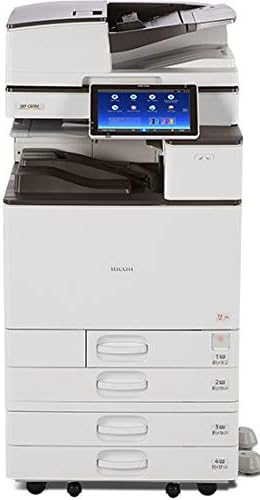
یہ تصویر مکمل Ricoh Aficio MP C3004 ملٹی فنکشن کاپیئر یونٹ کو دکھاتی ہے، جس میں اس کا مین باڈی، انٹیگریٹڈ اسٹینڈ، ایک سے زیادہ پیپر ان پٹ ٹرے، اور اسمارٹ آپریشن پینل شامل ہیں۔
3.2 پاور کنکشن
پاور کورڈ کو مشین سے محفوظ طریقے سے اور پھر گراؤنڈ برقی آؤٹ لیٹ سے جوڑیں۔ مین پاور سوئچ کو آن کریں، جو عام طور پر مشین کے سائیڈ پر ہوتا ہے۔
3.3 ابتدائی سیٹ اپ اور نیٹ ورک کنفیگریشن
پہلی بار پاور آن ہونے پر، 10.1 انچ کا سمارٹ آپریشن پینل آپ کی ابتدائی سیٹ اپ میں رہنمائی کرے گا، بشمول زبان کے انتخاب اور بنیادی نیٹ ورک کی ترتیبات۔ نیٹ ورک کنیکٹیویٹی کے لیے، آپ یا تو وائرڈ ایتھرنیٹ کنکشن یا بلٹ ان Wi-Fi استعمال کر سکتے ہیں۔ IP پتوں کو کنفیگر کرنے یا اپنے وائرلیس نیٹ ورک سے جڑنے کے لیے اسمارٹ آپریشن پینل کے ذریعے نیٹ ورک کی ترتیبات تک رسائی حاصل کریں۔
3.4 ڈرائیور کی تنصیب
اپنے کمپیوٹر پر ضروری پرنٹر اور سکینر ڈرائیورز انسٹال کریں۔ مشین پہلے سے انسٹال شدہ پوسٹ اسکرپٹ 3 سپلیمنٹ کے ساتھ آتی ہے، مختلف آپریٹنگ سسٹمز اور ایپلی کیشنز کے ساتھ مطابقت کو یقینی بناتی ہے۔ ڈرائیوروں کو عام طور پر Ricoh سپورٹ پر پایا جا سکتا ہے۔ webسائٹ
3.5 کاغذ لوڈ ہو رہا ہے۔
مطلوبہ کاغذی ٹرے کھولیں اور کاغذی گائیڈز کو کاغذ کے سائز کے مطابق ایڈجسٹ کریں۔ پرنٹ سائیڈ اوپر کی طرف رکھ کر کاغذ لوڈ کریں (یا جیسا کہ ٹرے ڈایاگرام سے اشارہ کیا گیا ہے)۔ یقینی بنائیں کہ کاغذ کا ڈھیر زیادہ سے زیادہ فل لائن سے زیادہ نہ ہو۔ مشین 11" x 17" / A3 اور مختلف میڈیا اقسام تک کاغذ کے سائز کو سپورٹ کرتی ہے۔
4. آپریٹنگ ہدایات
4.1 اسمارٹ آپریشن پینل کا استعمال
10.1 انچ چوڑا سپر VGA سمارٹ آپریشن پینل مشین کے تمام افعال کے لیے ایک بدیہی انٹرفیس فراہم کرتا ہے۔ مینوز اور ایپلیکیشنز کے ذریعے نیویگیٹ کرنے کے لیے تھپتھپائیں، گھسیٹیں، سوائپ کریں اور اسکرول کریں۔ ہوم اسکرین عام افعال کے لیے شبیہیں دکھاتی ہے اور ویجیٹس کے ساتھ ذاتی نوعیت کی اجازت دیتی ہے۔

یہ تصویر ایک تفصیلی دکھاتی ہے۔ view 10.1 انچ کے سمارٹ آپریشن پینل میں سے، کوئیک کاپی، پرنٹر، کوئیک اسکینر، دستاویز سرور، Web براؤزر، اور صارف گائیڈ۔
4.2 دستاویزات کاپی کرنا
- اپنی اصل دستاویز کو ایکسپوزر گلاس پر یا آٹومیٹک ڈاکومنٹ فیڈر (ADF) میں رکھیں۔
- اسمارٹ آپریشن پینل پر، 'کاپی' ایپلیکیشن کو منتخب کریں۔
- مقدار، رنگ موڈ (رنگ/سیاہ اور سفید)، ڈوپلیکس (آٹو ڈوپلیکس سپورٹڈ)، پیپر ٹرے، اور زوم جیسی ترتیبات کو ایڈجسٹ کریں۔
- کاپی کرنا شروع کرنے کے لیے 'اسٹارٹ' بٹن دبائیں۔
4.3 پرنٹنگ دستاویزات
کمپیوٹر سے پرنٹ کرنے کے لیے، یقینی بنائیں کہ ڈرائیورز انسٹال ہیں اور مشین نیٹ ورک سے منسلک ہے۔ اپنی ایپلیکیشن کے پرنٹ ڈائیلاگ سے Ricoh Aficio MP C3004 کو بطور پرنٹر منتخب کریں۔ ضرورت کے مطابق پرنٹ کی ترتیبات کو ایڈجسٹ کریں (مثلاً رنگ، ڈوپلیکس، کاغذ کا سائز) اور پرنٹ جاب بھیجیں۔ موبائل پرنٹنگ وائی فائی کنیکٹیویٹی کے ذریعے بھی معاون ہے۔
4.4 سکیننگ دستاویزات
- اپنی اصل دستاویز کو نمائش کے شیشے پر یا ADF میں رکھیں۔
- اسمارٹ آپریشن پینل پر 'سکینر' ایپلیکیشن کو منتخب کریں۔
- اپنی اسکین کی منزل کا انتخاب کریں (مثال کے طور پر، اسکین ٹو ای میل، اسکین ٹو فولڈر، اسکین ٹو یو ایس بی)۔
- اسکین کی ترتیبات ترتیب دیں جیسے کہ ریزولوشن، کلر موڈ، اور file فارمیٹ
- اسکیننگ شروع کرنے کے لیے 'اسٹارٹ' بٹن دبائیں۔
4.5 دستاویزات کو فیکس کرنا
فیکس بھیجنے کے لیے، اپنی دستاویز کو ADF میں رکھیں۔ اسمارٹ آپریشن پینل پر 'فیکس' ایپلیکیشن کو منتخب کریں۔ آن اسکرین کی پیڈ کا استعمال کرتے ہوئے وصول کنندہ کا فیکس نمبر درج کریں یا ایڈریس بک سے منتخب کریں۔ کسی بھی ضروری ترتیبات کو ایڈجسٹ کریں اور فیکس بھیجنے کے لیے 'اسٹارٹ' دبائیں۔
5 دیکھ بھال
5.1 مشین کی صفائی
باقاعدگی سے مشین کے بیرونی حصے کو نرم سے صاف کریں۔amp کپڑا سکینر گلاس کے لیے، لنٹ سے پاک کپڑا اور ہلکے گلاس کلینر کا استعمال کریں۔ کھرچنے والے کلینر یا سالوینٹس سے پرہیز کریں۔
5.2 ٹونر کارٹریجز کو تبدیل کرنا
ٹونر کارتوس کم یا خالی ہونے پر اسمارٹ آپریشن پینل ایک انتباہ ظاہر کرے گا۔ آن اسکرین ہدایات پر عمل کریں یا ٹونر کارتوس کو تبدیل کرنے کے مخصوص اقدامات کے لیے مشین کی اندرونی گائیڈ سے رجوع کریں۔ یقینی بنائیں کہ آپ بہترین کارکردگی کے لیے حقیقی Ricoh ٹونر استعمال کرتے ہیں۔
5.3 کاغذ کے جام کو صاف کرنا
اگر پیپر جام ہوتا ہے تو، سمارٹ آپریشن پینل جام کے مقام کی نشاندہی کرے گا۔ مخصوص کور کو کھولیں اور جام شدہ کاغذ کو احتیاط سے ہٹائیں، اسے کاغذ کے راستے کی سمت میں آہستہ سے کھینچیں۔ جام صاف کرنے کے بعد تمام کور کو محفوظ طریقے سے بند کریں۔
6 خرابیوں کا سراغ لگانا
یہ سیکشن عام مسائل کو حل کرتا ہے جن کا آپ کو اپنے Ricoh Aficio MP C3004 کے ساتھ سامنا ہو سکتا ہے۔
- مشین آن نہیں ہوتی: بجلی کی ہڈی کا کنکشن چیک کریں اور یقینی بنائیں کہ مین پاور سوئچ آن ہے۔ تصدیق کریں کہ پاور آؤٹ لیٹ فعال ہے۔
- ناقص پرنٹ کوالٹی: ٹونر کی سطح چیک کریں۔ اسمارٹ آپریشن پینل پر دیکھ بھال کے مینو سے پرنٹ ہیڈ کی صفائی یا کیلیبریشن انجام دیں۔ یقینی بنائیں کہ آپ اپنی پرنٹ سیٹنگ کے لیے مناسب کاغذ استعمال کر رہے ہیں۔
- کاغذی جام: کاغذ کے جام کو صاف کرنے کے لیے سیکشن 5.3 دیکھیں۔ یقینی بنائیں کہ کاغذ صحیح طریقے سے لوڈ کیا گیا ہے اور کریز یا خراب نہیں ہوا ہے۔
- نیٹ ورک کنیکٹیویٹی کے مسائل: نیٹ ورک کیبل کنکشن یا وائی فائی سیٹنگز کی تصدیق کریں۔ مشین اور اپنے نیٹ ورک روٹر کو دوبارہ شروع کریں۔ اسمارٹ آپریشن پینل پر آئی پی ایڈریس کی سیٹنگز چیک کریں۔
- اسمارٹ آپریشن پینل غیر جوابدہ: مشین کو دوبارہ شروع کرنے کی کوشش کریں۔ اگر مسئلہ برقرار رہتا ہے تو سپورٹ سے رابطہ کریں۔
7. وضاحتیں
| فیچر | تفصیلات |
|---|---|
| افعال | کاپی، پرنٹ، اسکین، فیکس، آٹو ڈوپلیکس، نیٹ ورک، وائی فائی۔ |
| پرنٹ کی رفتار | 30 صفحات فی منٹ تک (رنگ اور سیاہ اور سفید) |
| کاغذ کا سائز | 11" x 17" / A3 تک |
| ڈسپلے | 10.1 انچ چوڑا سپر VGA اسمارٹ آپریشن پینل |
| قرارداد | 1200 x 1200 dpi (زیادہ سے زیادہ) |
| کنیکٹوٹی | ایتھرنیٹ، وائی فائی |
| ماڈل نمبر | 417483 |
8. وارنٹی اور سپورٹ
آپ کا Ricoh Aficio MP C3004 مینوفیکچرر کی وارنٹی کے ذریعے احاطہ کرتا ہے۔ وارنٹی کے مخصوص شرائط و ضوابط کے لیے، براہ کرم خریداری کے وقت فراہم کردہ دستاویزات سے رجوع کریں یا سرکاری Ricoh پر جائیں webسائٹ تکنیکی مدد، ڈرائیور ڈاؤن لوڈ، یا سروس کی درخواستوں کے لیے، براہ کرم Ricoh کسٹمر سپورٹ یا اپنے مجاز ڈیلر سے رابطہ کریں۔


