1. تعارف
آپ کے Modecom Oberon Pro Glass USB 3.0 White PC Case کے لیے صارف دستی میں خوش آمدید۔ یہ کتابچہ آپ کے کمپیوٹر چیسس کی مناسب تنصیب، آپریشن اور دیکھ بھال کے لیے ضروری معلومات فراہم کرتا ہے۔ براہ کرم اسمبلی شروع کرنے سے پہلے اس دستی کو اچھی طرح پڑھیں تاکہ درست سیٹ اپ کو یقینی بنایا جا سکے اور آپ کے اجزاء یا خود کیس کو پہنچنے والے نقصان کو روکا جا سکے۔
حفاظتی احتیاطی تدابیر:
- کسی بھی اجزاء کو انسٹال کرنے یا ہٹانے سے پہلے ہمیشہ دیوار کے آؤٹ لیٹ سے بجلی کی فراہمی منقطع کریں۔
- الیکٹرو سٹیٹک ڈسچارج (ESD) سے بچنے کے لیے اجزاء کو احتیاط سے ہینڈل کریں۔ اینٹی سٹیٹک کلائی کا پٹا استعمال کرنے پر غور کریں۔
- چھوٹے پرزے اور پیکیجنگ مواد کو بچوں سے دور رکھیں۔
- زیادہ گرم ہونے سے بچنے کے لیے کیس کے ارد گرد مناسب وینٹیلیشن کو یقینی بنائیں۔
2. پروڈکٹ ختمview
موڈیکوم اوبرون پرو گلاس ایک اسٹائلش مڈ ٹاور پی سی کیس ہے جسے آپ کے کمپیوٹر کے اجزاء رکھنے کے لیے ڈیزائن کیا گیا ہے۔ اس میں شوک کے لیے ایک ٹمپرڈ گلاس سائیڈ پینل ہے۔asinجی آپ کی تعمیر اور ایک صاف سفید ختم. سامنے والے پینل میں تیز رفتار ڈیٹا کی منتقلی کے لیے آسان USB 3.0 پورٹس شامل ہیں۔
تصویر 2.1: سامنے کا دایاں حصہ view Modecom Oberon Pro Glass PC کیس کا۔ یہ تصویر سفید بیرونی، وینٹیلیشن کے ساتھ فرنٹ پینل، اور USB 3.0 سمیت ٹاپ ماونٹڈ I/O پورٹس کو دکھاتی ہے۔
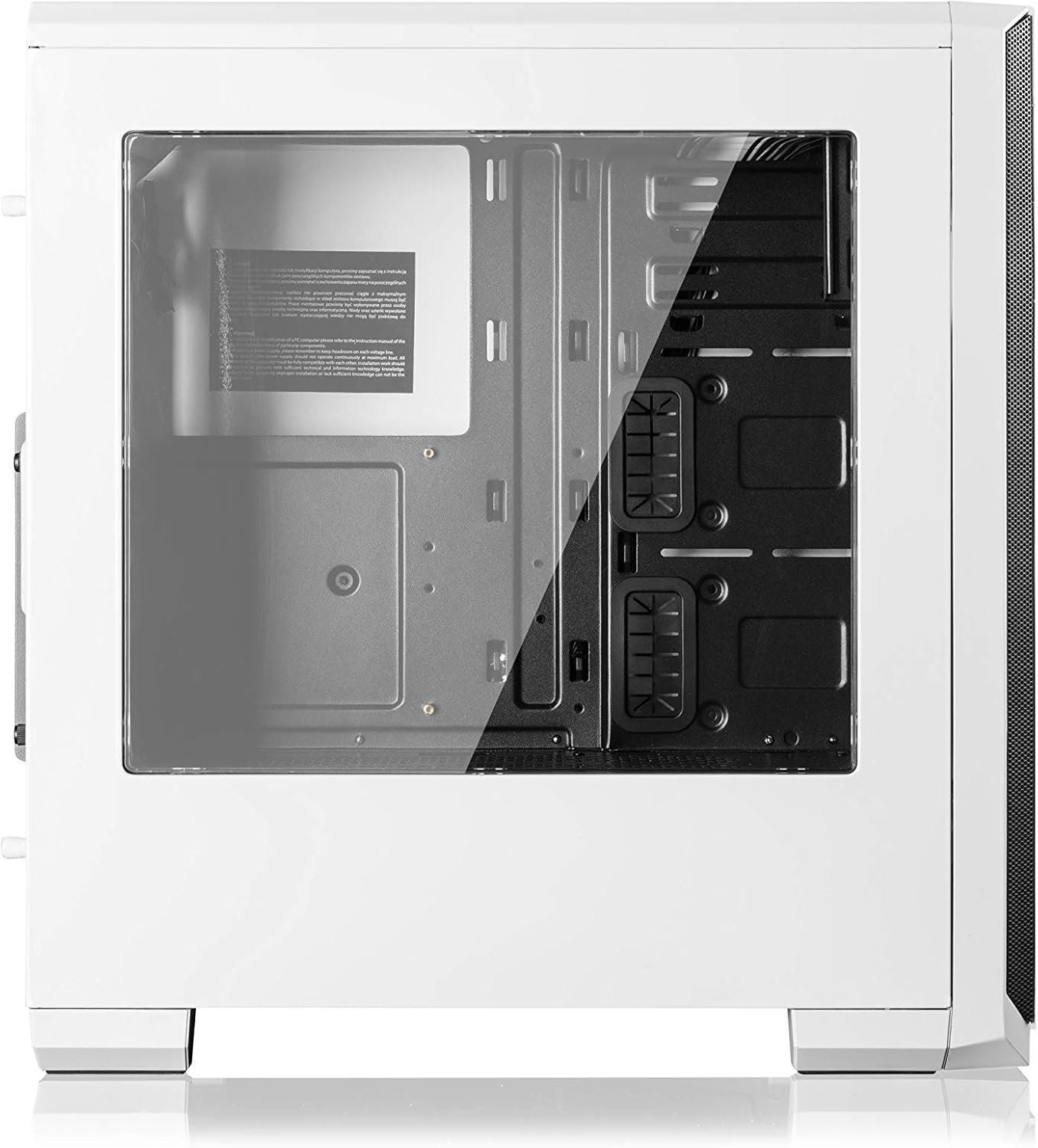
تصویر 2.2: طرف view Modecom Oberon Pro Glass PC Case کا، ٹمپرڈ گلاس سائیڈ پینل کو نمایاں کرتا ہے۔ یہ پینل صاف کرنے کی اجازت دیتا ہے۔ view انسٹال ہونے پر اندرونی اجزاء کا۔
3. سیٹ اپ اور انسٹالیشن
Modecom Oberon Pro Glass PC کیس میں اپنے کمپیوٹر کے اجزاء کو انسٹال کرنے کے لیے ان اقدامات پر عمل کریں۔
3.1 پیک کھولنا اور ابتدائی معائنہ
- پی سی کیس کو اس کی پیکیجنگ سے احتیاط سے ہٹا دیں۔
- ٹرانزٹ کے دوران نقصان کے کسی بھی نشان کے لیے کیس کا معائنہ کریں۔ اگر نقصان پایا جاتا ہے تو فوری طور پر اپنے خوردہ فروش سے رابطہ کریں۔
- انگوٹھے کے پیچ کو کھول کر ٹمپرڈ گلاس سائیڈ پینل کو ہٹا دیں، جو عام طور پر پینل کے عقبی کونوں پر واقع ہوتا ہے۔ کھرچوں کو روکنے کے لیے پینل کو نرم، چپٹی سطح پر ایک طرف رکھیں۔
3.2. مدر بورڈ کی تنصیب

تصویر 3.1: داخلہ view Modecom Oberon Pro Glass PC Case کا، مدر بورڈ ٹرے، ڈرائیو بے، اور کیبل مینجمنٹ کٹ آؤٹ دکھا رہا ہے۔
- I/O شیلڈ انسٹال کریں جو آپ کے مدر بورڈ کے ساتھ کیس کے عقب میں نامزد اوپننگ میں آئی ہے۔
- یقینی بنائیں کہ مدر بورڈ اسٹینڈ آف آپ کے مدر بورڈ کے فارم فیکٹر (ATX، Micro ATX، یا ITX) کے لیے درست طریقے سے منسلک ہیں۔ اگر ضروری ہو تو اضافی اسٹینڈ آف انسٹال کریں۔
- احتیاط سے اپنے مدر بورڈ کو اسٹینڈ آف پر رکھیں، سکرو کے سوراخوں کو سیدھ میں رکھیں۔
- فراہم کردہ پیچ کے ساتھ مدر بورڈ کو محفوظ کریں۔ زیادہ تنگ نہ کریں۔
3.3. پاور سپلائی یونٹ (PSU) کی تنصیب
- اپنے PSU کو وقف شدہ کمپارٹمنٹ میں رکھیں، عام طور پر کیس کے نچلے حصے میں۔
- PSU پر پیچ کے سوراخوں کو کیس کے پچھلے پینل کے ساتھ سیدھ میں رکھیں۔
- فراہم کردہ پیچ کے ساتھ PSU کو محفوظ کریں۔
3.4 سٹوریج ڈرائیو کی تنصیب (HDD/SSD)
- کیس کے اندر 3.5" HDD بے اور 2.5" SSD ماؤنٹنگ پوائنٹس تلاش کریں۔
- 3.5" HDDs کے لیے، ڈرائیو کو ایک خلیج میں سلائیڈ کریں اور اگر دستیاب ہو تو اسے پیچ یا ٹول لیس کلپس سے محفوظ کریں۔
- 2.5" SSDs کے لیے، انہیں مخصوص ٹرے یا سکرو پوائنٹس پر لگائیں، عام طور پر مدر بورڈ ٹرے کے پیچھے یا مخصوص ڈرائیو کے پنجروں میں۔
3.5 توسیعی کارڈ کی تنصیب (GPU، PCIe کارڈز)

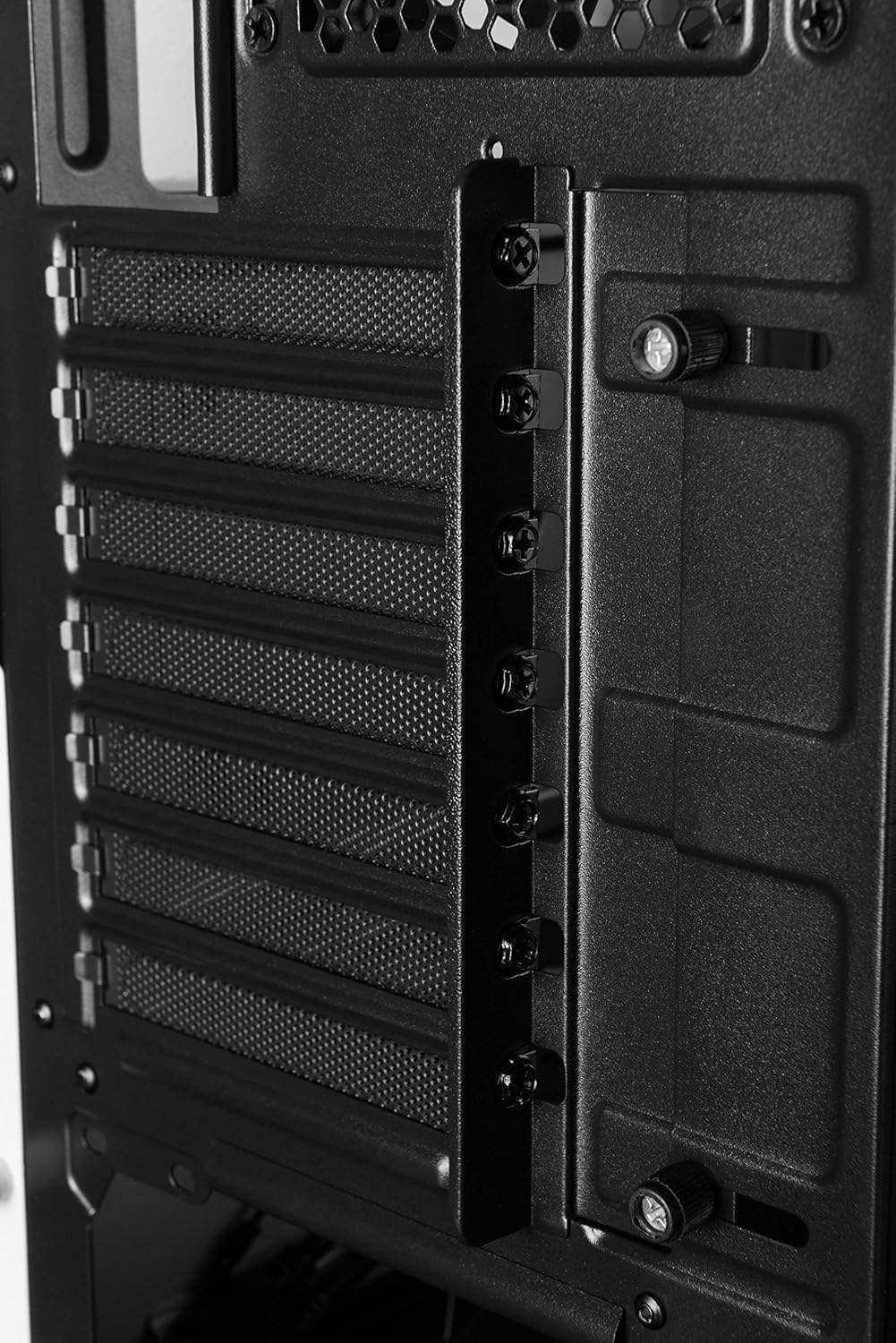
تصویر 3.2: پیچھے کا داخلہ view Modecom Oberon Pro Glass PC Case کا، PCIe کارڈز کو محفوظ کرنے کے لیے توسیعی سلاٹ کور اور انگوٹھے کے پیچ کی وضاحت کرتا ہے۔
- مدر بورڈ پر آپ کے کارڈ کے سلاٹ کے مطابق کیس کے عقبی حصے سے ضروری توسیعی سلاٹ کور کو ہٹا دیں۔
- مدر بورڈ پر PCIe سلاٹ میں اپنا توسیعی کارڈ (جیسے گرافکس کارڈ) مضبوطی سے داخل کریں۔
- کارڈ کو فراہم کردہ پیچ یا برقرار رکھنے کے طریقہ کار سے کیس میں محفوظ کریں۔
3.6۔ فرنٹ پینل کنیکٹر کی تنصیب
- فرنٹ پینل کیبلز (USB 3.0، HD آڈیو، پاور سوئچ، ری سیٹ سوئچ، پاور LED، HDD LED) کو اپنے مدر بورڈ پر ان کے متعلقہ ہیڈرز سے جوڑیں۔ درست پن لے آؤٹ کے لیے اپنے مدر بورڈ مینوئل سے رجوع کریں۔
3.7. کیبل کا انتظام
- کیبلز کو منظم کرنے کے لیے مدر بورڈ ٹرے کے پیچھے کیبل روٹنگ کٹ آؤٹ اور ٹائی ڈاؤن پوائنٹس کا استعمال کریں۔ یہ ہوا کے بہاؤ اور جمالیات کو بہتر بناتا ہے۔
- ایک بار جب تمام اجزاء انسٹال ہو جائیں اور کیبلز کا انتظام ہو جائے تو، ٹمپرڈ گلاس سائیڈ پینل کو دوبارہ جوڑیں اور اسے انگوٹھے کے پیچ سے محفوظ کریں۔
4. آپریشن
کامیاب تنصیب کے بعد، آپ کا کمپیوٹر آپریشن کے لیے تیار ہے۔
- پاور آن: کیس کے اوپری I/O پینل پر موجود پاور بٹن کو دبائیں۔
- فرنٹ پینل پورٹس کا استعمال: فرنٹ پینل میں USB 3.0 پورٹس اور آڈیو جیکس شامل ہیں۔ ڈیٹا کی منتقلی کے لیے اپنے USB آلات (مثلاً فلیش ڈرائیوز، بیرونی ہارڈ ڈرائیوز) کو USB پورٹس سے جوڑیں۔ اپنے ہیڈ فون یا مائیکروفون کو متعلقہ آڈیو جیکس میں لگائیں۔
5 دیکھ بھال
باقاعدگی سے دیکھ بھال آپ کے کمپیوٹر کے اجزاء کی بہترین کارکردگی اور لمبی عمر کو یقینی بنانے میں مدد کرتی ہے۔
- ڈسٹ فلٹرز: اچھی ہوا کے بہاؤ کو برقرار رکھنے اور کیس کے اندر دھول جمع ہونے سے روکنے کے لیے وقتاً فوقتاً ڈسٹ فلٹرز (اگر موجود ہو) کو ہٹائیں اور صاف کریں۔ کمپریسڈ ہوا یا نرم برش کا استعمال کریں۔
- بیرونی صفائی: کیس کی بیرونی سطحوں کو نرم سے صاف کریں، ڈیamp کپڑا کھرچنے والے کلینرز یا سالوینٹس سے پرہیز کریں جو فنش یا ٹمپرڈ گلاس کو نقصان پہنچا سکتے ہیں۔
- ٹمپرڈ گلاس پینل: ٹمپرڈ گلاس کو شیشے کے کلینر اور مائکرو فائبر کپڑے سے صاف کریں تاکہ لکیروں اور خروںچوں سے بچا جا سکے۔
6 خرابیوں کا سراغ لگانا
اگر آپ کو مسائل کا سامنا کرنا پڑتا ہے تو، مندرجہ ذیل بنیادی ٹربل شوٹنگ کے اقدامات پر غور کریں:
- سسٹم آن نہیں ہو رہا ہے:
- یقینی بنائیں کہ PSU آن ہے اور دیوار کے آؤٹ لیٹ سے مناسب طریقے سے جڑا ہوا ہے۔
- تصدیق کریں کہ فرنٹ پینل پاور سوئچ کیبل صحیح طریقے سے مدر بورڈ ہیڈر سے منسلک ہے۔
- مدر بورڈ اور اجزاء سے تمام پاور کنکشن چیک کریں۔
- USB پورٹس کام نہیں کر رہے:
- تصدیق کریں کہ فرنٹ پینل USB 3.0 کیبل مدر بورڈ پر متعلقہ ہیڈر سے محفوظ طریقے سے منسلک ہے۔
- مختلف USB آلات کے ساتھ ٹیسٹ کریں۔
- ضرورت سے زیادہ شور:
- شور کے منبع کی شناخت کریں (مثال کے طور پر، کیس پنکھے، CPU کولر فین، GPU پنکھے)۔
- یقینی بنائیں کہ تمام پرستار رکاوٹوں سے پاک ہیں اور مناسب طریقے سے محفوظ ہیں۔
- پنکھے پر موجود دھول کو صاف کریں۔
مزید پیچیدہ مسائل کے لیے، اپنے اجزاء کے دستورالعمل سے مشورہ کریں یا پیشہ ورانہ مدد حاصل کریں۔
7. وضاحتیں
| فیچر | تفصیل |
|---|---|
| برانڈ | موڈکام |
| ماڈل کا نام | اوبرون پرو گلاس |
| ماڈل نمبر | AT-OBERON-PG-20-000000-0002 |
| کیس کی قسم | وسط ٹاور |
| رنگ | سفید |
| مواد | پولی کاربونیٹ (PC) |
| ہم آہنگ مدر بورڈز | اے ٹی ایکس، مائیکرو اے ٹی ایکس، آئی ٹی ایکس |
| فرنٹ I / O بندرگاہیں | USB 3.0، آڈیو ان/آؤٹ |
| بجلی کی فراہمی | W/O PSU (پاور سپلائی یونٹ شامل نہیں) |
| شے کا وزن | 2 کلوگرام |
| بین الاقوامی آرٹیکل کوڈ | 05901885248370 |
8. وارنٹی اور سپورٹ
وارنٹی کی معلومات:
Modecom خریداری کی تاریخ سے 2 سال تک اسپیئر پارٹس کی دستیابی کی ضمانت فراہم کرتا ہے۔ یہ یقینی بناتا ہے کہ مرمت یا تبدیلی کے لیے ضروری اجزاء اس مدت کے اندر قابل رسائی ہوں گے۔
کسٹمر سپورٹ:
تکنیکی مدد، وارنٹی کے دعوے، یا مزید پوچھ گچھ کے لیے، براہ کرم آفیشل موڈی کام سے رجوع کریں۔ webسائٹ یا اپنے مقامی خوردہ فروش سے رابطہ کریں جہاں پروڈکٹ خریدی گئی تھی۔ اس بات کو یقینی بنائیں کہ آپ کے پاس اپنے پروڈکٹ کا ماڈل نمبر اور خریداری کا ثبوت دستیاب ہے جب آپ مدد طلب کرتے ہیں۔


