1. تعارف
یہ دستی ہم آہنگ آئی فون ماڈلز پر ہوم بٹن کو تبدیل کرنے کے لیے تفصیلی ہدایات فراہم کرتا ہے۔ یہ متبادل حصہ ہوم بٹن کے تمام افعال کو بحال کرتا ہے، ٹچ ID کی فعالیت کو چھوڑ کر. ٹچ آئی ڈی کو منفرد طور پر اصل لاجک بورڈ کے ساتھ جوڑا جاتا ہے اور اسے متبادل ہوم بٹن کے ساتھ بحال نہیں کیا جا سکتا۔
بہترین نتائج کے لیے، چھوٹے الیکٹرانکس کی مرمت یا پیشہ ورانہ مدد حاصل کرنے کے لیے پیشگی تجربہ رکھنے کی سفارش کی جاتی ہے۔
2. حفاظتی معلومات
مرمت کا عمل شروع کرنے سے پہلے براہ کرم حفاظتی تدابیر کو پڑھیں اور سمجھیں۔
- پاور آف ڈیوائس: کسی بھی مرمت کو شروع کرنے سے پہلے ہمیشہ یقینی بنائیں کہ آپ کا آئی فون مکمل طور پر بند ہے۔
- بیٹری منقطع کریں: حادثاتی شارٹ سرکٹ کو روکنے کے لیے مرمت کے عمل میں جلد از جلد بیٹری کو منقطع کریں۔
- جامد خارج ہونے والا مادہ: الیکٹرو سٹیٹک ڈسچارج (ESD) کو روکنے کے لیے اینٹی سٹیٹک کلائی کا پٹا استعمال کریں یا اینٹی سٹیٹک چٹائی پر کام کریں، جو کہ حساس الیکٹرانک اجزاء کو نقصان پہنچا سکتا ہے۔
- دیکھ بھال کے ساتھ ہینڈل: الیکٹرانک اجزاء نازک ہیں۔ انہیں نرمی سے سنبھالیں اور ضرورت سے زیادہ طاقت سے گریز کریں۔
- چھوٹے حصے: تمام پیچ اور چھوٹے حصوں پر نظر رکھیں۔ مقناطیسی چٹائی یا لیبل والے کنٹینرز استعمال کرنے کی انتہائی سفارش کی جاتی ہے۔
- آنکھوں کی حفاظت: چھوٹے اڑنے والے ملبے سے بچنے کے لیے آنکھوں کی حفاظت پہننے پر غور کریں۔
3. پروڈکٹ ختمview
iFixit ہوم بٹن کا متبادل حصہ آپ کے ہم آہنگ آئی فون کے فزیکل کلک اور ہوم بٹن کی فعالیت کو بحال کرنے کے لیے ڈیزائن کیا گیا ہے۔
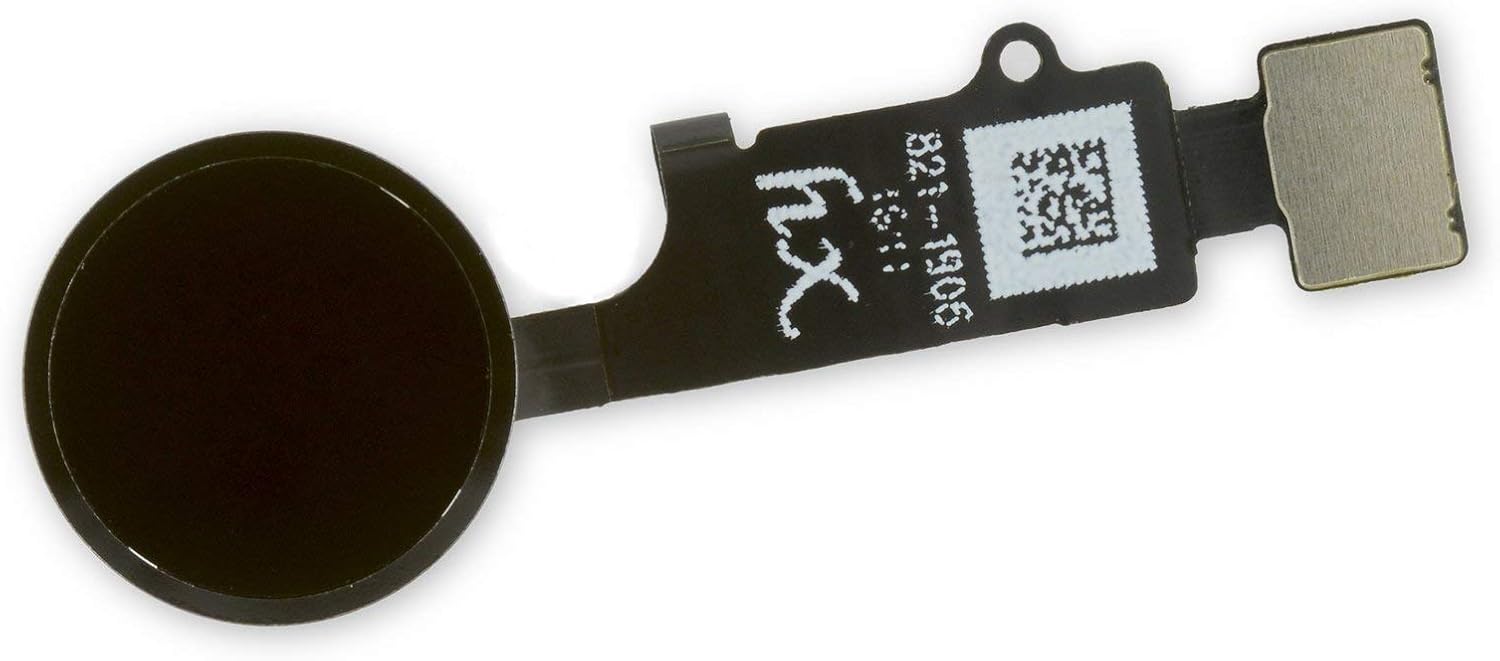
تصویر 3.1: سامنے والا view iFixit متبادل ہوم بٹن کا، سیاہ سرکلر بٹن اور لچکدار سرکٹ بورڈ دکھا رہا ہے۔

تصویر 3.2: پیچھے view iFixit متبادل ہوم بٹن کا، اندرونی سرکٹری اور کنیکٹر کو ظاہر کرتا ہے۔
اہم خصوصیات:
- ہوم بٹن کلک کی فعالیت کو بحال کرتا ہے۔
- آئی فون 7، 7 پلس، 8، 8 پلس، اور SE 2020 کے ساتھ ہم آہنگ۔
- ٹچ آئی ڈی کی فعالیت کو بحال نہیں کرتا ہے۔
4. انسٹالیشن گائیڈ
یہ سیکشن ہوم بٹن کو تبدیل کرنے کے عمومی اقدامات کا خاکہ پیش کرتا ہے۔ آئی فون کے ماڈلز کے درمیان الگ الگ کرنے کے مخصوص اقدامات قدرے مختلف ہو سکتے ہیں۔ iFixit پر اپنے مخصوص آئی فون ماڈل کے لیے مرمت کے تفصیلی گائیڈز سے رجوع کریں۔ webسائٹ (www.ifixit.com) جامع، مرحلہ وار بصری ہدایات کے لیے۔
مطلوبہ اوزار (شامل نہیں):
- پینٹالوب سکریو ڈرایور
- فلپس سکریو ڈرایور
- سہ رخی سکریو ڈرایور
- Spudger
- افتتاحی انتخاب
- سکشن کپ
- چمٹی
- ہیٹ گن یا ہیئر ڈرائر (اختیاری، چپکنے والی نرمی کے لیے)
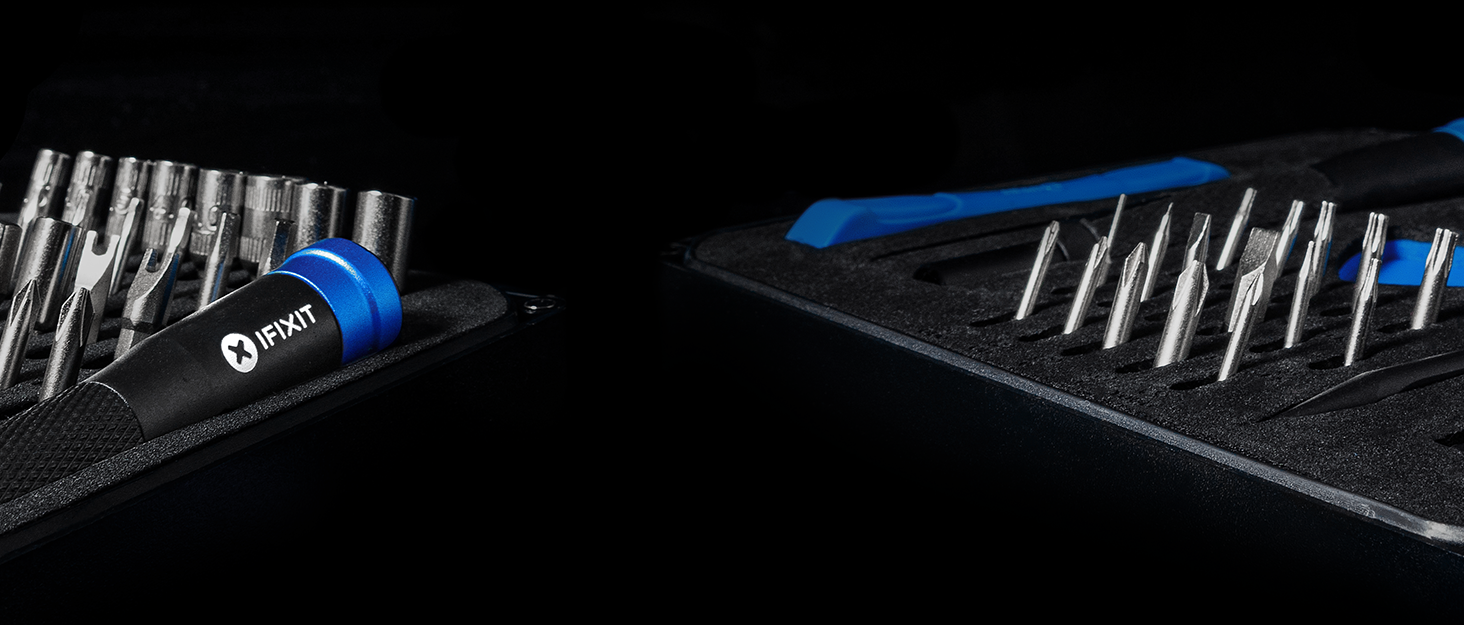
تصویر 4.1: Exampالیکٹرانکس کی مرمت کے لیے ضروری مختلف ٹولز پر مشتمل iFixit مرمت کی کٹ۔
عام تنصیب کے مراحل:
- ورک اسپیس تیار کریں: ایک صاف، اچھی طرح سے روشن، اور جامد سے پاک ماحول کو یقینی بنائیں۔
- پاور آف آئی فون: اپنے آئی فون کو مکمل طور پر بند کر دیں۔
- پینٹالوب پیچ کو ہٹا دیں: چارجنگ پورٹ کے ساتھ، آئی فون کے نچلے کنارے پر واقع دو پینٹالوب اسکرو کو ہٹا دیں۔
- ڈسپلے اسمبلی کھولیں: ڈسپلے اسمبلی کو احتیاط سے کھولیں۔ اس میں عام طور پر سکشن کپ کا استعمال کرنا اور ڈسپلے کو فریم سے الگ کرنے کے لیے کھولنا شامل ہوتا ہے۔ چپکنے والی اور نازک کیبلز سے آگاہ رہیں۔
- بیٹری منقطع کریں: مرمت کے دوران بجلی کے بہاؤ کو روکنے کے لیے بیٹری کنیکٹر کا پتہ لگائیں اور اسے منقطع کریں۔
- ڈسپلے کیبلز منقطع کریں: لاجک بورڈ سے تمام ڈسپلے اور ڈیجیٹائزر کیبلز کو منقطع کریں۔
- ڈسپلے اسمبلی کو ہٹا دیں: آئی فون کے جسم سے پوری ڈسپلے اسمبلی کو احتیاط سے ہٹا دیں۔
- ہوم بٹن تک رسائی: ڈسپلے اسمبلی کے پچھلے حصے پر، ہوم بٹن بریکٹ اور پیچ تلاش کریں۔ انہیں ہٹا دیں۔
- ہوم بٹن کیبل منقطع کریں: ہوم بٹن فلیکس کیبل کو احتیاط سے ڈسپلے اسمبلی سے منقطع کریں۔
- پرانا ہوم بٹن ہٹائیں: پرانے ہوم بٹن کو آہستہ سے ہٹا دیں۔ اس پر ہلکے سے عمل کیا جا سکتا ہے۔
- نیا ہوم بٹن انسٹال کریں: نئے iFixit ہوم بٹن کو جگہ پر رکھیں۔ یقینی بنائیں کہ یہ صحیح طریقے سے بیٹھا ہے اور فلیکس کیبل سیدھ میں ہے۔
- نیا ہوم بٹن کیبل جڑیں: نئے ہوم بٹن فلیکس کیبل کو احتیاط سے جوڑیں۔
- دوبارہ جوڑنا: معکوس ترتیب میں بے ترکیبی کے مراحل پر عمل کریں۔ ڈسپلے کیبلز کو دوبارہ جوڑیں، پھر بیٹری۔ ڈسپلے اسمبلی کو آئی فون باڈی سے دوبارہ جوڑیں اور پینٹالوب اسکرو کو محفوظ کریں۔
- ٹیسٹ کی فعالیت: آئی فون پر پاور کریں اور ہوم بٹن کی فعالیت کی جانچ کریں (سنگل پریس، ڈبل پریس)۔ یاد رکھیں، ٹچ آئی ڈی کام نہیں کرے گی۔
5. متبادل ہوم بٹن کو آپریٹ کرنا
انسٹال ہونے کے بعد، iFixit متبادل ہوم بٹن ٹچ آئی ڈی کو چھوڑ کر، جسمانی دبانے اور اشاروں کے لحاظ سے اصل کی طرح کام کرتا ہے۔
- سنگل پریس: کسی بھی ایپلیکیشن سے ہوم اسکرین پر واپس آجاتا ہے۔
- ڈبل پریس: ایپ سوئچر کو فعال کرتا ہے، آپ کو اجازت دیتا ہے۔ view اور کھلی ایپلی کیشنز کے درمیان سوئچ کریں۔
- ٹرپل پریس: ایکسیسبیلٹی شارٹ کٹس کو فعال کرتا ہے (اگر سیٹنگز > ایکسیسبیلٹی > ایکسیسبیلٹی شارٹ کٹ میں کنفیگر کیا گیا ہو)۔
- دبائیں اور تھامیں: سری کو چالو کرتا ہے (اگر فعال ہو)۔
اہم نوٹ: کسی بھی غیر اصلی ہوم بٹن کی تنصیب سے ٹچ ID کی فعالیت مستقل طور پر ختم ہو جائے گی۔ یہ ایک حفاظتی خصوصیت ہے جسے ایپل نے نافذ کیا ہے۔
6 دیکھ بھال
iFixit ہوم بٹن کے متبادل حصے کو انسٹال ہونے کے بعد کم سے کم دیکھ بھال کی ضرورت ہوتی ہے۔ تاہم، ان عمومی ہدایات پر عمل کرتے ہوئے اس کی لمبی عمر کو یقینی بنانے میں مدد مل سکتی ہے:
- صفائی رکھیں: دھول اور ملبے کو جمع ہونے سے روکنے کے لیے باقاعدگی سے ہوم بٹن اور آس پاس کے علاقے کو نرم، خشک، لنٹ سے پاک کپڑے سے صاف کریں۔
- مائعات سے پرہیز کریں: ہوم بٹن یا اپنے آلے کو مائعات کے سامنے نہ رکھیں، کیونکہ یہ اندرونی اجزاء کو نقصان پہنچا سکتا ہے۔
- نرم استعمال: ہوم بٹن دباتے وقت ضرورت سے زیادہ طاقت سے گریز کریں۔
7 خرابیوں کا سراغ لگانا
اگر آپ کو متبادل ہوم بٹن انسٹال کرنے کے بعد مسائل کا سامنا کرنا پڑتا ہے، تو درج ذیل ٹربل شوٹنگ کے اقدامات پر غور کریں:
| مسئلہ | ممکنہ وجہ | حل |
|---|---|---|
| ہوم بٹن کلک یا جواب نہیں دیتا ہے۔ |
|
|
| ہوم بٹن ڈھیلا یا ڈوبتا ہوا محسوس ہوتا ہے۔ |
|
|
| ٹچ آئی ڈی کام نہیں کر رہی ہے۔ |
|
|
8. وضاحتیں
| حصہ کا نام | ہوم بٹن کی تبدیلی |
| برانڈ | iFixit |
| مطابقت | آئی فون 7، آئی فون 7 پلس، آئی فون 8، آئی فون 8 پلس، آئی فون ایس ای 2020 |
| رنگ | سیاہ |
| فعالیت | ہوم بٹن کلک اور نیویگیشن کو بحال کرتا ہے۔ ٹچ آئی ڈی کو بحال نہیں کرتا ہے۔ |
| شے کا وزن | 0.16 اونس |
| ASIN | B086V6XCS7 |
| اصل ملک | چین |
| پہلی تاریخ دستیاب ہے۔ | 17 جولائی 2020 |
9. وارنٹی اور سپورٹ
iFixit اپنی مصنوعات کے پیچھے کھڑا ہے۔ وارنٹی کی مخصوص معلومات اور معاونت کے لیے، براہ کرم آفیشل iFixit سے رجوع کریں۔ webسائٹ
iFixit پیشکش کرتا ہے a "زندگی کے لیے حمایت یافتہ" ان کے اوزار اور حصوں پر وارنٹی. اس کا مطلب ہے کہ اگر کوئی ٹول ٹوٹ جاتا ہے یا کوئی حصہ خراب ہو جاتا ہے، تو وہ اسے اس وقت تک بدل دیں گے جب تک کہ آپ اس کے مالک ہوں۔
تصویر 9.1: iFixit کا "بیکڈ فار لائف" عزم، معیار اور طویل المدتی سپورٹ پر زور دیتا ہے۔
مزید مدد کے لیے، iFixit سپورٹ پیج یا کمیونٹی فورمز پر جائیں:


