1. تعارف
یہ دستی آپ کے OBSBOT ٹیل سیریز کے سمارٹ ریموٹ کنٹرولر کے آپریشن اور دیکھ بھال کے لیے جامع ہدایات فراہم کرتا ہے۔ یہ آلہ مطابقت پذیر OBSBOT ٹیل سیریز کے کیمروں پر آپ کے کنٹرول کو بڑھانے کے لیے ڈیزائن کیا گیا ہے، بشمول ٹیل 2 اور ٹیل ایئر، عین مطابق پین-ٹیلٹ-زوم (PTZ) فعالیت اور دیگر جدید خصوصیات پیش کرتے ہیں۔
2. پروڈکٹ ختمview
OBSBOT ٹیل سیریز اسمارٹ ریموٹ کنٹرولر آپ کے کیمرے کے ساتھ ہموار تعامل کے لیے ایک بدیہی ترتیب پیش کرتا ہے۔ ذیل میں اس کے اجزاء اور کنٹرول کے لیے ایک بصری گائیڈ ہے۔

شکل 2.1: سامنے view OBSBOT ٹیل سیریز سمارٹ ریموٹ کنٹرولر کا۔
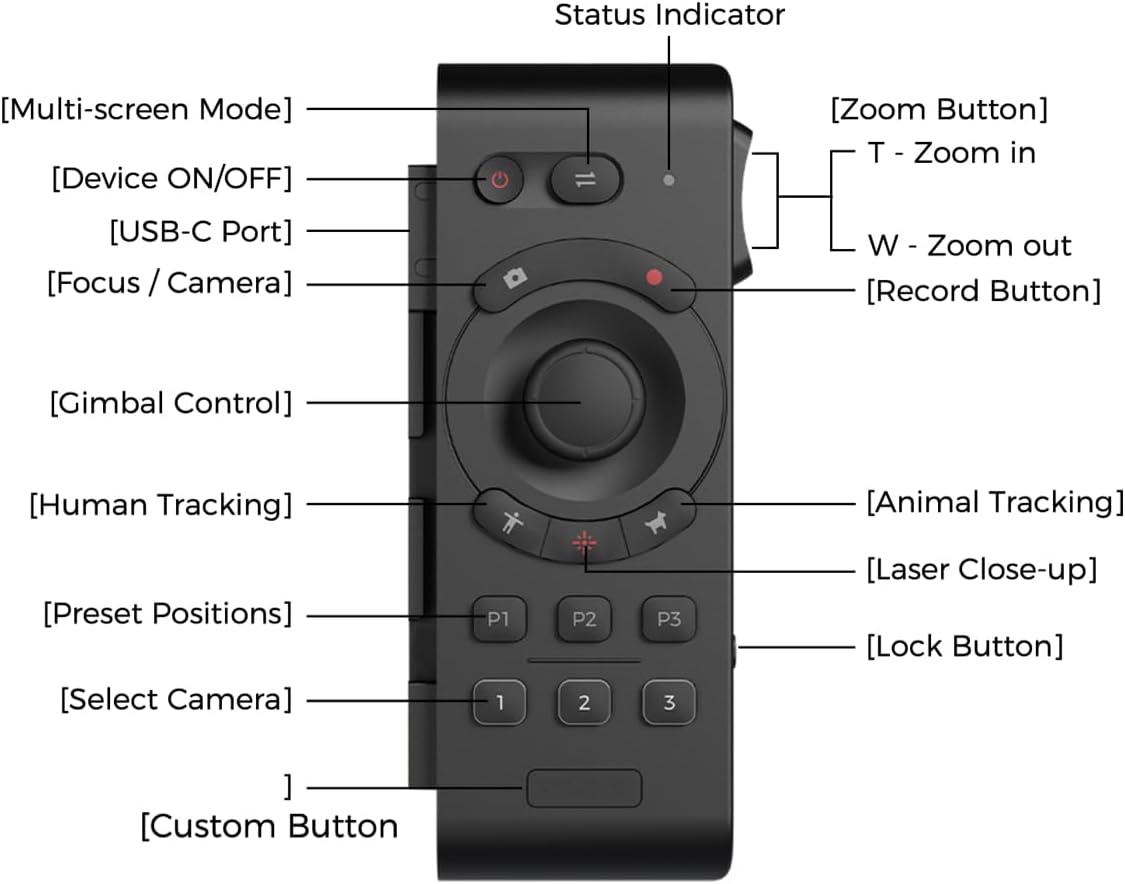
شکل 2.2: ریموٹ کنٹرولر کے بٹنوں اور خصوصیات کا لیبل لگا خاکہ۔
- ڈیوائس آن/آف بٹن: ریموٹ کنٹرولر کو آن یا آف کرتا ہے۔
- ملٹی اسکرین موڈ بٹن: مختلف ڈسپلے موڈز کے درمیان ٹوگل کرتا ہے۔
- حیثیت کا اشارہ: ریموٹ کنٹرولر کی موجودہ حیثیت دکھاتا ہے۔
- فوکس / کیمرہ بٹن: کیمرہ فوکس کو کنٹرول کرتا ہے یا کیمرہ موڈز کو سوئچ کرتا ہے۔
- ریکارڈ بٹن: ویڈیو ریکارڈنگ شروع یا روکتا ہے۔
- Gimbal کنٹرول جوائس اسٹک: کیمرے کے پین، جھکاؤ اور زوم پر قطعی کنٹرول فراہم کرتا ہے۔
- انسانی ٹریکنگ بٹن: انسانی موضوع سے باخبر رہنے کو چالو کرتا ہے۔
- جانوروں سے باخبر رہنے کا بٹن: جانوروں کے موضوع سے باخبر رہنے کو چالو کرتا ہے۔
- لیزر کلوز اپ بٹن: فوری کلوز اپ ٹریکنگ کے لیے لیزر پوائنٹر کو چالو کرنے کے لیے دو بار دبائیں۔
- پیش سیٹ پوزیشنز (P1, P2, P3): تین حسب ضرورت کیمرہ پوزیشنز تک اسٹور اور ریکال کرتا ہے۔
- کیمرہ منتخب کریں (1، 2، 3): OBSBOT ٹیل سیریز کے تین جوڑے والے آلات کے درمیان کنٹرول سوئچ کرتا ہے۔
- حسب ضرورت بٹن: صارف کی وضاحت کردہ افعال کے لیے قابل پروگرام بٹن۔
- زوم بٹن (T/W): زوم ان (T) یا آؤٹ (W) کے لیے راکر سوئچ۔
- لاک بٹن: حادثاتی بٹن دبانے سے روکتا ہے۔
- USB-C پورٹ: ریموٹ کنٹرولر چارج کرنے کے لیے۔
3. سیٹ اپ اور جوڑا بنانا
3.1 ریموٹ کنٹرولر کو چارج کرنا
ابتدائی استعمال سے پہلے، یقینی بنائیں کہ ریموٹ کنٹرولر پوری طرح سے چارج ہے۔ فراہم کردہ USB-A کو USB-C کیبل سے USB-C پورٹ سے ریموٹ کنٹرولر کی طرف اور ایک مطابقت پذیر USB پاور سورس سے جوڑیں۔

شکل 3.1: ریموٹ کنٹرولر پر USB-C چارجنگ پورٹ لوکیشن۔
3.2 OBSBOT ٹیل سیریز کیمرے کے ساتھ جوڑا بنانا
ریموٹ کنٹرولر کو بلوٹوتھ کے ذریعے تین OBSBOT ٹیل سیریز کے آلات سے وائرلیس طور پر منسلک کیا جا سکتا ہے۔ اپنے ریموٹ کنٹرولر کو اپنے کیمرے کے ساتھ جوڑنے کے لیے ان اقدامات پر عمل کریں:
- یقینی بنائیں کہ آپ کا OBSBOT ٹیل سیریز کا کیمرہ (مثلاً، ٹیل 2/ایئر) آن ہے۔
- کیمرے پر، تیزی سے پاور بٹن کو تین بار دبائیں۔ کیمرے کی انڈیکیٹر لائٹ نیلے رنگ میں چمکنا شروع ہو جائے گی، جو اس بات کی نشاندہی کرے گی کہ یہ پیئرنگ موڈ میں ہے۔
- ریموٹ کنٹرولر پر، ہیومن ٹریکنگ بٹن (پرسن آئیکن) اور '1' بٹن کو بیک وقت دبائیں اور تھامیں۔ ریموٹ کی اشارے کی روشنی بھی نیلے رنگ میں چمکے گی۔
- کامیابی کے ساتھ جوڑا بننے کے بعد، کیمرہ اور ریموٹ کنٹرولر دونوں اشارے کی لائٹس سبز ہو جائیں گی۔
- اضافی کیمروں کا جوڑا بنانے کے لیے (تین تک)، ہر آنے والے کیمرے کے لیے ریموٹ کنٹرولر پر '2' یا '3' بٹن کا استعمال کرتے ہوئے اقدامات 2 اور 3 کو دہرائیں۔
ویڈیو 3.2: OBSBOT ٹیل ایئر ریموٹ کنٹرولر کی خصوصیات کا باضابطہ مظاہرہ، بشمول پیئرنگ اور کنٹرول۔ یہ ویڈیو بیچنے والے نے فراہم کی ہے۔
نوٹ: اگر ریموٹ غیر جوابی ہے تو سائیڈ پر موجود لاک سوئچ کو چیک کریں۔ کنٹرول کو فعال کرنے کے لیے اسے غیر مقفل پوزیشن پر سلائیڈ کریں۔

شکل 3.3: ریموٹ کنٹرولر لاک سوئچ مقفل (سرخ) اور غیر مقفل پوزیشنوں میں۔
4. آپریٹنگ ہدایات
4.1 PTZ کنٹرول
ریموٹ پی ٹی زیڈ کنٹرول کے لیے دو طریقے پیش کرتا ہے:
- جوائس اسٹک کنٹرول: کیمرہ کو پین، جھکاؤ اور زوم کرنے کے لیے مرکزی جوائس اسٹک کا استعمال کریں۔
- کلائی کی حرکت (حرکت پر قابو): بلٹ ان جائروسکوپ کے ساتھ، آپ جوائس اسٹک کو دبائے رکھتے ہوئے اپنی کلائی کو حرکت دے کر کیمرے کے جیمبل کو کنٹرول کر سکتے ہیں۔

شکل 4.1: کیمرے کی نقل و حرکت کے لیے جوائس اسٹک کنٹرول کا مظاہرہ۔
4.2 ٹریکنگ کے افعال
- انسانی ٹریکنگ: انسانی موضوع سے باخبر رہنے کو چالو کرنے کے لیے 'شخص' آئیکن کے ساتھ بٹن کو دبائیں۔
- جانوروں سے باخبر رہنا: جانوروں کے موضوع سے باخبر رہنے کے لیے 'پاؤ پرنٹ' آئیکن کے ساتھ بٹن کو دبائیں۔
- لیزر کلوز اپ: لیزر کلوز اپ بٹن کو دو بار دبائیں۔ کیمرہ فوری طور پر ریموٹ کے لیزر کی طرف سے اشارہ کردہ علاقے کی پیروی کرے گا اور زوم ان کرے گا۔
4.3 پیش سیٹ پوزیشنز
ریموٹ آپ کو کیمرے کی تین پوزیشنوں کو بچانے اور یاد کرنے کی اجازت دیتا ہے:
- ایک پیش سیٹ محفوظ کرنا: کیمرہ کو اپنی مرضی کے مطابق پوزیشن میں رکھیں، پھر P1، P2، یا P3 بٹنوں میں سے کسی ایک کو دبائیں اور پکڑے رکھیں جب تک کہ اشارے پوزیشن کے محفوظ ہونے کی تصدیق نہ کرے۔
- پیش سیٹ کو یاد کرنا: مختصراً مطلوبہ P1، P2، یا P3 بٹن دبائیں تاکہ کیمرے کو محفوظ کردہ پوزیشن پر لے جائیں۔
4.4 حسب ضرورت بٹن
کسٹم بٹن کو OBSBOT ایپ کے ذریعے آپ کی ضروریات کے مطابق مخصوص فنکشن کو انجام دینے کے لیے ترتیب دیا جا سکتا ہے۔

شکل 4.2: حسب ضرورت بٹن کا مقام۔
5 دیکھ بھال
- صفائی: ریموٹ کنٹرولر کو صاف کرنے کے لیے نرم، خشک کپڑا استعمال کریں۔ سخت کیمیکلز یا کھرچنے والے مواد کے استعمال سے پرہیز کریں۔
- ذخیرہ: ریموٹ کنٹرولر کو کسی ٹھنڈی، خشک جگہ پر براہ راست سورج کی روشنی اور انتہائی درجہ حرارت سے دور رکھیں۔
- بیٹری کی دیکھ بھال: بیٹری کی زندگی کو طول دینے کے لیے، ریموٹ کو بار بار مکمل طور پر ڈسچارج کرنے سے گریز کریں۔ اسے باقاعدگی سے چارج کریں، چاہے مسلسل استعمال میں نہ ہوں۔
6 خرابیوں کا سراغ لگانا
| مسئلہ | ممکنہ وجہ | حل |
|---|---|---|
| ریموٹ جواب نہیں دے رہا ہے۔ | ریموٹ بند ہے۔ | ریموٹ کے سائیڈ پر موجود لاک سوئچ کو چیک کریں اور اسے غیر مقفل پوزیشن پر سلائیڈ کریں۔ |
| کیمرے کے ساتھ جوڑا بنانے سے قاصر۔ | کیمرہ یا ریموٹ پیئرنگ موڈ میں نہیں ہے۔ حد سے باہر | یقینی بنائیں کہ دونوں ڈیوائسز آن اور پیئرنگ موڈ میں ہیں (کیمرہ انڈیکیٹر چمکتا نیلا، ریموٹ انڈیکیٹر چمکتا نیلا)۔ آلات کو ایک دوسرے کے قریب لائیں۔ |
| PTZ کنٹرول بے ترتیب یا غیر جوابدہ ہے۔ | کم بیٹری؛ مداخلت ریموٹ مناسب طریقے سے جوڑا نہیں ہے۔ | ریموٹ چارج کریں۔ کیمرے کے ساتھ ریموٹ کو دوبارہ جوڑیں۔ کوئی مضبوط وائرلیس مداخلت کو یقینی بنائیں۔ |
7. وضاحتیں
| فیچر | تفصیل |
|---|---|
| مصنوعات کے طول و عرض | 7.9 x 4.8 x 6.3 انچ |
| شے کا وزن | 7.4 اونس |
| آئٹم ماڈل نمبر | OBSBOT_TAIL SERIES_REMOTE |
| برانڈ | OBSBOT۔ |
| خصوصی خصوصیت | ریچارج ایبل |
| رنگ | سیاہ |
| تعاون یافتہ آلات کی زیادہ سے زیادہ تعداد | 3 |
| ہم آہنگ آلات | ٹیل سیریز (ٹیل 2/ ٹیل ایئر) |
8. وارنٹی اور سپورٹ
وارنٹی کی معلومات اور تکنیکی مدد کے لیے، براہ کرم آفیشل OBSBOT سے رجوع کریں۔ webسائٹ یا ان کی کسٹمر سروس سے براہ راست رابطہ کریں۔ وارنٹی کے دعووں کے لیے اپنی خریداری کی رسید اپنے پاس رکھیں۔


