1. تعارف
Logitech MK950 سگنیچر سلم وائرلیس کی بورڈ اور ماؤس کومبو متعدد آلات کے لیے ایک ورسٹائل اور موثر ان پٹ حل فراہم کرتا ہے۔ خاموش آپریشن اور توسیع شدہ بیٹری کی زندگی کے لیے ڈیزائن کیا گیا، یہ کومبو مختلف آپریٹنگ سسٹمز میں پیداواری صلاحیت کو بڑھاتا ہے۔
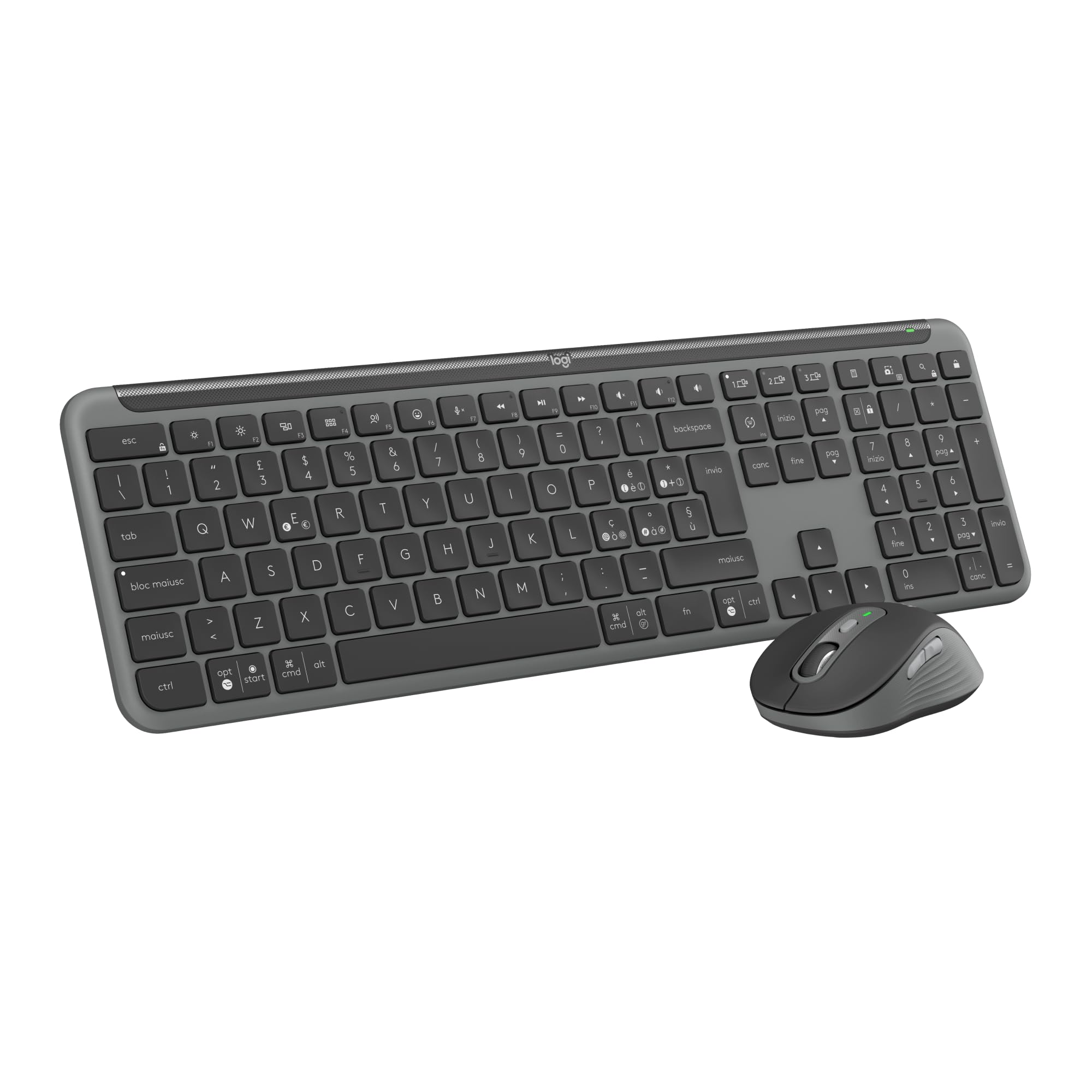
تصویر: Logitech MK950 سگنیچر سلم وائرلیس کی بورڈ اور ماؤس کومبو، showcasing گرافائٹ گرے میں کی بورڈ اور ماؤس دونوں۔
2. سیٹ اپ
2.1 پیک کھولنا اور ابتدائی پاور اپ
ان باکس کرنے پر، یقینی بنائیں کہ تمام اجزاء موجود ہیں: وائرلیس کی بورڈ، وائرلیس ماؤس، اور Logi Bolt USB ریسیور۔ کی بورڈ اور ماؤس پہلے سے نصب شدہ AAA بیٹریوں کے ساتھ آتے ہیں۔ کسی بھی حفاظتی ٹیب کو چالو کرنے کے لیے بیٹری کے حصوں سے ہٹا دیں۔
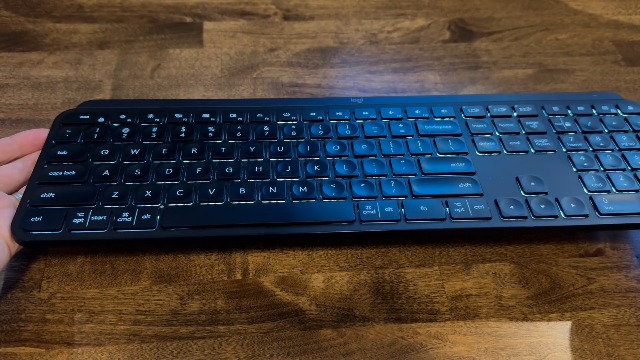
تصویر: Logitech MK950 کی بورڈ کے بیٹری کے ڈبے کو کھولنے والا ہاتھ، پہلے سے نصب بیٹریوں اور Logi Bolt USB ریسیور کے لیے اسٹوریج سلاٹ کو ظاہر کرتا ہے۔
2.2 کنیکٹیویٹی کے اختیارات
MK950 کومبو کنکشن کے دو بنیادی طریقے پیش کرتا ہے:
- لوگی بولٹ USB وصول کنندہ: Logi Bolt USB ریسیور کو اپنے کمپیوٹر پر دستیاب USB پورٹ میں لگائیں۔ کی بورڈ اور ماؤس کو فوری استعمال کے لیے ریسیور کے ساتھ پہلے سے جوڑا جاتا ہے۔
- بلوٹوتھ: USB پورٹ کے بغیر آلات کے لیے یا پورٹ خالی کرنے کے لیے، بلوٹوتھ کے ذریعے جڑیں۔ اپنے آلے پر بلوٹوتھ کو فعال کریں اور اپنے آلے کی سیٹنگز میں جوڑا بنانے کی ہدایات پر عمل کریں۔ کی بورڈ اور ماؤس کی خصوصیت Easy-Switch بٹن ہے تاکہ تین آلات تک کنکشن کا انتظام کیا جا سکے۔
3. آپریٹنگ ہدایات
3.1 کی بورڈ آپریشن
K950 سگنیچر سلم کی بورڈ لیپ ٹاپ کی طرح ٹائپنگ کا ایک مانوس تجربہ فراہم کرتا ہے۔ اس میں سہولت کے لیے ایک مکمل عددی کیپیڈ اور سرشار میڈیا کیز شامل ہیں۔
3.2 ماؤس آپریشن
M750 سگنیچر پلس وائرلیس ماؤس سائلنٹ ٹچ ٹیکنالوجی کی خصوصیات رکھتا ہے، کام کے پرسکون ماحول کے لیے کلک کی آوازوں کو 90 فیصد تک کم کرتا ہے۔ سمارٹ وہیل طویل دستاویزات کے ذریعے عین مطابق لائن بہ لائن سکرولنگ یا تیز اسکرولنگ کی اجازت دیتا ہے۔ web صفحات
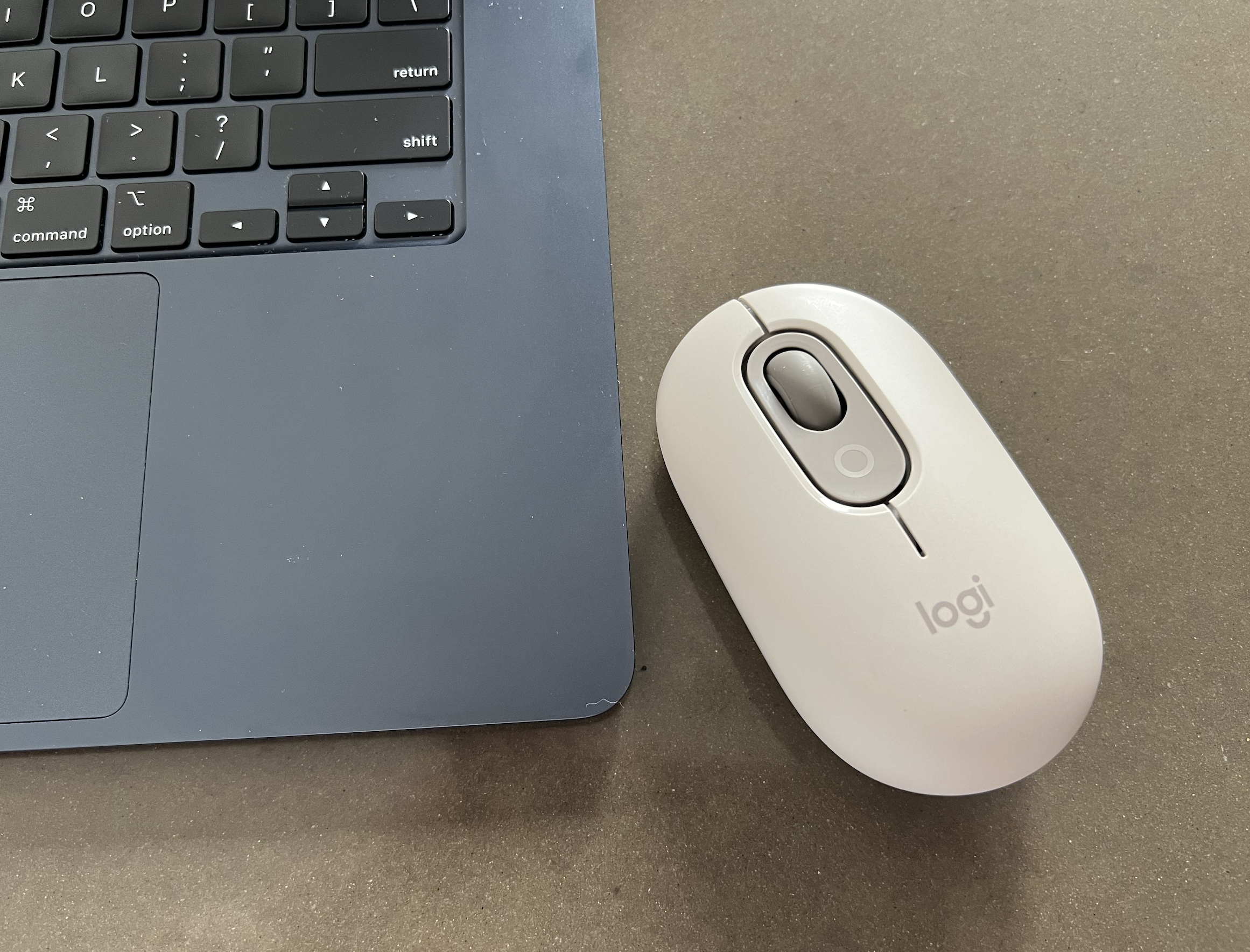
تصویر: Logitech M750 سگنیچر پلس وائرلیس ماؤس، اس کے ایرگونومک ڈیزائن اور اسکرول وہیل کو نمایاں کرتا ہے۔
3.3 ملٹی ڈیوائس سوئچنگ
کی بورڈ اور ماؤس دونوں Easy-Switch بٹنوں سے لیس ہیں، جو آپ کو ایک ہی نل کے ساتھ تین منسلک آلات (جیسے لیپ ٹاپ، ٹیبلٹ، اسمارٹ فون) کے درمیان بغیر کسی رکاوٹ کے سوئچ کرنے کی اجازت دیتا ہے۔
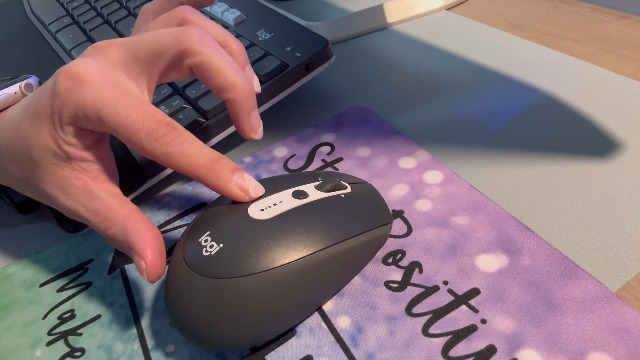
تصویر: Logitech MK950 کی بورڈ پر ملٹی ڈیوائس سوئچنگ فنکشن کا مظاہرہ کرنے والا ایک ہاتھ، جس میں نمبر والی کلیدیں مختلف ڈیوائس کنکشن کی نشاندہی کرتی ہیں۔
4. حسب ضرورت
Logi Options+ App کا استعمال کرتے ہوئے کیز، بٹنز اور شارٹ کٹس کو حسب ضرورت بنا کر اپنے ورک فلو کو بہتر بنائیں۔ یہ ایپلیکیشن Windows اور macOS کے لیے دستیاب ہے، جو آپ کے وائرلیس ماؤس اور کی بورڈ پر ذاتی کنٹرول کے لیے وسیع امکانات فراہم کرتی ہے۔
5. بیٹری کی زندگی اور دیکھ بھال
کی بورڈ 36 ماہ تک کی بیٹری لائف فراہم کرتا ہے، جبکہ ماؤس 24 ماہ تک فراہم کرتا ہے، جو طویل عرصے تک بلا تعطل استعمال کو یقینی بناتا ہے۔ دونوں آلات معیاری AAA الکلائن بیٹریاں استعمال کرتے ہیں۔ بیٹریاں تبدیل کریں جب بیٹری کا کم انڈیکیٹر روشن ہو۔
5.1 بیٹریاں تبدیل کرنا
بیٹریاں بدلنے کے لیے، آلہ کے نیچے کی طرف نامزد بیٹری کا کمپارٹمنٹ کھولیں۔ نئی AAA بیٹریاں ڈالیں، درست قطبیت کو یقینی بنائیں، اور کمپارٹمنٹ کو محفوظ طریقے سے بند کریں۔
5.2 صفائی
کی بورڈ اور ماؤس کو صاف کرنے کے لیے نرم، ڈی کا استعمال کریں۔amp کپڑا سخت کیمیکلز یا کھرچنے والے مواد سے پرہیز کریں جو سطحوں کو نقصان پہنچا سکتے ہیں۔
6 مطابقت
Logitech MK950 Signature Slim کومبو آپریٹنگ سسٹمز کی ایک وسیع رینج کے ساتھ مطابقت رکھتا ہے، بشمول:
- ونڈوز 10، 11 یا بعد میں
- macOS 11 یا بعد کا
- کروم OS
- لینکس
- iPadOS اور iOS 14 یا بعد میں
- Android 9.0 یا اس کے بعد کا
7. وضاحتیں
| فیچر | تفصیل |
|---|---|
| برانڈ | Logitech |
| ماڈل نمبر | 920-012488 |
| کنیکٹوٹی ٹیکنالوجی | بلوٹوتھ، لوگی بولٹ USB ریسیور |
| کی بورڈ کی تفصیل | جھلی |
| موومنٹ ڈیٹیکشن ٹکنالوجی | آپٹیکل |
| ہاتھ کی واقفیت | متضاد |
| خصوصی خصوصیات | تین آلات تک جڑیں، بے آواز کلکس، قابل پروگرام بٹن، شارٹ کٹ اور میڈیا بٹن، اسمارٹ وہیل |
| پاور ماخذ کی قسم | بیٹری سے چلنے والی (2 AAA بیٹریاں شامل ہیں) |
| مواد | پلاسٹک کے پرزوں میں تصدیق شدہ ری سائیکل کنزیومر پلاسٹک شامل ہے (کی بورڈ کے لیے کم از کم 48%، ماؤس کے لیے 25%) |
8 خرابیوں کا سراغ لگانا
8.1 کنکشن کے مسائل
- طاقت کو یقینی بنائیں: چیک کریں کہ کی بورڈ اور ماؤس آن ہیں اور ان میں کافی بیٹری لائف ہے۔
- وصول کنندہ چیک: اگر لوگی بولٹ ریسیور استعمال کر رہے ہیں، تو یقینی بنائیں کہ یہ کام کرنے والے USB پورٹ میں محفوظ طریقے سے لگا ہوا ہے۔ اگر ضروری ہو تو ایک مختلف USB پورٹ آزمائیں۔
- بلوٹوت جوڑی بنانا: بلوٹوتھ کنکشنز کے لیے، تصدیق کریں کہ آپ کے آلے پر بلوٹوتھ فعال ہے اور کی بورڈ/ماؤس پیئرنگ موڈ میں ہیں۔ اگر کنکشن کھو جائے تو جوڑا بنانے کا عمل دوبارہ شروع کریں۔
- آسان سوئچ: تصدیق کریں کہ جس ڈیوائس کو آپ استعمال کرنا چاہتے ہیں اس کے لیے کی بورڈ اور ماؤس دونوں پر درست Easy-Switch چینل (1، 2، یا 3) کا انتخاب کیا گیا ہے۔
8.2 غیر جوابی کلیدیں/کلکس
- بیٹری کی تبدیلی: دونوں آلات میں بیٹریاں تبدیل کریں، چاہے اشارے کی روشنی ابھی فعال نہ ہو۔
- مداخلت: ممکنہ وائرلیس مداخلت کو کم کرنے کے لیے آلات کو ریسیور یا بلوٹوتھ فعال کمپیوٹر کے قریب لے جائیں۔
- سافٹ ویئر اپ ڈیٹ: یقینی بنائیں کہ Logi Options+ App اور آپ کا آپریٹنگ سسٹم اپ ٹو ڈیٹ ہے۔
9. وارنٹی اور سپورٹ
وارنٹی کی تفصیلی معلومات اور تکنیکی مدد کے لیے، براہ کرم آفیشل Logitech سے رجوع کریں۔ webسائٹ یا Logitech کسٹمر سروس سے رابطہ کریں۔ آپ کی وارنٹی کو چالو کرنے کے لیے پروڈکٹ رجسٹریشن کی ضرورت پڑ سکتی ہے۔


