1. تعارف
3Dconnexion SpaceMouse Wireless ایک جدید ترین 3D نیویگیشن ڈیوائس ہے جو 3D ایپلی کیشنز کے ساتھ کام کرنے والے پیشہ ور افراد اور پرجوش افراد کے لیے ڈیزائن کیا گیا ہے۔ یہ ڈیجیٹل مواد اور کیمرے کی پوزیشنوں پر بدیہی اور درست کنٹرول فراہم کرتا ہے، CAD اور 3D ماڈلنگ کے ماحول میں ورک فلو کی کارکردگی کو بڑھاتا ہے۔
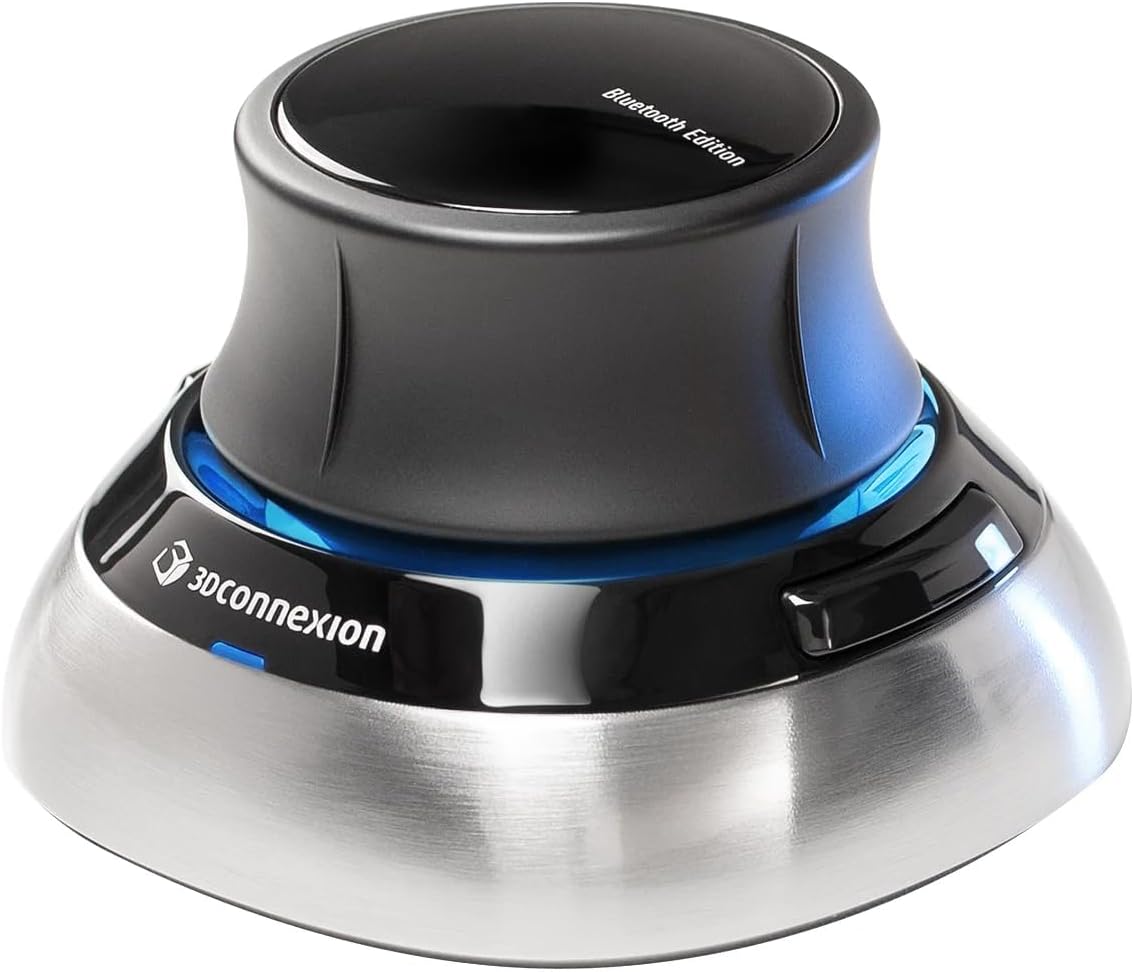
شکل 1: 3Dconnexion SpaceMouse Wireless، 3D نیویگیشن کے لیے ایک کمپیکٹ اور ایرگونومک ڈیوائس۔
2. سیٹ اپ
2.1. پیکیج کے مشمولات
- 3Dconnexion SpaceMouse Wireless
- 3Dconnexion یونیورسل وصول کنندہ
- USB-C کیبل (1.5 میٹر)
- کیری کیس
2.2. کنیکٹیویٹی کے اختیارات
اسپیس ماؤس وائرلیس لچکدار کنیکٹیویٹی پیش کرتا ہے:
- بلوٹوتھ کے ذریعے وائرلیس: اپنے کمپیوٹر کے بلوٹوتھ سے براہ راست جڑیں۔
- وائرلیس 3Dconnexion یونیورسل ریسیور کے ذریعے: شامل USB ریسیور کو اپنے کمپیوٹر پر دستیاب USB پورٹ میں لگائیں۔
- USB-C کیبل کے ذریعے وائرڈ: فراہم کردہ USB-C کیبل کا استعمال کرتے ہوئے آلہ کو براہ راست اپنے کمپیوٹر سے جوڑیں۔ اس سے ڈیوائس بھی چارج ہوتی ہے۔
ابتدائی سیٹ اپ کے لیے یا اگر کنیکٹیویٹی کے مسائل کا سامنا ہو تو، ڈرائیور کی تنصیب اور ڈیوائس کی مناسب شناخت کو یقینی بنانے کے لیے وائرڈ کنکشن کی سفارش کی جاتی ہے۔
3. آپریٹنگ ہدایات
3.1 6 ڈگری آف فریڈم (6DoF) سینسر
SpaceMouse Wireless کا بنیادی حصہ اس کا پیٹنٹ شدہ 6DoF سینسر ہے۔ یہ سینسر 3D ماڈلز کو بیک وقت پین کرنے، زوم کرنے اور گھومنے کی اجازت دیتا ہے۔ کام کرنے کے لیے:
- دباو کھینچو: ماڈل کو پین کرنے کے لیے کنٹرولر کیپ کو آگے یا پیچھے کی طرف لے جائیں۔
- موڑ: ماڈل کو اپنے محور کے گرد گھمانے کے لیے ٹوپی کو گھڑی کی سمت یا گھڑی کی مخالف سمت میں گھمائیں۔
- جھکاؤ: ماڈل کو جھکانے کے لیے ٹوپی کو بائیں، دائیں، آگے یا پیچھے جھکائیں۔
- تحریکوں کو یکجا کریں: پیچیدہ نیویگیشن کے لیے بیک وقت متعدد قوتیں لگائیں۔
ماڈلز کو منتخب کرنے، تخلیق کرنے یا اس میں ترمیم کرنے کے لیے اپنے دوسرے ہاتھ کو معیاری ماؤس کے ساتھ استعمال کریں، ایک ہموار ڈبل ہینڈ ورک فلو تخلیق کریں۔
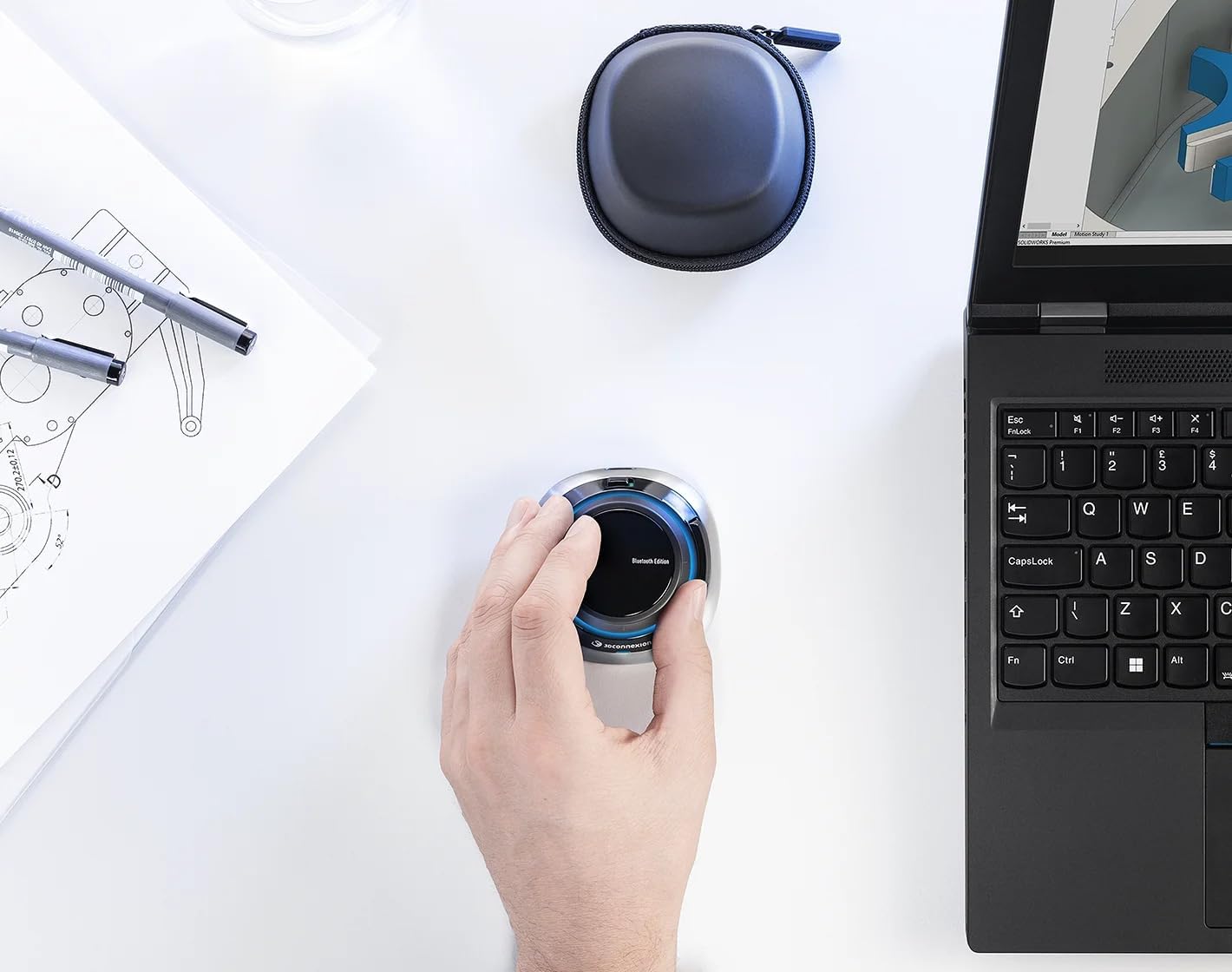
تصویر 2: لیپ ٹاپ پر 3D ڈیزائن کے لیے اسپیس ماؤس وائرلیس کے ساتھ بات چیت کرنے والے صارف کو ظاہر کرتا ہے۔
3.2 قابل پروگرام بٹن اور حسب ضرورت
اسپیس ماؤس وائرلیس میں دو قابل پروگرام سائیڈ بٹن شامل ہیں۔ ان کو 3DxWare 10 سافٹ ویئر کا استعمال کرتے ہوئے ایپلی کیشن کمانڈز تفویض کرنے، ریڈیل مینیو بنانے، یا اپنی مرضی کے مطابق میکرو کا نقشہ بنانے کے لیے اپنی مرضی کے مطابق بنایا جا سکتا ہے۔ یہ آپ کے مخصوص سافٹ ویئر ایپلی کیشنز کے مطابق ذاتی نوعیت کے اور موثر ورک فلو کی اجازت دیتا ہے۔
ڈیوائس میں Quick بھی شامل ہے۔View کثرت سے استعمال ہونے والی کمانڈز اور کی بورڈ موڈیفائرز (Ctrl، Alt، Shift، Esc) تک فوری رسائی کے لیے کیز اور ذہین فنکشن بٹن۔

شکل 3: تفصیلی view اسپیس ماؤس وائرلیس میں ہیرا پھیری کرنے والا ہاتھ، اس کے ایرگونومک ڈیزائن اور قابل رسائی بٹنوں کو نمایاں کرتا ہے۔
3.3 3DxWare 10 سافٹ ویئر
3DxWare 10 سافٹ ویئر تمام 3Dconnexion آلات کے لیے متحد ڈرائیور ہے۔ یہ ایک صارف دوست انٹرفیس فراہم کرتا ہے:
- 6DoF سینسر کے لیے حساسیت اور رفتار کی ترتیبات کو ایڈجسٹ کریں۔
- ایپلیکیشن مخصوص کمانڈز کے ساتھ دو طرفہ بٹنوں کو پروگرام کریں۔
- متعدد فنکشنز تک فوری رسائی کے لیے ریڈیل مینیو بنائیں اور ان کا نظم کریں۔
- دہرائے جانے والے کاموں کو ہموار کرنے کے لیے حسب ضرورت میکرو کا نقشہ بنائیں۔
یقینی بنائیں کہ بہترین کارکردگی اور حسب ضرورت کے لیے 3DxWare 10 انسٹال اور اپ ٹو ڈیٹ ہے۔
4 دیکھ بھال
4.1. ڈیوائس کو چارج کرنا
اسپیس ماؤس وائرلیس ایک اعلیٰ صلاحیت کی ریچارج ایبل لیتھیم آئن بیٹری سے لیس ہے، جو ایک ہی چارج پر ایک ماہ تک استعمال کی سہولت فراہم کرتا ہے۔ چارج کرنے کے لیے:
- شامل USB-C کیبل کو ڈیوائس اور اپنے کمپیوٹر پر دستیاب USB پورٹ یا USB وال اڈاپٹر سے جوڑیں۔
- ڈیوائس کو چارج کرتے وقت استعمال کیا جا سکتا ہے۔
4.2. صفائی
اسپیس ماؤس وائرلیس کو صاف کرنے کے لیے، نرم استعمال کریں۔amp کپڑا سخت کیمیکلز یا کھرچنے والے مواد کے استعمال سے گریز کریں جو آلے کی سطح کو نقصان پہنچا سکتے ہیں۔
4.3. اسٹوریج اور ٹرانسپورٹ
جب استعمال میں نہ ہو یا نقل و حمل کے دوران، SpaceMouse Wireless کو اس کے کمپیکٹ، ہلکے وزن اور پائیدار کیری کیس میں محفوظ کریں تاکہ اسے نقصان سے بچایا جا سکے۔
5 خرابیوں کا سراغ لگانا
5.1. کنیکٹیویٹی کے مسائل
- ڈیوائس کی شناخت نہیں ہوئی: یقینی بنائیں کہ 3Dconnexion Universal Receiver محفوظ طریقے سے USB پورٹ میں لگا ہوا ہے، یا یہ کہ بلوٹوتھ فعال ہے اور آلہ جوڑا ہے۔ فعالیت اور ڈرائیور کی تنصیب کی تصدیق کرنے کے لیے USB-C کیبل کے ذریعے ڈیوائس کو جوڑنے کی کوشش کریں۔
- وقفے وقفے سے رابطہ: دوسرے وائرلیس آلات سے ممکنہ مداخلت کی جانچ کریں۔ یقینی بنائیں کہ ڈیوائس ریسیور یا بلوٹوتھ کنکشن کی حد کے اندر ہے۔
5.2 سافٹ ویئر کے مسائل
- بٹن جواب نہیں دے رہے ہیں: تصدیق کریں کہ 3DxWare 10 سافٹ ویئر انسٹال اور چل رہا ہے۔ اپنی مخصوص ایپلیکیشن کے لیے سافٹ ویئر کے اندر بٹن اسائنمنٹس کو چیک کریں۔
- نیویگیشن توقع کے مطابق کام نہیں کر رہی: 3DxWare 10 سافٹ ویئر میں حساسیت کی ترتیبات کو ایڈجسٹ کریں۔ درست درخواست پرو کو یقینی بنائیںfile فعال ہے.
6. وضاحتیں
| فیچر | تفصیل |
|---|---|
| برانڈ | 3D کنکشن |
| ماڈل نمبر | 3DX-700115 |
| سلسلہ | اسپیس ماؤس وائرلیس |
| کنیکٹوٹی ٹیکنالوجی | بلوٹوتھ، یو ایس بی، وائرلیس |
| موومنٹ ڈیٹیکشن ٹکنالوجی | ٹریک بال/سینسر (6DoF) |
| ہارڈ ویئر پلیٹ فارم | پی سی، میک |
| آپریٹنگ سسٹم | ونڈوز، میک او ایس |
| شے کا وزن | 15.9 اونس |
| پروڈکٹ کے طول و عرض (LxWxH) | 78 x 78 x 0.1 انچ |
| رنگ | سیاہ |
| طاقت کا منبع | بیٹری سے چلنے والا |
| بیٹری کی قسم | 1 لتیم آئن بیٹری (شامل) |
| بیٹری کی اوسط زندگی | 1 مہینہ تک |
| خصوصی خصوصیات | بلوٹوتھ، ایرگونومک ڈیزائن، پورٹیبل، قابل پروگرام بٹن، وائرلیس |
7. وارنٹی اور سپورٹ
7.1. وارنٹی کی معلومات
3Dconnexion SpaceMouse Wireless کے لیے مخصوص وارنٹی تفصیلات عام طور پر آپ کی خریداری کی دستاویزات کے ساتھ فراہم کی جاتی ہیں یا سرکاری 3Dconnexion پر مل سکتی ہیں۔ webسائٹ جامع وارنٹی شرائط و ضوابط کے لیے براہ کرم ان وسائل سے رجوع کریں۔
7.2. تکنیکی معاونت
تکنیکی مدد، ڈرائیور ڈاؤن لوڈ، اور اضافی پروڈکٹ کی معلومات کے لیے، براہ کرم آفیشل 3Dconnexion سپورٹ دیکھیں webسائٹ آپ وہاں اکثر پوچھے گئے سوالات اور کمیونٹی فورمز بھی تلاش کر سکتے ہیں۔
آن لائن مدد: www.3dconnexion.com/support


