1. تعارف
Logitech POP ماؤس ایک کمپیکٹ اور پورٹیبل وائرلیس بلوٹوتھ ماؤس ہے جسے متعدد آلات پر ورسٹائل استعمال کے لیے ڈیزائن کیا گیا ہے۔ اس میں قابل پروگرام بٹن، خاموش کلکس، اور موثر اسکرولنگ کے لیے اسمارٹ وہیل شامل ہیں۔ یہ دستی آپ کے POP ماؤس کو ترتیب دینے، چلانے، برقرار رکھنے اور خرابیوں کا ازالہ کرنے کے لیے ضروری معلومات فراہم کرتا ہے۔

تصویر: گلابی رنگ میں Logitech POP ماؤس، showcasing اس کا کمپیکٹ اور کونٹورڈ ڈیزائن۔
2. باکس میں کیا ہے۔
اپنے Logitech POP ماؤس کو ان باکس کرنے پر، یقینی بنائیں کہ درج ذیل تمام اشیاء موجود ہیں:
- Logitech POP ماؤس
- 1 x AA بیٹری (پہلے سے نصب)
- صارف کی دستاویزات
- اسٹیکر

تصویر: Logitech POP ماؤس اور ایک واحد AA بیٹری، مصنوعات کی پیکیجنگ کے مواد کی نمائندگی کرتی ہے۔
3. سیٹ اپ
3.1. بیٹری کی تنصیب
Logitech POP ماؤس پہلے سے نصب ایک AA بیٹری کے ساتھ آتا ہے۔ بیٹری تک رسائی یا تبدیل کرنے کے لیے:
- اسے الگ کرنے کے لیے آہستہ سے ماؤس کے اوپری کور کو پیچھے سے اوپر کی طرف کھینچیں۔ کور میگنےٹ کی طرف سے منعقد کیا جاتا ہے.
- AA بیٹری کا ٹوکری تلاش کریں۔
- AA بیٹری ڈالیں یا تبدیل کریں، درست قطبیت کو یقینی بناتے ہوئے۔
- اوپری کور کو سیدھ میں کریں اور آہستہ سے اسے دوبارہ جگہ پر دبائیں جب تک کہ یہ مقناطیسی طور پر چھین نہ جائے۔

تصویر: لاجٹیک POP ماؤس کے اندرونی اجزاء کو ظاہر کرنے والا ایک خاکہ، بشمول بیٹری کا کمپارٹمنٹ اور USB ریسیور سلاٹ۔
3.2 ابتدائی ڈیوائس پیئرنگ (بلوٹوتھ)
POP ماؤس بلوٹوتھ کے ذریعے وائرلیس طور پر جڑتا ہے۔ اسے اپنے آلے کے ساتھ جوڑنے کے لیے ان اقدامات پر عمل کریں:
- نیچے موجود آن/آف سوئچ کا استعمال کرتے ہوئے ماؤس کو آن کریں۔
- Easy-Switch بٹن (ماؤس کے نیچے سرکلر بٹن) کو 3 سیکنڈ تک دبائے رکھیں جب تک کہ اشارے کی روشنی تیزی سے ٹمٹمانے نہ لگے۔ یہ پیئرنگ موڈ کی نشاندہی کرتا ہے۔
- اپنے کمپیوٹر، ٹیبلیٹ یا اسمارٹ فون پر، بلوٹوتھ کی ترتیبات کھولیں۔
- دستیاب آلات کی فہرست سے "Logitech POP Mouse" کو منتخب کریں۔
- جوڑا بنانے کے عمل کو مکمل کرنے کے لیے کسی بھی آن اسکرین پرامپٹس پر عمل کریں۔ منسلک ہونے پر اشارے کی روشنی 5 سیکنڈ کے لیے ٹھوس ہو جائے گی۔
تصویر: Logitech POP ماؤس کے نیچے، ایزی-سوئچ بٹن اور ملٹی ڈیوائس پیئرنگ کے لیے تین انڈیکیٹر لائٹس کو نمایاں کرتا ہے۔
4. ماؤس کو آپریٹ کرنا
4.1. بنیادی افعال
- بائیں کلک: معیاری انتخاب اور تعامل۔
- دائیں کلک کریں: سیاق و سباق کے مینو تک رسائی حاصل کرتا ہے۔
- اسمارٹ وہیل: اسکرول وہیل دو طریقوں کی پیشکش کرتا ہے: درستگی کے لیے قطعی، لائن بہ لائن اسکرولنگ، اور طویل دستاویزات پر تیزی سے نیویگیٹ کرنے کے لیے ایک تیز، فری اسپننگ موڈ web صفحات
- خاموش کلکس: اس ماؤس میں سائلنٹ ٹچ ٹیکنالوجی ہے، جو روایتی چوہوں کے مقابلے میں 90 فیصد سے زیادہ کلک شور کو کم کرتی ہے، جو پرسکون ماحول کے لیے مثالی ہے۔
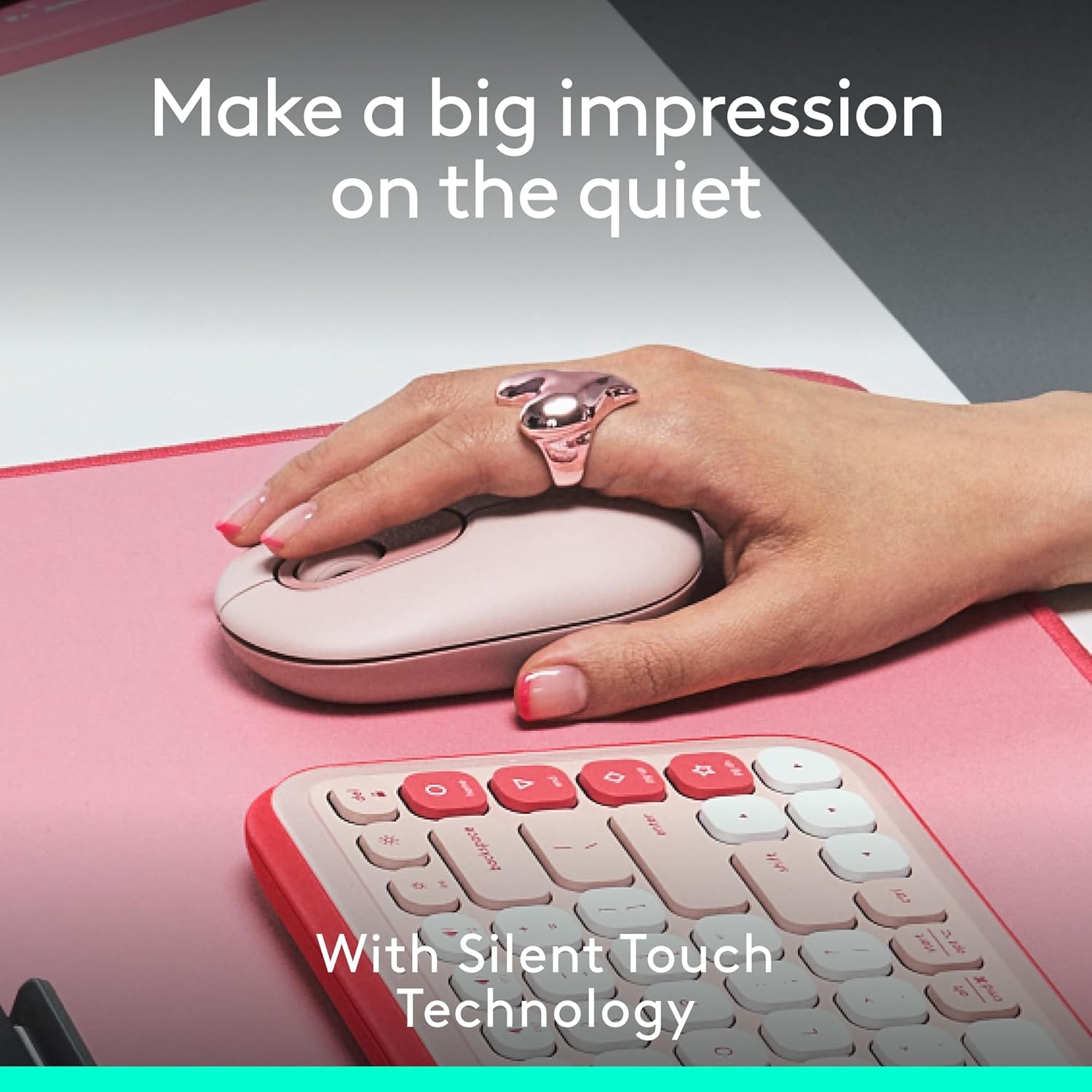
تصویر: ایک ہاتھ Logitech POP ماؤس پر آرام سے گرفت کا مظاہرہ کرتے ہوئے اور پرسکون کلک کی خصوصیت کو نمایاں کرتا ہے۔
4.2 آلات کے درمیان آسان سوئچ
POP ماؤس کو تین مختلف آلات کے ساتھ جوڑا بنایا جا سکتا ہے اور ان کے درمیان ہموار سوئچنگ کی اجازت دیتا ہے:
- یقینی بنائیں کہ ماؤس کو تمام مطلوبہ آلات کے ساتھ جوڑا گیا ہے (سیکشن 3.2 کو دیکھیں)۔
- منسلک آلات کے ذریعے سائیکل کرنے کے لیے ماؤس کے نیچے Easy-Switch بٹن کو دبائیں۔ اشارے کی روشنی دکھائے گی کہ کون سا چینل (1، 2، یا 3) فی الحال فعال ہے۔
تصویر: Logitech POP ماؤس کے نیچے کی طرف، Easy-Switch بٹن اور اس سے متعلقہ اشارے کی روشنی کو ایک سے زیادہ ڈیوائس کنکشنز کو منظم کرنے کے لیے۔
5. لاگی آپشنز+ ایپ کے ساتھ حسب ضرورت
Logi Options+ App کا استعمال کرتے ہوئے اپنے POP ماؤس کے ٹاپ بٹن اور دیگر ترتیبات کو حسب ضرورت بنا کر اس کی پوری صلاحیت کو غیر مقفل کریں۔ یہ ایپلیکیشن ونڈوز اور میک او ایس کے حالیہ ورژنز کے لیے دستیاب ہے۔
5.1 مرضی کے مطابق ٹاپ بٹن
اوپری بٹن، بطور ڈیفالٹ، ایموجی مینو کھولنے کے لیے سیٹ کیا جا سکتا ہے۔ تاہم، اسے مختلف اعمال انجام دینے کے لیے دوبارہ پروگرام کیا جا سکتا ہے:
- ایپلیکیشنز لانچ کریں (مثال کے طور پر، Spotify، Netflix)
- AI ٹولز تک رسائی حاصل کریں۔
- سسٹم شارٹ کٹ انجام دیں (مثال کے طور پر، کاپی، پیسٹ، ڈیسک ٹاپ دکھائیں)
- چمک یا والیوم کو ایڈجسٹ کریں۔
اپنی مرضی کے مطابق کرنے کے لئے:
- آفیشل Logitech سے Logi Options+ ایپ ڈاؤن لوڈ اور انسٹال کریں۔ webسائٹ
- ایپ کھولیں اور اپنا POP ماؤس منتخب کریں۔
- 'بٹن' سیکشن پر جائیں اور اوپر والے بٹن کو منتخب کریں۔
- دستیاب اختیارات میں سے اپنی مطلوبہ کارروائی کا انتخاب کریں۔
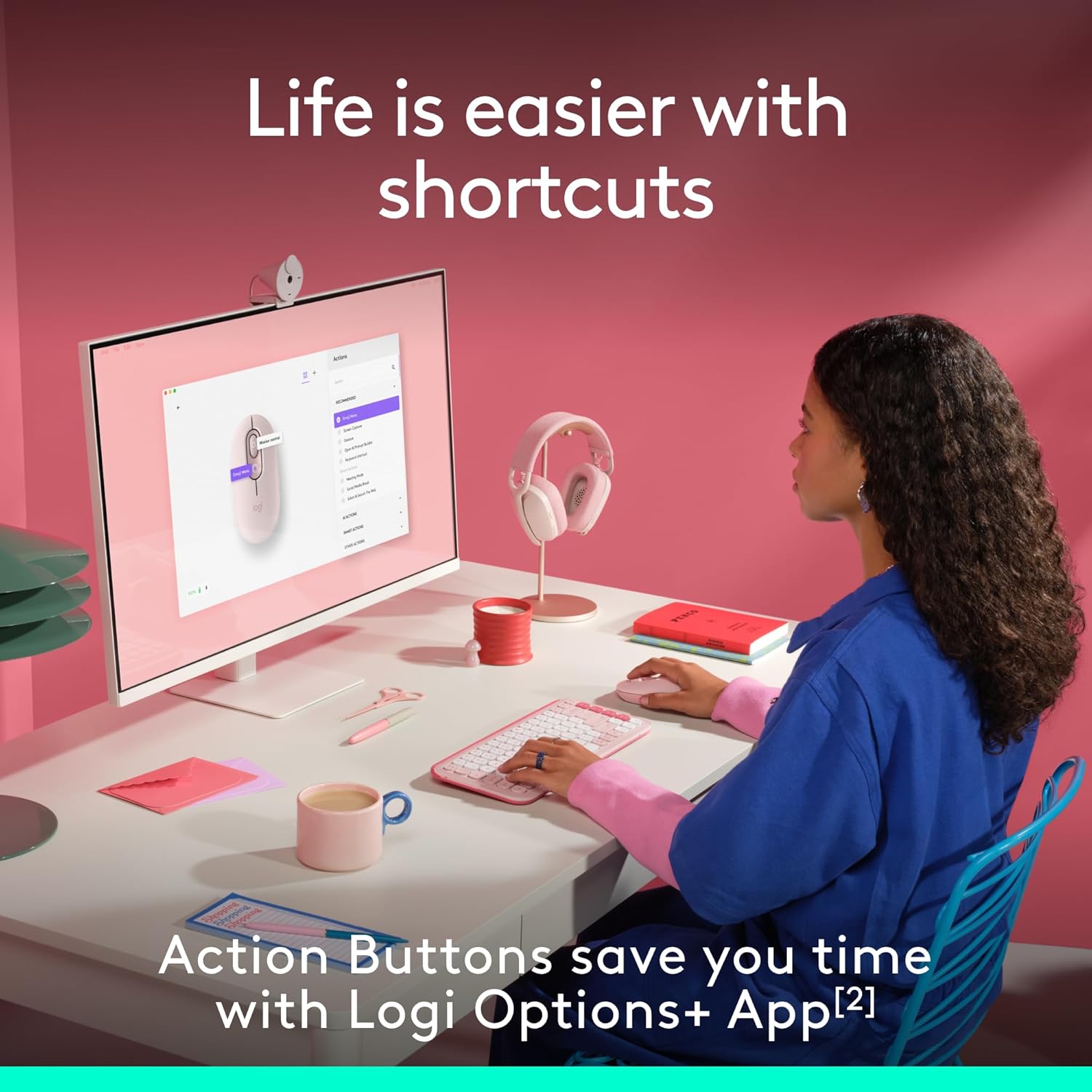
تصویر: ایک صارف کمپیوٹر کے ساتھ تعامل کر رہا ہے، Logitech POP ماؤس کے حسب ضرورت ایکشن بٹن کو Logi Options+ App کے ذریعے ظاہر کر رہا ہے۔
6 دیکھ بھال
6.1 بیٹری کی تبدیلی
Logitech POP ماؤس ایک واحد AA بیٹری سے چلتا ہے، استعمال کے لحاظ سے 2 سال تک کی بیٹری لائف پیش کرتا ہے۔ بیٹری کو تبدیل کرنے کے لیے، سیکشن 3.1 میں بیان کردہ اقدامات پر عمل کریں۔
6.2. صفائی
بہترین کارکردگی اور ظاہری شکل کو برقرار رکھنے کے لیے، اپنے ماؤس کو باقاعدگی سے صاف کریں:
- تھوڑا سا نرم، لنٹ سے پاک کپڑا استعمال کریں۔ampپانی یا isopropyl الکحل کے ساتھ ختم.
- سخت کیمیکلز یا کھرچنے والے مواد سے پرہیز کریں۔
- اس بات کو یقینی بنائیں کہ کوئی مائع ماؤس کے سوراخوں میں داخل نہ ہو۔
7 خرابیوں کا سراغ لگانا
7.1. کنیکٹیویٹی کے مسائل
- ماؤس منسلک نہیں ہو رہا ہے: یقینی بنائیں کہ ماؤس آن ہے اور بیٹری کافی چارج ہے۔ Easy-Switch بٹن کو 3 سیکنڈ تک پکڑ کر پیئرنگ موڈ میں دوبارہ داخل ہوں۔ اپنے آلے کی بلوٹوتھ سیٹنگز چیک کریں تاکہ یہ یقینی بنایا جا سکے کہ یہ قابل دریافت ہے اور دوبارہ جوڑا بنانے کی کوشش کریں۔
- وقفے وقفے سے رابطہ: ماؤس کو اپنے آلے کے قریب لے جائیں۔ یقینی بنائیں کہ کوئی بڑی دھاتی اشیاء یا دیگر وائرلیس آلات مداخلت کا باعث نہیں ہیں۔
7.2 کرسر کی نقل و حرکت کے مسائل
- بے ترتیب کرسر: نرم، خشک کپڑے سے ماؤس کے نیچے آپٹیکل سینسر کو صاف کریں۔ یقینی بنائیں کہ آپ ماؤس کو مناسب سطح پر استعمال کر رہے ہیں۔ انتہائی عکاس یا شفاف سطحیں ٹریکنگ کو متاثر کر سکتی ہیں۔
- کوئی کرسر حرکت نہیں: بیٹری لیول چیک کریں۔ یقینی بنائیں کہ ماؤس Easy-Switch بٹن کے ذریعے درست ڈیوائس چینل سے جڑا ہوا ہے۔
8. وضاحتیں
| فیچر | تفصیل |
|---|---|
| ماڈل نمبر | 910-007409 |
| کنیکٹوٹی | بلوٹوتھ |
| ملٹی ڈیوائس سپورٹ | 3 آلات تک (Easy-Switch) |
| موومنٹ ڈیٹیکشن ٹکنالوجی | آپٹیکل |
| ڈی پی آئی رینج | 1000 سے 4000 تک |
| بیٹری کی قسم | 1 x AA (شامل) |
| بیٹری کی زندگی | 2 سال تک (مختلف ہو سکتے ہیں) |
| شے کا وزن | 4.6 اونس |
| پیکیج کے طول و عرض | 4.88 x 3.5 x 1.77 انچ |
| ہم آہنگ آپریٹنگ سسٹمز | Chrome OS، Windows، iPadOS، macOS، Linux |
| خصوصی خصوصیات | ہلکا پھلکا، پورٹیبل، بے آواز (سائلنٹ ٹچ ٹیکنالوجی)، مرضی کے مطابق بٹن |
| مواد | پلاسٹک (رنگ کے لحاظ سے 37% سے 68% ری سائیکل پلاسٹک) |

تصویر: لوجیٹیک POP ماؤس کے جسمانی جہتوں کی وضاحت کرنے والا ایک خاکہ۔
9. وارنٹی اور سپورٹ
وارنٹی معلومات، تکنیکی مدد، اور اضافی وسائل کے لیے، براہ کرم آفیشل Logitech سپورٹ دیکھیں webسائٹ باکس میں شامل صارف دستاویزات میں آپ کے علاقے کے لیے مخصوص وارنٹی تفصیلات بھی شامل ہیں۔
آپ مزید مدد اور پروڈکٹ کی معلومات اس پر حاصل کر سکتے ہیں۔ لاجٹیک اسٹور.


