


AXIS C8310 والیوم کنٹرولر
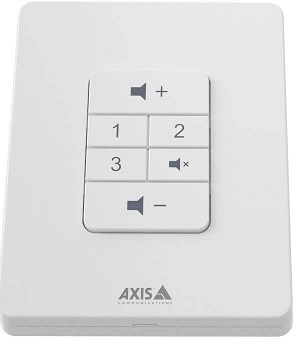
تنصیب

اپنے AXIS C8310 والیوم کنٹرولر کو اپنے سسٹم میں کسی بھی ڈیوائس کے I/O کنیکٹر سے جوڑیں۔ ہم تجویز کرتے ہیں کہ آپ صرف اس ڈیوائس کا انتخاب کریں جو آپ کے AXIS C8310 والیوم کنٹرولر کے قریب واقع ہو۔
AXIS C8310 پر والیوم کنٹرولر 4 پن کنیکٹر خاص طور پر کنیکٹیویٹی حب پر I/O پورٹ 1 کے ساتھ کام کرنے کے لیے ڈیزائن کیا گیا ہے، پن 1-4 (GND, 12V, I/O، اور I/O) کا استعمال کرتے ہوئے۔ ایک بار منسلک ہونے کے بعد، ان بندرگاہوں کو دوسرے استعمال کے لیے کنفیگر نہیں کیا جا سکتا۔
نوٹ
ہوسٹ ڈیوائس میں فرم ویئر ورژن 11.6 یا اس کے بعد کا ہونا ضروری ہے۔


شروع کریں
AXIS آڈیو مینیجر ایج کے ساتھ AXIS C8310 والیوم کنٹرولر استعمال کریں۔
ہدایات کے لیے، AXIS آڈیو مینیجر ایج صارف دستی میں AXIS C8310 والیوم کنٹرولر کے ساتھ کنٹرول آڈیو دیکھیں۔
AXIS آڈیو مینیجر پرو کے ساتھ AXIS C8310 والیوم کنٹرولر استعمال کریں۔
اسے AXIS C8310 والیوم کنٹرولر کے ساتھ استعمال کرنے کے لیے آپ کے پاس AXIS آڈیو مینیجر پرو ورژن 4.4 ہونا ضروری ہے۔
ہدایات کے لیے، AXIS آڈیو مینیجر پرو صارف دستی میں AXIS C8310 والیوم کنٹرولر کے ساتھ کنٹرول آڈیو دیکھیں۔
اپنے آلے کو تشکیل دیں
ایک SIP کال کریں۔
SIP وصول کنندہ کو بلٹ ان مائکروفون والے اسپیکر سے SIP کال شروع کرنے کے لیے اپنا AXIS C8310 استعمال کریں۔
اس میں سابقampہم اسی بٹن سے کال شروع کرتے ہیں اور ہینگ اپ کرتے ہیں۔ ہم نے سورس بٹن 1 کا انتخاب کیا ہے، لیکن آپ اپنے AXIS C8310 پر کوئی بھی بٹن منتخب کر سکتے ہیں۔
نوٹ
اگر آپ AXIS Audio Manager Edge یا Pro میں سورس کنٹرول کے لیے وہی بٹن استعمال کر رہے ہیں، تو ہو سکتا ہے کہ آپ ان ایپلی کیشنز میں اس فعالیت کو ختم کرنا چاہیں۔
اعمال کو متحرک کرنے والے قواعد کے بارے میں مزید معلومات کے لیے، واقعات کے لیے قواعد کے ساتھ شروعات کریں دیکھیں۔
- کھولیں۔ web اسپیکر کا انٹرفیس جس سے آپ کا AXIS C8310 منسلک ہے:
براؤزر میں اسپیکر کا IP ایڈریس درج کریں۔ - آڈیو > پیری فیرلز پر جائیں اور یقینی بنائیں کہ آپ کا AXIS C8310 منسلک ہے۔
- سسٹم > SIP پر جائیں اور یقینی بنائیں کہ SIP سیٹ اپ اور فعال ہے۔
- ایک وصول کنندہ شامل کریں:
- سسٹم> ایونٹس> وصول کنندگان پر جائیں اور + وصول کنندہ شامل کریں پر کلک کریں۔
- وصول کنندہ کا نام بتائیں۔
- قسم کے تحت، منتخب کریں SIP یا VMS۔
- SIP منتخب کریں اور تفصیلات درج کریں۔
- محفوظ کریں پر کلک کریں۔
- کال شروع کرنے کے لیے اصول شامل کریں:
- سسٹم> ایونٹس> رولز پر جائیں اور + ایک اصول شامل کریں پر کلک کریں۔
- قاعدہ کا نام دیں۔
- حالت کے تحت، منتخب کریں I/O > ڈیجیٹل ان پٹ فعال ہے۔
- پورٹ کے تحت، سورس 1 بٹن کو منتخب کریں۔
- ایک سے زیادہ کال شروع کرنے سے بچنے کے لیے، ہم ایک اضافی شرط شامل کرتے ہیں:
- ایک شرط شامل کریں پر کلک کریں۔
- کال > ریاست کو منتخب کریں۔
- ریاست کے تحت، Idle کو منتخب کریں۔
- ایکشن کے تحت، کالز > کال کریں کو منتخب کریں۔
- وصول کنندہ کے تحت، اپنے وصول کنندہ کو منتخب کریں۔
- محفوظ کریں پر کلک کریں۔
- کال ختم کرنے کے لیے ایک اصول شامل کریں:
- + ایک اصول شامل کریں پر کلک کریں۔
- قاعدہ کا نام دیں۔
- حالت کے تحت، منتخب کریں I/O > ڈیجیٹل ان پٹ فعال ہے۔
- پورٹ کے تحت، سورس 1 بٹن کو منتخب کریں۔
- کارروائی صرف اس صورت میں انجام دینے کے لیے جب کوئی جاری کال ہو، ہمیں ایک اور شرط شامل کرنے کی ضرورت ہے:
- ایک شرط شامل کریں پر کلک کریں۔
- کال > ریاست کو منتخب کریں۔
- ریاست کے تحت، فعال کو منتخب کریں۔
- ایکشن کے تحت، کالز > کالز ختم کریں کو منتخب کریں۔
- محفوظ کریں پر کلک کریں۔
غیر فعال ہونے کے ایک مخصوص وقت کے بعد ڈیوائس کو لاک کریں۔
- آڈیو > پیری فیرلز پر جائیں۔
- آٹو لاک کو فعال کریں۔
- آٹو لاک ٹائم کے تحت، ایک وقت منتخب کریں۔
اگر منتخب وقت کے لیے آپ کے AXIS C8310 پر کوئی بٹن نہیں دبایا گیا، تو تمام بٹن مقفل ہو جائیں گے۔ - بٹنوں کو غیر مقفل کرنے کے لیے، ایک ہی وقت میں والیوم اپ اور والیوم ڈاون بٹن دبائیں۔
وضاحتیں
پروڈکٹ ختمview

سپورٹ سے رابطہ کریں۔
اگر آپ کو مزید مدد کی ضرورت ہے تو، پر جائیں۔ axis.com/support.
T10196055
2025-06 (M4.2)
© 2023 – 2025 Axis Communications AB
دستاویزات / وسائل
 |
AXIS C8310 والیوم کنٹرولر [پی ڈی ایف] یوزر مینوئل C8310 والیوم کنٹرولر، C8310، والیوم کنٹرولر، کنٹرولر |