


اہم CT32G4SFD8266 میموری ماڈیول
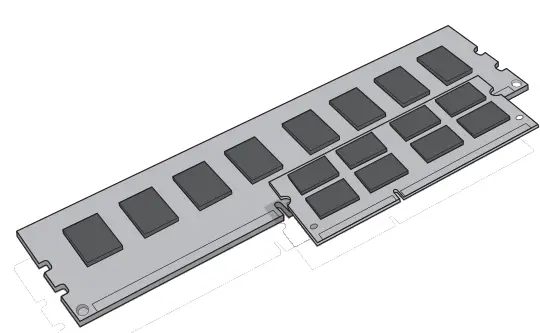
وضاحتیں
- میموری اور سٹوریج کے ماہرین™
- انسٹالیشن گائیڈ
مصنوعات کی معلومات:
میموری اور اسٹوریج کے ماہرین میموری ماڈیولز کے لیے تفصیلی انسٹالیشن گائیڈ فراہم کرتے ہیں۔
مصنوعات کے استعمال کی ہدایات:
سامان کی ضرورت ہے:
- Antistatic کلائی پٹا یا antistatic چٹائی
- سکریو ڈرایور (اگر کمپیوٹر کور کو ہٹانے کی ضرورت ہو)
تنصیب کا عمل:
- اپنے کام کی جگہ سے کسی بھی پلاسٹک کے تھیلے یا کاغذات کو ہٹا کر اس بات کو یقینی بنائیں کہ آپ ایک مستحکم-محفوظ ماحول میں ہیں۔
- اپنے سسٹم کو مکمل طور پر بند کریں اور پاور کیبل کو ان پلگ کریں۔ لیپ ٹاپ کے لیے، بیٹری بھی ہٹا دیں۔
- بقایا بجلی خارج کرنے کے لیے پاور بٹن کو 3-5 سیکنڈ تک دبائیں۔
- اپنے کمپیوٹر کا کور ہٹانے کے لیے اپنے مالک کے دستی سے رجوع کریں۔
- جامد نقصان کو روکنے کے لیے اپنے کمپیوٹر پر بغیر پینٹ شدہ دھاتی سطحوں کو چھوئے۔
- مالک کے دستی کا استعمال کرتے ہوئے اپنے کمپیوٹر کے میموری کی توسیع کے سلاٹس کا پتہ لگائیں۔
- گائیڈ کے مطابق نیا میموری ماڈیول داخل کریں، نشانوں کو سیدھ میں رکھیں اور دباؤ ڈالیں جب تک کہ کلپس اپنی جگہ پر نہ آجائیں۔
- تنصیب کو مکمل کرنے کے لیے کور کو تبدیل کریں اور پاور کورڈ یا بیٹری کو دوبارہ جوڑیں۔
DIMM انسٹالیشن
DIMM کو برابر دباؤ کے ساتھ سلاٹ میں دبائیں جب تک کہ کلپس بغیر کسی مدد کے اپنی جگہ پر نہ آجائیں۔
SODIMM تنصیب:
SODIMM کو 45 ڈگری کے زاویے پر اندر دھکیلیں، پھر نیچے کی طرف دھکیلیں جب تک کہ کلپس اپنی جگہ پر نہ آجائیں۔ اس بات کو یقینی بنائیں کہ سونے کے پنوں کا صرف ایک چھوٹا سا حصہ مکمل طور پر بیٹھنے پر نظر آتا ہے۔
مددگار اشارے اور ٹربل شوٹنگ ٹپس:
اگر آپ کا سسٹم بوٹ نہیں ہوتا ہے تو، خرابی کے پیغامات یا بیپ کی جانچ کریں۔ وزٹ کریں۔ www.crucial.com/support/memory میموری سپورٹ وسائل کے لیے۔
گائیڈ انسٹال کریں۔
میموری ماڈیول کی تنصیب
سامان درکار ہے۔
- میموری ماڈیول (زبانیں)
- غیر مقناطیسی ٹپ سکریو ڈرایور (آپ کے کمپیوٹر پر سرورق کو ہٹانے کے لئے)
- آپ کے سسٹم کے مالک کا دستی
تنصیب کا عمل
- یقینی بنائیں کہ آپ جامد محفوظ ماحول میں کام کر رہے ہیں۔ اپنے کام کی جگہ سے کسی بھی پلاسٹک کے تھیلے یا کاغذات کو ہٹا دیں۔
- اپنے سسٹم کو بند کریں اور اپنے کمپیوٹر سے پاور کیبل کو ان پلگ کرنے سے پہلے اس بات کو یقینی بنائیں کہ پاور مکمل طور پر بند ہے۔ لیپ ٹاپ کے لیے، پھر بیٹری کو ہٹا دیں۔
- بقایا بجلی خارج کرنے کے لیے پاور بٹن کو 3-5 سیکنڈ کے لیے دبائے رکھیں۔
- اپنے کمپیوٹر کا احاطہ ہٹا دیں۔ ایسا کرنے کے ل for اپنے مالک کے دستی حوالہ دیکھیں۔
- تنصیب کے عمل کے دوران اپنے نئے میموری ماڈیولز اور اپنے سسٹم کے اجزاء کو جامد نقصان سے بچانے کے لئے ، میموری کو سنبھالنے اور انسٹال کرنے سے پہلے اپنے کمپیوٹر کے فریم میں کسی بھی پینٹ شدہ دھات کی سطح کو چھوئے۔
- اپنے سسٹم کے مالک کا دستی استعمال کرتے ہوئے ، اپنے کمپیوٹر کی میموری کی توسیعی سلاٹ تلاش کریں۔ میموری ماڈیولز کو ہٹانے یا انسٹال کرنے میں کوئی ٹول استعمال نہ کریں۔
- اس گائیڈ میں دی گئی مثالوں کے مطابق اپنے نئے میموری ماڈیول (زبانیں) داخل کریں۔ ماڈیول پر نشان (es) کو سلاٹ میں نشان (es) کے ساتھ سیدھ میں رکھیں، اور پھر ماڈیول کو نیچے دبائیں جب تک کہ سلاٹ پر کلپس اپنی جگہ پر نہ آجائیں۔ ) اپنے کمپیوٹر پر سب سے زیادہ کثافت سے شروع ہونے والے میموری سلاٹس کو بھریں (یعنی بینک 20 میں سب سے زیادہ کثافت والا ماڈیول رکھیں)۔
- ماڈیول (ان) انسٹال ہوجانے کے بعد ، اپنے کمپیوٹر پر سرورق کو تبدیل کریں اور بجلی کی ہڈی یا بیٹری کو دوبارہ منسلک کریں۔ تنصیب اب مکمل ہوچکی ہے۔
DIMM کی تنصیب
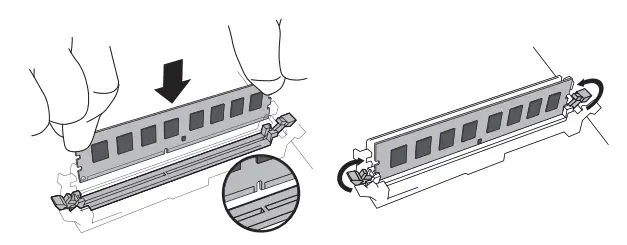 مضبوط، حتیٰ کہ دباؤ کا استعمال کرتے ہوئے، DIMM کو سلاٹ میں دبائیں جب تک کہ کلپس اپنی جگہ پر نہ آجائیں۔ کلپس کی مدد نہ کریں۔
SODIMM کی تنصیب
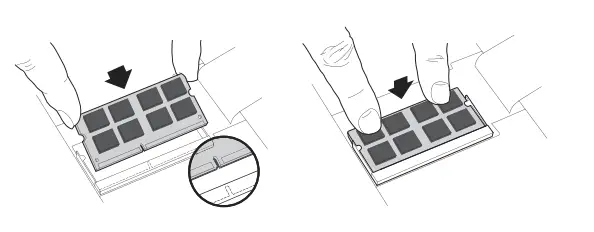
- SODIMM کو 45 ڈگری کے زاویے پر مضبوطی سے دھکیلیں، اور پھر نیچے کی طرف دھکیلیں جب تک کہ کلپس اپنی جگہ پر نہ آجائیں۔
- جب یہ پوری طرح سے سلاٹ میں بیٹھ جائے گا، ایک انچ یا اس سے کم سونے کے پنوں کا سولہواں حصہ نظر آئے گا۔
مددگار اشارے اور دشواری حل کرنے کے نکات
اگر آپ کا سسٹم بوٹ نہیں ہوتا ہے تو ، درج ذیل کی جانچ کریں:
- اگر آپ کو غلطی کا پیغام موصول ہوتا ہے یا بیپس کی ایک سیریز سنائی دیتی ہے تو ہو سکتا ہے آپ کا سسٹم نئی میموری کو نہیں پہچان رہا ہو۔ ماڈیولز کو ہٹائیں اور دوبارہ انسٹال کریں تاکہ یہ یقینی بنایا جا سکے کہ وہ سلاٹ میں محفوظ طریقے سے بیٹھے ہیں۔
- اگر آپ کا سسٹم بوٹ نہیں ہوتا ہے تو اپنے کمپیوٹر کے اندر موجود تمام کنکشن چیک کریں۔ کسی کیبل کو ٹکرانا اور اسے اس کے کنیکٹر سے باہر نکالنا، آپ کی ہارڈ ڈرائیو یا CD-ROM جیسے آلات کو غیر فعال کرنا آسان ہے۔ اگر آپ کا سسٹم اب بھی ریبوٹ نہیں ہوتا ہے، تو اہم ٹیکنیکل سپورٹ سے رابطہ کریں۔
- اپنے سسٹم کو دوبارہ شروع کرتے وقت، آپ کو ایک پیغام موصول ہو سکتا ہے جس میں آپ کو کنفیگریشن سیٹنگز کو اپ ڈیٹ کرنے کا اشارہ دیا جائے گا۔ معلومات کے لیے اپنے مالک کے دستی سے رجوع کریں۔ اگر آپ کو اب بھی یقین نہیں ہے، تو براہ کرم مدد کے لیے اہم ٹیکنیکل سپورٹ کو کال کریں۔
- اگر آپ کو کوئی میثاق میل نہیں ملتا ہے تو ، سیٹ اپ مینو میں داخل ہونے کے اشارے پر عمل کریں ، اور پھر محفوظ کریں اور باہر نکلیں کو منتخب کریں۔ (یہ کوئی غلطی نہیں ہے — سسٹم کی ترتیبات کو اپ ڈیٹ کرنے کے لئے کچھ سسٹم کو یہ کام کرنا چاہئے۔)
اگر آپ کو انسٹالیشن میں کوئی مسئلہ درپیش ہے تو، کسی بھی سوال یا خدشات کے ساتھ اہم سپورٹ سے رابطہ کریں۔
مددگار میموری سپورٹ وسائل
- شمالی اور جنوبی امریکہ
http://www.crucial.com/usa/en/support-memory - یورپ
- برطانیہ:
http://uk.crucial.com/gbr/en/support-memory - متحدہ یورپ:
http://eu.crucial.com/eur/en/support-memory - فرانس:
http://www.crucial.fr/fra/fr/aide-memoire - اٹلی:
http://it.crucial.com/ita/it/assistenza-memoria-ram - جرمنی:
http://www.crucial.de/deu/de/support-memory - ایشیا پیسیفک
- آسٹریلیا/نیوزی لینڈ:
http://www.crucial.com/usa/en/support-memory - چین:
http://www.crucial.cn/安装指南 - جاپان:
- ©2017 Micron Technology, Inc. جملہ حقوق محفوظ ہیں۔ معلومات، مصنوعات، اور/یا وضاحتیں بغیر اطلاع کے تبدیل ہو سکتی ہیں۔ ٹائپوگرافی یا فوٹو گرافی میں غلطیوں یا غلطیوں کے لیے نہ تو Crucial اور نہ ہی Micron Technology, Inc ذمہ دار ہے۔ مائیکرون، مائیکرون لوگو، اہم، اہم لوگو، اور میموری اور اسٹوریج کے ماہرین Micron Technology, Inc. کے ٹریڈ مارکس یا رجسٹرڈ ٹریڈ مارک ہیں۔ باقی تمام ٹریڈ مارک ان کے متعلقہ مالکان کی ملکیت ہیں۔
اکثر پوچھے گئے سوالات
س: اگر میرا سسٹم میموری کی تنصیب کے بعد بوٹ نہیں ہوتا ہے تو مجھے کیا کرنا چاہیے؟
A: غلطی کے پیغامات یا بیپ کی جانچ کریں اور میموری ماڈیولز کی مناسب سیدھ اور بیٹھنے کو یقینی بنائیں۔ مزید مدد کے لیے مددگار اشارے اور ٹربل شوٹنگ ٹپس سیکشن سے رجوع کریں۔
دستاویزات / وسائل
 |
اہم CT32G4SFD8266 میموری ماڈیول [پی ڈی ایف] انسٹالیشن گائیڈ CT32G4SFD8266 میموری ماڈیول، CT32G4SFD8266، میموری ماڈیول، ماڈیول |