


ED-GWL2010 کا صارف دستی

ED-GWL2010
Raspberry Pi 4B پر مبنی ایک انڈور لائٹ گیٹ وے
ای ڈی اے ٹیکنالوجی کمپنی، لمیٹڈ
مئی 2024
EDA Technology Co., LTD- الیکٹرانکس ڈیولپمنٹ ایکسلریٹر
ED-GWL2010 انڈور لائٹ گیٹ وے پر مبنی
کاپی رائٹ کا بیان
ED-GWL2010 اور اس سے متعلقہ دانشورانہ املاک کے حقوق EDA Technology Co., Ltd کی ملکیت ہیں۔
EDA Technology Co., Ltd اس دستاویز کے کاپی رائٹ کا مالک ہے اور تمام حقوق محفوظ رکھتا ہے۔ EDA Technology Co., Ltd کی تحریری اجازت کے بغیر، اس دستاویز کے کسی بھی حصے میں کسی بھی طرح سے ترمیم، تقسیم یا کاپی نہیں کی جا سکتی ہے۔
دستبرداری
EDA Technology Co., Ltd اس بات کی ضمانت نہیں دیتا کہ اس کتابچہ میں دی گئی معلومات تازہ ترین، درست، مکمل یا اعلیٰ معیار کی ہے۔ EDA Technology Co., Ltd بھی اس معلومات کے مزید استعمال کی ضمانت نہیں دیتا ہے۔ اگر مادی یا غیر مادی سے متعلقہ نقصانات اس مینوئل میں دی گئی معلومات کو استعمال کرنے یا نہ کرنے سے، یا غلط یا نامکمل معلومات کے استعمال سے، جب تک یہ ثابت نہ ہو کہ یہ EDA ٹیکنالوجی کمپنی کی نیت یا غفلت ہے، لمیٹڈ، ای ڈی اے ٹیکنالوجی کمپنی، لمیٹڈ کے ذمہ داری کے دعوے کو مستثنیٰ کیا جا سکتا ہے۔ EDA Technology Co., Ltd واضح طور پر کسی خصوصی نوٹس کے بغیر اس دستورالعمل کے مندرجات یا حصے میں ترمیم کرنے یا اس کی تکمیل کا حق محفوظ رکھتا ہے۔
پروڈکٹ ختمview
ED-GWL2010 ایک انڈور لائٹ گیٹ وے ہے جسے Raspberry Pi 4B پر مبنی ڈیزائن کیا گیا ہے۔ یہ پروڈکٹ SX1302 اور SX1303 بیس بینڈ چپ LoRa گیٹ وے ماڈیولز کی نئی نسل کا استعمال کرتی ہے، جن میں طویل ٹرانسمیشن فاصلہ، بڑی نوڈ کی گنجائش اور زیادہ وصول کرنے کی حساسیت کی خصوصیات ہیں۔ اس کے علاوہ، اس گیٹ وے میں مضبوط کارکردگی، ہلکی ساخت، اور سادہ تعیناتی ہے، جو آپ کی ترقی کی حد اور ڈیزائن کے وقت کو بہت آسان اور مختصر کر سکتی ہے۔
1.1 ہدف کی درخواست
- LoRa ذہین گیٹ وے
- اسمارٹ مینوفیکچرنگ
- سمارٹ سٹی
- سمارٹ نقل و حمل
1.2 وضاحتیں اور پیرامیٹرز
| فنکشن | پیرامیٹرز |
| سی پی یو | Broadcom BCM2711، کواڈ کور Arm Cortex-A72 (ARM v8) 64-bit SoC @ 1.5GHz |
| یادداشت | 1GB، 2GB، 4GB، 8GB LPDDR4-3200 SDRAM کے اختیارات |
| OS | آفیشل Raspberry Pi OS کے ساتھ ہم آہنگ |
| ایس ڈی کارڈ | 32GB، 64GB کے اختیارات |
| ایتھرنیٹ | lx گیگابٹ ایتھرنیٹ |
| وائی فائی/بلوٹوتھ | 2.4GHz اور 5GHz ڈوئل بینڈ Wi-Fi اور بلوٹوتھ 5.0 |
| LoRa تعدد | Support optional 868MHz(EU868)/915MHz(US915)/470MHz(CN470) |
| صارف بٹن | اپنی مرضی کے مطابق فنکشن کی حمایت کریں۔ |
| آرجیبی ایل ای ڈی | متعدد کسٹم ڈسپلے کی حمایت کریں۔ |
| بجلی کی فراہمی | DC 12V/2A |
| اندرونی 10 | 2x مائیکرو-HDMI lx CSI، کیمرے سے توسیعی کنکشن کی حمایت کرتا ہے۔ lx DSI، Raspberry Pi 7 انچ LCD اسکرین سے توسیعی کنکشن کی حمایت کرتا ہے۔ 2x USB 2.0، A کنیکٹر ٹائپ کریں۔ 2x USB 3.0، A کنیکٹر ٹائپ کریں۔ |
| توسیع کی کارکردگی | بلٹ ان کرپٹو توثیق |
| کیس کا مواد | دھاتی کیس |
| طول و عرض | 95 ملی میٹر (ڈبلیو) x 95 ملی میٹر (ڈی) ایکس 24 ملی میٹر (ایچ) |
| اینٹینا | اختیاری Wi-Fi/BT بیرونی اینٹینا معیاری LoRa extemal اینٹینا کی حمایت کرتا ہے |
| کام کرنے کا درجہ حرارت | -25 - 50 C |
1.3 سسٹم ڈایاگرام

1.4 فنکشنل لے آؤٹ

| آئٹم | فنکشن کی تفصیل | آئٹم | فنکشن کی تفصیل |
| Al | مینی پی سی آئ | A2 | پاور انٹرفیس |
| A3 | آرجیبی ایل ای ڈی | A4 | یوزر ڈیفائنڈ بٹن |
| AS | گیگابٹ ایتھرنیٹ | A6 | USB 3.0 |
| A7 | USB 2.0 | A8 | 3.5 ملی میٹر آڈیو جیک کنیکٹر |
| A9 | سی ایس آئی | A10 | مائیکرو HDMI |
| تمام | مائیکرو HDMI | Al2 | Pi4 پاور انٹرفیس (استعمال کرنے کی ضرورت نہیں) |
| A13 | ڈی ایس آئی | / | / |

| آئٹم | فنکشن کی تفصیل | آئٹم | فنکشن کی تفصیل |
| B1 | ڈیبگ UART پورٹ | B2 | ایس ڈی کارڈ سلاٹ |
1.5 پیکنگ کی فہرست
- 1x ED-GWL2010 یونٹ
- [آپشن] 1x LoRa اینٹینا
- [اختیاری]1x 2.4GHz اور 5GHz Wi-Fi/BT اینٹینا
1.6 آرڈرنگ کوڈ

Example
P/N: ED-GWL2010-232-CN
کنفیگریشن: Raspberry Pi 4 پر مبنی ایک انڈور لائٹ گیٹ وے، 2GB DDR، 32GB SD کارڈ اور CN470 LoRa فریکوئنسی کے ساتھ۔
فوری آغاز
2.1 آلات کی فہرست
- 1x ED-GWL2010 یونٹ
- 1x Wi-Fi/BT بیرونی اینٹینا
- 1x LoRa بیرونی اینٹینا
- 1x نیٹ ورک کیبل
- 1x 12V@2A پاور سپلائی
2.2 ہارڈ ویئر کنکشن
- Wi-Fi/BT بیرونی اینٹینا انسٹال کریں۔
- LoRa بیرونی اینٹینا انسٹال کریں۔
- نیٹ ورک کیبل کو ایتھرنیٹ پورٹ میں داخل کریں، اور نیٹ ورک کیبل نیٹ ورک ڈیوائسز جیسے روٹرز اور سوئچز کے ساتھ جڑی ہوئی ہے جو انٹرنیٹ تک رسائی حاصل کر سکتے ہیں۔
- ED-GWL12 کے DC پاور ان پٹ پورٹ (+2010V DC) میں پلگ ان کریں اور پاور اڈاپٹر کو بجلی فراہم کریں۔
ED-GWL2010 میں پاور سوئچ نہیں ہے۔ پاور سپلائی سے منسلک ہونے کے بعد، سسٹم بوٹ ہونا شروع ہو جائے گا۔
2.3.1 Raspberry Pi OS (Lite)
اگر آپ ہماری طرف سے فراہم کردہ OS استعمال کرتے ہیں، سسٹم شروع ہونے کے بعد، آپ خود بخود صارف نام pi کے ساتھ لاگ ان ہو جائیں گے، اور پہلے سے طے شدہ پاس ورڈ raspberry ہے۔

اگر آپ آفیشل OS استعمال کرتے ہیں، اور OS کو SD کارڈ پر فلیش کرنے سے پہلے کنفیگر نہیں کیا گیا ہے، تو کنفیگریشن ونڈو نظر آئے گی جب آپ اسے پہلی بار شروع کریں گے۔ آپ کو کی بورڈ لے آؤٹ کو ترتیب دینے کی ضرورت ہے، صارف کا نام اور متعلقہ پاس ورڈ ترتیب دینا ہوگا۔
- کنفیگریشن کی بورڈ لے آؤٹ سیٹ کریں۔

- ایک نیا صارف نام بنائیں
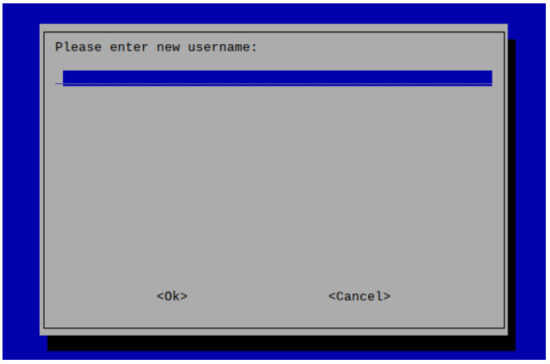
پھر پرامپٹ کے مطابق صارف کے مطابق پاس ورڈ سیٹ کریں، اور تصدیق کے لیے دوبارہ پاس ورڈ درج کریں۔ اس مقام پر، آپ اس صارف نام اور پاس ورڈ کے ساتھ لاگ ان کر سکتے ہیں جو آپ نے ابھی سیٹ کیا ہے۔
2.3.2 SSH کو فعال کریں۔
ہمارے فراہم کردہ تمام OS SSH کو فعال کر دیا گیا ہے۔ اگر آپ آفیشل OS استعمال کرتے ہیں، تو آپ کو SSH فنکشن کو فعال کرنے کے لیے ایک طریقہ استعمال کرنے کی ضرورت ہے۔
2.3.2.1 raspi-config کمانڈ کے ذریعے SSH کو فعال کریں۔
- "sudo raspi-config" کمانڈ پر عمل کریں۔
- 3 انٹرفیس کے اختیارات کا انتخاب کریں۔
- I2 SSH کا انتخاب کریں۔
- کیا آپ چاہیں گے کہ SSH سرور فعال ہو؟ ہاں کو منتخب کریں۔
- ختم کا انتخاب کریں۔
2.3.2.2 خالی شامل کریں۔ File SSH کو فعال کرنے کے لیے
ایک خالی بنائیں file بوٹ پارٹیشن میں ssh کا نام دیا گیا ہے، اور ڈیوائس کے آن ہونے کے بعد SSH خود بخود فعال ہو جائے گا۔
2.3.3 ڈیوائس کا IP حاصل کریں۔
- ڈیوائس شروع ہونے کے بعد، اگر ڈسپلے اسکرین منسلک ہے، تو آپ ifconfig کمانڈ استعمال کر سکتے ہیں۔ view موجودہ آلہ IP.
- ڈیوائس شروع ہونے کے بعد، اگر کوئی ڈسپلے منسلک نہیں ہے، تو آپ روٹر کے ذریعے ڈیوائس کو تفویض کردہ IP چیک کر سکتے ہیں۔
- ڈیوائس شروع ہونے کے بعد، اگر کوئی ڈسپلے اسکرین منسلک نہیں ہے، تو آپ موجودہ نیٹ ورک کے تحت آئی پی کو اسکین کرنے کے لیے Nmap ٹول ڈاؤن لوڈ کر سکتے ہیں۔
Nmap لینکس، میکوس، ونڈوز اور دیگر پلیٹ فارمز کو سپورٹ کرتا ہے۔ اگر آپ 192.168.3.0 سے 255 تک نیٹ ورک کے حصوں کو اسکین کرنے کے لیے nmap استعمال کرنا چاہتے ہیں، تو آپ درج ذیل کمانڈ استعمال کر سکتے ہیں:
nmap -sn 192.168.3.0/24
کچھ وقت کے انتظار کے بعد نتیجہ نکلے گا:
شروع ہو رہا ہے Nmap 7.92 ( https://nmap.org ) بوقت 2022-12-30 21:19 中国标准时间
Nmap اسکین رپورٹ برائے 192.168.3.1 (192.168.3.1)
میزبان (0.0010s کی دیر سے)
میک ایڈریس: XX:XX:XX:XX:XX:XX (Phicomm (شنگھائی))
DESKTOP-FGEOUUK.lan کے لیے Nmap اسکین رپورٹ (192.168.3.33)
میزبان (0.0029s کی دیر سے)
میک ایڈریس: XX:XX:XX:XX:XX:XX (Dell)
Nmap اسکین رپورٹ برائے 192.168.3.66 (192.168.3.66)
میزبان حاضر ہے۔
Nmap مکمل ہو گیا: 256 IP پتے (3 میزبان) 11.36 سیکنڈ میں سکین کیے گئے
وائرنگ گائیڈ
3.1 اندرونی I/O
3.1.1 مائیکرو ایس ڈی کارڈ
ED-GWL2010 ایک مائیکرو-SD کارڈ سلاٹ پر مشتمل ہے۔ ڈیوائس پر پاور کرنے سے پہلے، براہ کرم مائیکرو-SD کارڈ سلاٹ میں OS کے ساتھ مائیکرو-SD کارڈ داخل کریں۔
3.1.2 اینٹینا
ED-GWL2010 میں دو بیرونی اینٹینا ہیں، ایک Wi-Fi/BT اینٹینا اور دوسرا LoRa اینٹینا ہے، جسے اینٹینا لیبلز سے پہچانا جا سکتا ہے۔

ڈیوائس کی طرف اینٹینا انٹرفیس پر سلک اسکرین ہدایات کے مطابق، بائیں طرف Wi-Fi/BT اینٹینا اور دائیں طرف LoRa اینٹینا انسٹال کریں جیسا کہ اوپر کی تصویر میں دکھایا گیا ہے۔
سافٹ ویئر آپریشن گائیڈ
4.1 بٹن
ED-GWL2010 ڈیوائس کے اندر صارف کی وضاحت کردہ بٹن پر مشتمل ہے، جو CPU کے GPIO23 پن سے منسلک ہے۔ یہ پہلے سے طے شدہ طور پر ایک اعلی سطح پر ہے۔ جب بٹن دبایا جاتا ہے تو پن کم سطح پر ہوتا ہے۔
آپ ٹیسٹ کرنے کے لیے raspi-gpio کمانڈ استعمال کر سکتے ہیں۔
- جب بٹن دبایا نہ جائے تو GPIO23 پن سے استفسار کریں۔
raspi-gpio حاصل کریں 23
GPIO 23: سطح=1 fsel=0 func=INPUT
1 کی سطح اشارہ کرتی ہے کہ GPIO23 پن زیادہ ہے۔
- بٹن دبانے پر GPIO23 پن سے استفسار کریں۔
raspi-gpio حاصل کریں 23
GPIO 23: سطح=0 fsel=0 func=INPUT
0 کی سطح اشارہ کرتی ہے کہ GPIO23 پن کم ہے۔
4.2 ایل ای ڈی اشارہ
ED-GWL2010 میں RGB 3-color LED اشارے شامل ہیں، اور متعلقہ GPIO پن مندرجہ ذیل ہیں:
| آرجیبی ایل ای ڈی پن | جی پی آئی او |
| نیلا | جی پی آئی او 16 |
| سبز | جی پی آئی او 20 |
| سرخ | جی پی آئی او 21 |
جب GPIO آؤٹ پٹ کم ہو تو متعلقہ LED درست ہے۔
آپ کام کرنے کے لیے raspi-gpio کمانڈ استعمال کر سکتے ہیں، اور کنفیگریشن پیرامیٹر op ہے، جس کا مطلب ہے آؤٹ پٹ سیٹنگ، ڈی ایل سیٹنگ پن کم لیول ہے، اور ڈی ایچ سیٹنگ پن ہائی لیول ہے۔
ایل ای ڈی نیلے رنگ میں ظاہر ہوتا ہے۔
sudo raspi-gpio سیٹ 16 op dl
sudo raspi-gpio سیٹ 20 op dh
sudo raspi-gpio سیٹ 21 op dh
ایل ای ڈی سبز رنگ میں دکھائی دیتی ہے۔
sudo raspi-gpio سیٹ 16 op dh
sudo raspi-gpio سیٹ 20 op dl
sudo raspi-gpio سیٹ 21 op dh
ایل ای ڈی سرخ رنگ میں دکھائی دیتی ہے۔
sudo raspi-gpio سیٹ 16 op dh
sudo raspi-gpio سیٹ 20 op dh
sudo raspi-gpio سیٹ 21 op dl
ایل ای ڈی پیلے رنگ میں دکھائی دیتی ہے۔
sudo raspi-gpio سیٹ 16 op dh
sudo raspi-gpio سیٹ 20 op dl
sudo raspi-gpio سیٹ 21 op dl
4.3 ایتھرنیٹ کنفیگریشن
ED-GWL2010 میں ایک انکولی 10/100/1000M ایتھرنیٹ انٹرفیس شامل ہے۔
Raspberry Pi کا آفیشل OS dhcpcd کو بطور ڈیفالٹ نیٹ ورک مینجمنٹ ٹول استعمال کرتا ہے۔
جامد IP کو "/etc/dhcpcd.conf" میں ترمیم کرکے سیٹ کیا جا سکتا ہے۔ سابق کے لیےample، eth0 سیٹ کیا جا سکتا ہے، اور صارفین اپنی مختلف ضروریات کے مطابق wlan0 اور دیگر نیٹ ورک انٹرفیس سیٹ کر سکتے ہیں۔
انٹرفیس eth0
static ip_address=192.168.0.10/24
جامد راؤٹرز = 192.168.0.1
static domain_name_servers=192.168.0.1 8.8.8.8 fd51:42f8:caae:d92e::1
4.4 وائی فائی
ED-GWL2010 2.4GHz اور 5GHz IEEE 802.11 b/g/n ڈوئل بینڈ وائی فائی کو سپورٹ کرتا ہے۔
Raspberry Pi کا آفیشل OS dhcpcd کو بطور ڈیفالٹ نیٹ ورک مینجمنٹ ٹول استعمال کرتا ہے۔
- "sudo raspi-config" کمانڈ پر عمل کریں۔
- 1 سسٹم کے اختیارات کا انتخاب کریں۔
- S1 وائرلیس LAN کا انتخاب کریں۔
- "وہ ملک منتخب کریں جس میں پائی استعمال کی جائے" ونڈو میں اپنا ملک منتخب کریں، اور پھر ٹھیک ہے کو منتخب کریں۔ یہ اشارہ صرف اس وقت ظاہر ہوتا ہے جب پہلی بار Wi-Fi سیٹ اپ کرتے ہیں۔
- براہ کرم SSID، ان پٹ WIFI SSID کا نام درج کریں۔
- براہ کرم پاس فریز درج کریں۔ اگر کوئی نہیں تو اسے خالی چھوڑ دیں، پاس ورڈ درج کریں اور پھر ڈیوائس کو دوبارہ شروع کریں۔
4.5 بلوٹوتھ
ED-GWL2010 بلوٹوتھ 5.0 اور بلوٹوتھ لو انرجی (BLE) کو سپورٹ کرتا ہے۔ بلوٹوتھ فنکشن بطور ڈیفالٹ فعال ہوتا ہے۔
بلوٹوتھ سی ٹی ایل کو بلوٹوتھ ڈیوائسز کو اسکین کرنے، جوڑا بنانے اور جوڑنے کے لیے استعمال کیا جا سکتا ہے۔ براہ کرم کا حوالہ دیں۔ ArchLinuxWiki-Bluetooth بلوٹوتھ کو ترتیب دینے اور استعمال کرنے کے لیے گائیڈ۔
4.5.1 بنیادی کنفیگریشن کمانڈز
| حکم | فنکشن کی تفصیل |
| بلوٹوتھ سی ٹی ایل اسکین آن | بلوٹوتھ اسکیننگ کو فعال کریں۔ |
| بلوٹوتھ سی ٹی ایل اسکین آف | بلوٹوتھ اسکیننگ کو غیر فعال کریں۔ |
| بلوٹوتھ سی ٹی ایل قابل دریافت ہے۔ | بلوٹوتھ دریافت کو فعال کریں (جسے دوسرے فریق کے ذریعے دریافت کیا جا سکتا ہے) |
| بلوٹوتھ سی ٹی ایل قابل دریافت بند ہے۔ | بلوٹوتھ دریافت کو غیر فعال کریں۔ |
| بلوٹوتھ سی ٹی ایل ٹرسٹ ڈیوائس میک | ٹرسٹ ڈیوائس |
| بلوٹوتھ سی ٹی ایل کنیکٹ ڈیوائس میک | ڈیوائس کو جوڑیں۔ |
| بلوٹوتھ سی ٹی ایل منقطع ڈیوائس میک | آلہ منقطع کریں۔ |
4.5.2 ترتیب سابقample
اس باب میں بلوٹوتھ کو کنفیگریشن ایکس کے ذریعے کنفیگر کرنے کا طریقہ بتایا گیا ہے۔ample
تیاری:
جوڑا بنانے کے لیے بلوٹوتھ کو فعال کر دیا گیا ہے اور اس کے نام کا تعین کر دیا گیا ہے۔
مراحل:
- بلوٹوتھ داخل کریں۔ view.
sudo bluetoothctl - بلوٹوتھ کو فعال کریں۔
پاور آن - بلوٹوتھ ڈیوائس کو اسکین کریں۔
اسکین کریں
واپسی ڈسپلے کی معلومات:
دریافت شروع ہوئی۔
[CHG] کنٹرولر B8:27:EB:85:04:8B دریافت کرنا: ہاں
[NEW] Device 4A:39:CF:30:B3:11 4A-39-CF-30-B3-11 - آن کیے گئے بلوٹوتھ ڈیوائس کا نام تلاش کریں۔
آلات
واپسی ڈسپلے کی معلومات:
Device 6A:7F:60:69:8B:79 6A-7F-60-69-8B-79
Device 67:64:5A:A3:2C:A2 67-64-5A-A3-2C-A2
Device 56:6A:59:B0:1C:D1 Lefun
Device 34:12:F9:91:FF:68 test - ٹارگٹ ڈیوائسز کا جوڑا بنانا۔
pair 34:12:F9:91:FF:68
34:12:F9:91:FF:68 ٹارگٹ ڈیوائس کا آلہ_MAC ہے۔
واپسی ڈسپلے کی معلومات:
34:12:F9:91:FF:68 کے ساتھ جوڑا بنانے کی کوشش
[CHG] ڈیوائس 34:12:F9:91:FF:68 خدمات حل شدہ: ہاں
[CHG] ڈیوائس 34:12:F9:91:FF:68 جوڑا: ہاں جوڑا بنانا کامیاب
 ٹپ:
ٹپ:
جوڑنے کے لیے بلوٹوتھ ڈیوائس کو بھی جوڑا بنانے کی درخواست کی تصدیق کرنے کی ضرورت ہے، ورنہ جوڑا بنانا ناکام ہو جائے گا۔ - قابل اعتماد ڈیوائس کے طور پر شامل کریں۔
trust 34:12:F9:91:FF:68
34:12:F9:91:FF:68 ٹارگٹ ڈیوائس کا آلہ_MAC ہے۔
واپسی ڈسپلے کی معلومات:
[CHG] ڈیوائس 34:12:F9:91:FF:68 بھروسہ مند: ہاں
34:12:F9:91:FF:68 کو تبدیل کرنا کامیاب ہوگیا۔
4.6 لوران
ED-GWL2010 LoRaWAN اوپن سورس سروس پلیٹ فارم ChirpStack کو سپورٹ کرتا ہے۔ براہ کرم انسٹالیشن اور کنفیگریشن کے لیے درج ذیل مراحل سے رجوع کریں۔
4.6.1 LoRa سروس اور ChirpStack کلائنٹ انسٹال کریں۔
ہم اسے APT کے ذریعے انسٹال کرتے ہیں۔
ایڈٹیک اے پی ٹی گودام شامل کریں۔
$curl -sS https://apt.edatec.cn/pubkey.gpg | sudo apt-key شامل کریں۔
$echo "deb https://apt.edatec.cn/raspbian مستحکم مین" | sudo tee /etc/apt/sources.list.d/edatec.list
$ sudo apt اپ ڈیٹ
$ sudo apt install -y ed-gwl-pktfwd
ChirpStack انسٹال کریں۔
$ sudo apt install -y apt-transport-https dirmngr
$ sudo apt-key adv -keyserver keyserver.ubuntu.com -recv-keys 1CE2AFD36DBCCA00
$echo "deb https://artifacts.chirpstack.io/packages/4.x/deb مستحکم مین" | sudo tee/etc/apt/sources.list.d/chirpstack.list
$ sudo apt اپ ڈیٹ
$ sudo apt install -y chirpstack-gateway-bridge
"config.txt" میں ترمیم کریں
[تمام] dtparam=i2c_arm=on
dtparam = spi = on
gpio=16=op,dl
gpio=20=op,dl
gpio=21=op,dl
"/etc/modules" میں ترمیم کریں، آخر میں i2c-dev شامل کریں۔
i2c-dev
ED-GWL2010 i2c-1 اور spidev0.0 استعمال کرتا ہے۔
4.6.2 LoRa سروس کو ترتیب دینا
4.6.2.1 Pktfwd کنفیگ
# اپ ڈیٹ ریجن
$ cat /etc/ed_gwl/region
EU868 #EU868/US915
pktfwd 1700 کو UDP پورٹ کے طور پر استعمال کرتا ہے۔
$sudo systemctl ed-pktfwd.service کو دوبارہ شروع کریں۔
4.6.2.2 chirpstack-gateway-bridge کنفیگریشن
آپ کنفیگریشن میں ترمیم کرنے کے لیے نینو استعمال کر سکتے ہیں۔ file "chirpstack-gateway-bridge.toml"۔
$sudo nano /etc/chirpstack-gateway-bridge/chirpstack-gateway-bridge.toml
# یہ کنفیگریشن Semtech UDP پیکٹ فارورڈر بیک اینڈ فراہم کرتا ہے اور
# ایک MQTT بروکر کے ساتھ ضم ہوتا ہے۔ بہت سے اختیارات اور ڈیفالٹس کو چھوڑ دیا گیا ہے۔
#سادگی کے لیے
#
#دیکھیں۔ https://www.chirpstack.io/gateway-bridge/install/config/ ایک مکمل کے لئے
# ترتیب سابقample اور دستاویزات.
# گیٹ وے بیک اینڈ کنفیگریشن۔
[بیک اینڈ] # بیک اینڈ کی قسم۔
قسم = "semtech_udp"
# Semtech UDP پیکٹ فارورڈر بیک اینڈ۔
[backend.semtech_udp] # ip: پورٹ UDP سننے والے کو پابند کرنے کے لیے
#
# سابقample: 0.0.0.0:1700 تمام نیٹ ورک انٹرفیس کے لیے پورٹ 1700 پر سننے کے لیے۔
# یہ وہ سننے والا ہے جسے پیکٹ فارورڈ کرنے والا اپنا ڈیٹا فارورڈ کرتا ہے۔
# لہذا یقینی بنائیں کہ آپ کی طرف سے 'serv_port_up' اور 'serv_port_down'
# پیکٹ فارورڈر اس پورٹ سے میل کھاتا ہے۔
udp_bind = "0.0.0.0:1700″
# انضمام کی ترتیب۔
[انضمام] # پے لوڈ مارشلر۔
#
# یہ اس بات کی وضاحت کرتا ہے کہ MQTT پے لوڈز کو کیسے انکوڈ کیا جاتا ہے۔ درست اختیارات ہیں:
# * protobuf: پروٹوبف انکوڈنگ
# * json: JSON انکوڈنگ (ڈیبگنگ کے لیے آسان، لیکن 'protobuf' سے کم کمپیکٹ)
مارشلر = "پروٹوبف"
# MQTT انضمام کی ترتیب۔
[integration.mqtt] # ایونٹ کے عنوان کا سانچہ۔
event_topic_template=”eu868/گیٹ وے/{{ .GatewayID }}/event/{{ .EventType }}”
# کمانڈ ٹاپپلیٹ۔
command_topic_template=”eu868/gateway/{{ .GatewayID }}/command/#”
# MQTT توثیق۔
[integration.mqtt.auth] # Type استعمال کرنے کے لیے MQTT توثیق کی قسم کی وضاحت کرتا ہے۔
#
# اسے نیچے دیئے گئے حصوں میں سے کسی ایک کے نام پر سیٹ کریں۔
قسم = "عام"
# عام MQTT توثیق۔
# MQTT سرور
سرور=”tcp://127.0.0.1:1883″
# دیئے گئے صارف نام کے ساتھ جڑیں (اختیاری)
صارف نام =""
# دیئے گئے پاس ورڈ کے ساتھ جڑیں (اختیاری)
پاس ورڈ=""
"event_topic_template / command_topic_template" کو گیٹ وے زون کے ساتھ سابقہ میں ترمیم کرنے کی ضرورت ہے۔
Exampلی:
event_topic_template=”eu868/گیٹ وے/{{ .GatewayID }}/event/{{ .EventType }}”
اگر آپ US915 یا CN470 ماڈیول استعمال کرتے ہیں، تو براہ کرم سابقہ "eu868" کو "us915_0/cn470_10" میں تبدیل کریں۔
event_topic_template=”us915_0/gateway/{{ .GatewayID }}/event/{{ .EventType }}”
"integration.mqtt" کا سرور ایڈریس آپ کا chirpstack سرور ہونا ضروری ہے۔
$sudo systemctl دوبارہ شروع کریں chirpstack-gateway-bridge.service
"chirpstack-gateway-bridge.toml" کی تشکیل میں ترمیم کرنے کے بعد، "chirpstack-gateway-bridge" سروس کو دوبارہ شروع کرنے کی ضرورت ہے۔
4.6.2.3 دوبارہ بوٹ کریں
$ sudo دوبارہ شروع کریں
4.6.3 ChirpStack سرور انسٹال کریں۔
کلاؤڈ سرور کو کنفیگر کرنے کے لیے، ڈوکر کو کنفیگریشن سے پہلے سرور پر انسٹال کرنے کی ضرورت ہے۔
ڈوکر انسٹال کریں:https://docs.docker.com/get-docker/
docker-compose انسٹال کریں۔
sudo apt install docker-compose
4.6.3.1 کنفیگ chirpstack-docker
ہم ChirpStack سرور کو تعینات کرنے کے لیے ڈاکر کنٹینر استعمال کرتے ہیں۔
$ گٹ کلون https://github.com/chirpstack/chirpstack-docker.git
"chirpstack-docker" کے "docker-compose.yml" کو ترتیب دینے کی ضرورت ہے۔
$cd chirpstack-docker
$nano docker-compose.yml
# chirpstack-gateway-bridge کو ہٹا دیں، کیونکہ ہم پل کو گیٹ وے پر چلاتے ہیں۔
سرخ فونٹ کا حصہ حذف کریں۔
$nano docker-compose.yml
ورژن: "3"
خدمات:
chipstack:
تصویر: chirpstack/chirpstack:4
کمانڈ: -c /etc/chirpstack
دوبارہ شروع کریں: جب تک بند نہ ہو۔
جلدیں:
– ./configuration/chirpstack:/etc/chirpstack
– ./lorawan-devices:/opt/lorawan-devices
منحصرکرتاہے:
- پوسٹگریس
- مچھر
- redis
ماحول:
– MQTT_BROKER_HOST=مچھر
- REDIS_HOST=redis
- POSTGRESQL_HOST=پوسٹگریس
بندرگاہیں:
- 8080:8080
chirpstack-gateway-bridge-eu868:
تصویر: chirpstack/chirpstack-gateway-bridge:4
دوبارہ شروع کریں: جب تک بند نہ ہو۔
بندرگاہیں:
- 1700:1700/udp
جلدیں:
– ./configuration/chirpstack-gateway-bridge:/etc/chirpstack-gateway-bridge
منحصرکرتاہے:
- مچھر
chirpstack-rest-api:
تصویر: chirpstack/chirpstack-rest-api:4
دوبارہ شروع کریں: جب تک بند نہ ہو۔
کمانڈ: -سرور چیرپ اسٹیک: 8080 - پابند 0.0.0.0: 8090 - غیر محفوظ
بندرگاہیں:
- 8090:8090
منحصرکرتاہے:
- chipstack
پوسٹگریس:
تصویر: پوسٹگریس: 14-الپائن
دوبارہ شروع کریں: جب تک بند نہ ہو۔
جلدیں:
– ./configuration/postgresql/initdb:/docker-entrypoint-initdb.d
- postgresqldata:/var/lib/postgresql/data
ماحول:
- POSTGRES_PASSWORD=روٹ
redis:
تصویر: redis:7-الپائن
دوبارہ شروع کریں: جب تک بند نہ ہو۔
جلدیں:
- redisdata:/data
مچھر:
تصویر: eclipse-mosquitto:2
دوبارہ شروع کریں: جب تک بند نہ ہو۔
بندرگاہیں:
- 1883:1883
جلدیں:
– ./configuration/mosquitto/mosquitto.conf:/mosquitto/config/mosquitto.conf
جلدیں:
postgresqldata:
redisdata:
چیپ اسٹیک سروس شروع کریں۔
$ docker-compose up -d
4.6.3.2 چیپ اسٹیک سروس مینجمنٹ انٹرفیس میں لاگ ان ہوتا ہے۔
پی سی براؤزر میں سرور کا آئی پی ایڈریس اور پورٹ نمبر 8080 درج کریں، اور نیٹ ورک نارمل ہونے پر لاگ ان انٹرفیس ظاہر ہوگا۔
پہلے سے طے شدہ منتظم صارف کا نام اور پاس ورڈ درج ذیل ہیں:
صارف: منتظم
psw: منتظم
4.6.4 LoRa گیٹ وے اور ٹرمینل شامل کرنا
4.6.4.1 LoRa گیٹ وے ID حاصل کرتا ہے۔
LoRa گیٹ وے کی ID حاصل کرنے کے لیے درج ذیل کمانڈ پر عمل کریں۔ LoRa گیٹ وے کو chirpstack سرور میں شامل کرتے وقت، آپ کو متعلقہ گیٹ وے ID شامل کرنے کی ضرورت ہے۔
$ /opt/ed-gwl-pktfwd/ed-gateway_id
4.6.4.2 LoRa گیٹ وے شامل کریں۔
پی سی براؤزر میں چیرپ اسٹیک مینجمنٹ انٹرفیس کھولیں، گیٹ وے پر کلک کریں -> گیٹ وے شامل کریں، ڈیوائس سے متعلقہ گیٹ وے آئی ڈی پُر کریں، نام سیٹ کریں، اور پھر جمع کرائیں پر کلک کریں۔ اگر نیٹ ورک کنکشن درست ہے، تو یہ دیکھنے کے لیے ایک لمحہ انتظار کریں کہ شامل کیا گیا گیٹ وے آن لائن ہو جاتا ہے۔

4.6.4.3 ڈیوائس پرو شامل کریں۔file
ڈیوائس پرو پر کلک کریں۔file-> ڈیوائس پرو شامل کریں۔file ڈیوائس کی معلومات کو مزید بہتر بنانے کے لیے۔

4.6.4.4 درخواست شامل کریں۔
ایپلیکیشنز -> ایپلیکیشن شامل کریں پر کلک کریں۔

آپ کو LoRa ٹرمینل پروڈکٹس کے DevEUI اور AppKey کو جاننا چاہیے، جو LoRa ٹرمینل کے سازوسامان بنانے والے فراہم کرتے ہیں۔
LoRa ٹرمینل ڈیوائس کو شامل کرنے کے لیے Application -> your application -> Add device پر کلک کریں۔


ڈیوائس کو آن لائن دیکھنے کے لیے چند منٹ انتظار کریں۔
آپریٹنگ سسٹم کی تنصیب
5.1 امیج ڈاؤن لوڈ
ہم نے فیکٹری کی تصویر فراہم کی ہے۔ اگر سسٹم فیکٹری سیٹنگز پر بحال ہو جاتا ہے، تو براہ کرم فیکٹری امیج ڈاؤن لوڈ کرنے کے لیے درج ذیل لنک پر کلک کریں۔
Raspberry Pi OS Lite، 32 بٹ
- ریلیز کی تاریخ: 9 فروری 2023
- سسٹم: 32 بٹ
- کرنل ورژن: 5.15
- ڈیبین ورژن: 11 (بلسی)
- ڈاؤن لوڈ: https://1drv.ms/f/s!Au060HUAtEYBgQDcbpWTp7mNb88L?e=cFOdiM
5.2 سسٹم فلیش
5.2.1 آلے کی تیاری
Raspberry Pi کے سرکاری برننگ ٹول کو استعمال کرنے کی سفارش کی جاتی ہے:
Raspberry Pi Imager (https://downloads.raspberrypi.org/imager/imager_latest.exe)
فارمیٹنگ ٹول:
ایس ڈی کارڈ فارمیٹر (https://www.sdcardformatter.com/download/)
5.2.2 فلیش
- تصویر ڈاؤن لوڈ کریں۔
- کارڈ ریڈر کے ذریعے SD کارڈ کو کمپیوٹر سے جوڑیں۔
- SD کارڈ فارمیٹر کھولیں، SD کارڈ کا خط منتخب کریں، اور فارمیٹ کرنے کے لیے نیچے فارمیٹ پر کلک کریں۔
- فارمیٹنگ کے بعد، Raspberry Pi Imager کھولیں، وہ تصویر منتخب کریں جسے آپ پہلی آئٹم میں جلانا چاہتے ہیں، مقامی تصویر کے لیے اپنی مرضی کی تصویر منتخب کریں، اور دوسری آئٹم کے لیے میموری کارڈ کو منتخب کریں۔
- ترتیب دینے کے بعد برن پر کلک کریں، اور برن ختم ہونے کا انتظار کریں۔
- جلانے کے بعد، SD کارڈ کو ہٹائیں اور شروع کرنے کے لیے آلہ داخل کریں۔
5.3 اصل Raspberry Pi OS کی بنیاد پر BSP آن لائن انسٹال کریں۔
لوراوان کی تنصیب کے لیے باب 4.6 LoRaWAN دیکھیں۔
اکثر پوچھے گئے سوالات
6.1.1 پہلے سے طے شدہ صارف نام اور پاس ورڈ
صارف کا نام: پی آئی
پاس ورڈ: رسبری
7.1 EDATEC کے بارے میں
EDATEC، جو شنگھائی میں واقع ہے، Raspberry Pi کے عالمی ڈیزائن پارٹنرز میں سے ایک ہے۔ ہمارا وژن Raspberry Pi ٹیکنالوجی پلیٹ فارم پر مبنی انٹرنیٹ آف تھنگز، صنعتی کنٹرول، آٹومیشن، گرین انرجی اور مصنوعی ذہانت کے لیے ہارڈویئر حل فراہم کرنا ہے۔
ہم معیاری ہارڈویئر سلوشنز، اپنی مرضی کے مطابق ڈیزائن اور مینوفیکچرنگ کی خدمات فراہم کرتے ہیں تاکہ ترقی کی رفتار کو تیز کیا جا سکے اور الیکٹرانک مصنوعات کی مارکیٹ میں وقت مل سکے۔
7.2 ہم سے رابطہ کریں۔
میل - sales@edatec.cn / support@edatec.cn
فون - +86-18621560183
Webسائٹ - https://www.edatec.cn
پتہ - بلڈنگ 29، نمبر 1661 جیالو ہائی وے، جیاڈنگ ڈسٹرکٹ، شنگھائی
EDA Technology Co., LTD- الیکٹرانکس ڈیولپمنٹ ایکسلریٹر
دستاویزات / وسائل
 |
EDA ED-GWL2010 انڈور لائٹ گیٹ وے پر مبنی [پی ڈی ایف] یوزر مینوئل ED-GWL2010 انڈور لائٹ گیٹ وے بیسڈ، ED-GWL2010، انڈور لائٹ گیٹ وے بیسڈ، لائٹ گیٹ وے بیسڈ، گیٹ وے بیسڈ |