

 اچھا ڈسپلے امیج 2 ایل سی ڈی سافٹ ویئر بٹ میپ
تفصیلات:
- تائید شدہ ePaper تصاویر: مونوکروم، تین رنگ، چار رنگ، چھ رنگ، سات رنگ
- رنگین میز: ونڈوز کلر ٹیبل
- آؤٹ پٹ ڈیٹا کی اقسام: مونوکروم، 4-گرے، 16-گرے، 256-رنگ گرے اسکیل
- زیادہ سے زیادہ چوڑائی اور اونچائی: اسکرین ریزولوشن سے ملنے کے لیے مرضی کے مطابق
مصنوعات کے استعمال کی ہدایات:
ePaper تصویر کی تخلیق:
ePaper امیجز بناتے وقت، پینٹ سافٹ ویئر کے ذریعے فراہم کردہ کلر ٹیبل سے رجوع کریں جو ونڈوز کے ساتھ آتا ہے۔ ePaper جیسی ریزولوشن والی تصویر بنائیں اور اسے bmp یا jpg فارمیٹ میں محفوظ کریں۔
نوٹ: تین رنگوں والی ePaper تصاویر کے لیے، تصویر کو دو الگ الگ تصاویر میں تقسیم کریں: سیاہ اور سفید اور سرخ اور سفید۔
ای پیپر بٹ میپ کنورژن سافٹ ویئر کا تعارف:
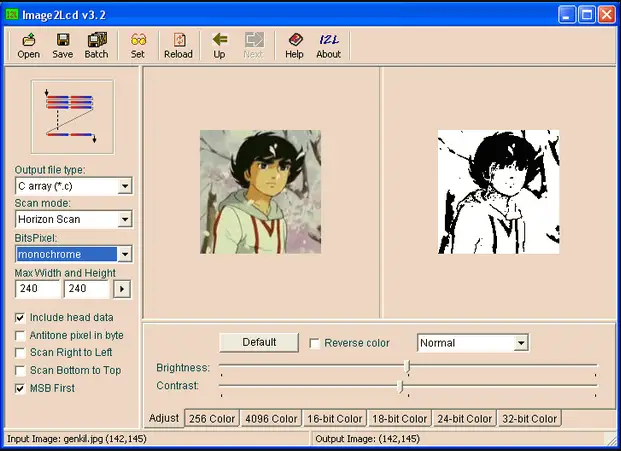
ePaper بٹ میپس کو تبدیل کرنے کے لیے، Image2LCD سافٹ ویئر استعمال کریں۔ ان اقدامات پر عمل کریں:
- سے سافٹ ویئر ڈاؤن لوڈ کریں۔ یہ لنک.
- .exe چلا کر سافٹ ویئر انسٹال کریں۔ file.
- فراہم کردہ رجسٹریشن کوڈ کا استعمال کرتے ہوئے سافٹ ویئر کو رجسٹر کریں: 0000-0000-0000-0000-6A3B۔
- اپنی تیار کردہ تصویر کو تبادلوں کے لیے سافٹ ویئر میں درآمد کریں۔
- ترتیبات کو ایڈجسٹ کریں جیسے آؤٹ پٹ ڈیٹا کی قسم، زیادہ سے زیادہ چوڑائی اور اونچائی، اور ضرورت کے مطابق رنگ الٹا۔
- پروسیس شدہ تصویری ڈیٹا کو اپنی مطلوبہ جگہ پر محفوظ کریں۔
ePaper فہرست:
متعلقہ بٹ میپ کنورژن آپریشن کو انجام دینے کے لیے ePaper ماڈل پر کلک کریں۔
اکثر پوچھے گئے سوالات:
- سوال: میں تین رنگوں والی ePaper تصویر کیسے بنا سکتا ہوں؟
A: تین رنگوں والی ePaper امیج بنانے کے لیے، امیج کو دو الگ الگ امیجز میں تقسیم کریں: Image2LCD سافٹ ویئر کا استعمال کرتے ہوئے اسے تبدیل کرنے سے پہلے سیاہ اور سفید اور سرخ اور سفید۔ - سوال: سافٹ ویئر کے ذریعہ زیادہ سے زیادہ گرے اسکیل موڈ کیا ہے؟
A: یہ سافٹ ویئر سات رنگوں کی تصاویر کے لیے 256 کلر گرے اسکیل کو سپورٹ کرتا ہے۔
دالیان گڈ ڈسپلے کمپنی لمیٹڈ
ePaper امیج کی تخلیق
- مونوکروم ePaper تصویر، بشمول سیاہ اور سفید

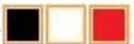
- تین رنگوں والی ePaper تصویر، بشمول سیاہ، سفید، اور سرخ یا پیلا۔
 (
( )
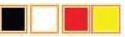
) - چار رنگوں والی ePaper تصویر، بشمول سیاہ، سفید، سرخ اور پیلا۔
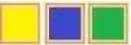
- چھ رنگوں والی ePaper تصویر، بشمول سیاہ، سفید، سرخ، پیلا، نیلا، اور سبز
- سات رنگوں والی ePaper تصویر، بشمول سیاہ، سفید، سرخ، پیلا، نیلا، سبز اور نارنجی۔

- ونڈوز کلر ٹیبل
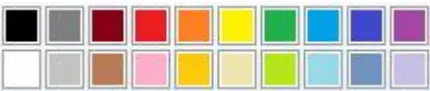 ePaper امیجز بناتے وقت، آپ پینٹ کی طرف سے فراہم کردہ کلر ٹیبل کا حوالہ دے سکتے ہیں۔
سافٹ ویئر جو ونڈوز سسٹم کے ساتھ آتا ہے۔ آپ کو کے ساتھ ایک تصویر بنانے کی ضرورت ہے۔
ePaper جیسا ہی ریزولوشن اور تصویر کو bmp یا jpg فارمیٹ میں محفوظ کریں۔
نوٹ: تین رنگوں والی ePaper تصویر کے لیے تصویر کی تیاری اور بٹ میپ کی تبدیلی سے پہلے، اسے دو الگ الگ تصاویر میں تقسیم کرنے کی ضرورت ہے: سیاہ اور سفید اور سرخ اور سفید، جیسا کہ ذیل کی تصویر میں دکھایا گیا ہے:

ای پیپر بٹ میپ کنورژن سافٹ ویئر کا تعارف
ای پیپر بٹ میپ کی تبدیلی Image2LCD سافٹ ویئر کا استعمال کرتے ہوئے کی جا سکتی ہے۔ ڈاؤن لوڈ کریں۔
مندرجہ ذیل لنک سے سافٹ ویئر:
(https://v4.cecdn.yun300.cn/100001_1909185148/image2lcd.zip).
سافٹ ویئر ڈاؤن لوڈ اور ایکسٹریکٹ کرنے کے بعد آپ کو تین نظر آئیں گے۔ files دی file .exe فارمیٹ کے ساتھ انسٹالیشن ہے۔ file، اور file .htm فارمیٹ کے ساتھ رجسٹریشن کوڈ پر مشتمل ہے۔ .exe پر ڈبل کلک کریں۔ file سافٹ ویئر انسٹال کرنے کے لیے۔ سافٹ ویئر انسٹال ہونے کے بعد، سافٹ ویئر میں "رجسٹر" بٹن پر کلک کریں اور سافٹ ویئر رجسٹریشن مکمل کرنے کے لیے رجسٹریشن کوڈ: 0000 -0000-0000-0000-6A3B درج کریں۔
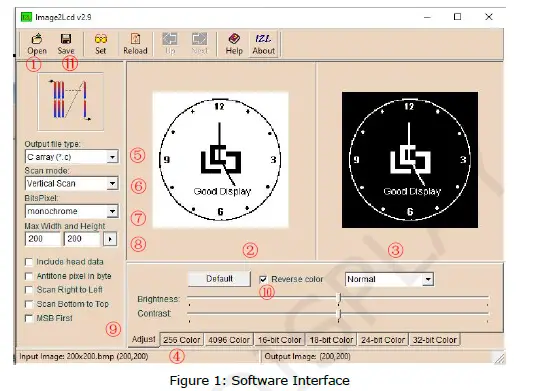
- امیج امپورٹ بٹن
تیار کردہ تصویر کو سافٹ ویئر میں درآمد کریں۔ - تصویری ڈسپلے انٹرفیس
پریview امپورٹڈ امیجز کا۔ - امیج پری پروسیسنگ انٹرفیس
پریview امیج پروسیسنگ کا۔ - تصویری معلومات کا پینل
امپورٹڈ امیج کا ریزولوشن اور نام جیسی معلومات دکھاتا ہے۔ - آؤٹ پٹ ڈیٹا کی قسم
امیج پروسیسنگ کے بعد ڈیٹا ٹائپ آؤٹ پٹ۔ - اسکین موڈ
امیج پروسیسنگ اسکیننگ کی سمت، عام طور پر افقی اور عمودی اسکیننگ سمیت۔ - آؤٹ پٹ گرے اسکیل
امیج گرے اسکیل میں چار موڈز شامل ہیں: مونوکروم، 4 گرے، 16 گرے، اور 256 کلر گرے اسکیل۔ سیاہ اور سفید تصاویر کے لیے، مونوکروم کا انتخاب کریں۔ سرخ اور پیلے رنگ کے ساتھ سیاہ اور سفید کے لیے، 4-گرے کا انتخاب کریں۔ سات رنگوں کی تصاویر کے لیے، 256 رنگوں کا انتخاب کریں۔ - زیادہ سے زیادہ چوڑائی اور اونچائی
تصویر کی ریزولوشن سیٹ کریں، عام طور پر اسکرین ریزولوشن سے مماثل۔ ریزولوشن کے پیرامیٹرز داخل کرنے کے بعد، کلک کریں ” ترتیب مکمل کرنے کے لیے
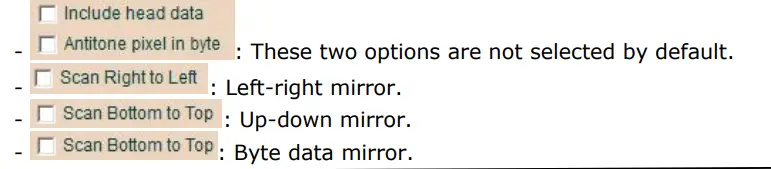
 - اسکین آئینہ پروسیسنگ
- رنگ الٹا
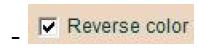 رنگ کا الٹا۔
 - ڈیٹا کی بچت
 امیج ڈیٹا کو محفوظ کریں، ڈیفالٹ سیو لوکیشن سی ڈرائیو ہے۔
ای پیپر لسٹ
نوٹ: متعلقہ بٹ میپ کنورژن آپریشن پر جانے کے لیے ePaper ماڈل پر کلک کریں۔
- مونوکروم ای پی ڈی
- 0.97 inch:GDEM0097T61、GDEW0097T50
1.02 inch:GDEW0102T4 、GDEW0102I4FC - 1.22 انچ: GDEM0122T61
- 1.54 inch:GDEY0154D67、GDEM0154I61、GDEY0154D90LT、GDEW0154T8D、 GDEW0154I9FC
- 2.13 inch:GDEY0213B74、GDEY0213B75、GDEY0213D32LT、GDEM0213I61、 GDEW0213I5FD
- 2.15 انچ: GDEW0215T11
- 2.66 inch:GDEY0266T90、GDEY0266T90H、GDEY0266D91LT
- 2.7 inch:GDEY027T91、GDEW027W3
- 2.9 inch:GDEY029T94、GDEY029D57LT、GDEW029I6FD
- 3.1 انچ: GDEQ031T10
- 3.7 انچ: GDEY037T03
- 4.2 inch:GDEY042T81、GDEM042T31、GDEM042I31、GDEW042T2
- 4.26 انچ: GDEQ0426T82
- 5.79 انچ: GDEY0579T93
- 5.83 انچ: GDEY0583T81
- 7.5 انچ: GDEY075T7
- 10.2 انچ: GDEM102T91
- 11.6 انچ: GDEY116T91
- 13.3 انچ: GDEM133T91
- 0.97 inch:GDEM0097T61、GDEW0097T50
- تین رنگوں کا ای پیپر
- 0.97 انچ: GDEM0097Z61
- 1.54 انچ: GDEM0154Z90
- 2.13 انچ: GDEY0213Z98
- 2.66 انچ: GDEY0266Z90
- 2.7 inch: GDEM027Z71、GDEW027C44
- 2.9 انچ: GDEY029Z95
- 3.7 انچ: GDEY037Z03
- 4.2 انچ: GDEY042Z98
- 5.79 انچ: GDEY0579Z93
- 5.83 انچ: GDEY0583Z31
- 7.5 انچ: GDEY075Z08
- 10.2 انچ: GDEM102Z91
- 11.6 انچ: GDEY116Z91
- 13.3 انچ: GDEM133Z91
- چار رنگوں کا ای پیپر
- 0.97 انچ: GDEM0097F51
- 1.54 inch:GDEY0154F51、GDEM00154F51H
- 2.13 انچ: GDEY0213F51
- 2.66 inch:GDEY0266F51、GDEY0266F51H
- 2.9 inch:GDEY029F51、GDEY029F51H
- 3.5 انچ: GDEM035F51
- 3.7 inch:GDEM037F51、GDEM037F52
- 4.2 انچ: GDEM042F51
- 7.5 انچ: GDEM075F52
- 10.2 انچ: GDEM102F91
- چھ رنگوں کا ای پیپر
- 4 انچ: GDEP040E01
- 7.3 انچ: GDEP073E01
- سات رنگوں کا ای پیپر
- 5.65 انچ: GDEP0565D90
- 7.3 انچ: GDEY073D46
ای پیپر امیجز کے بٹ میپ کی تبدیلی کے لیے اقدامات
ای پیپر بٹ میپ کنورژن کے لیے امپورٹ کرنا
Image2LCD سافٹ ویئر کھولیں، " بٹن، اور وہ تصویر درآمد کریں جس کو بٹ میپ کی تبدیلی کی ضرورت ہے۔ اسٹیٹس انفارمیشن پینل پھر ریزولوشن دکھائے گا اور بٹ میپ کنورژن کی ضرورت ہے۔ اسٹیٹس انفارمیشن پینل پھر امپورٹڈ امیج کی ریزولوشن اور نام ظاہر کرے گا۔
 ePaper بٹ میپ کی تبدیلی کی ترتیبات
الٹرا چپ سیریز کے آئی سی ماڈلز (جسے UC کہا جاتا ہے): UC8151D، UC8253، UC8276، UC8179 وغیرہ
سلیمان سیریز کے آئی سی ماڈلز (جسے SSD کہا جاتا ہے): SSD1680, SSD1681, SSD1677, SSD1683, وغیرہ۔
نوٹ: تصویر کی چوڑائی اور اونچائی ePaper ڈسپلے سے مماثل ہونی چاہیے۔
ریزولوشن سیٹ کرنے کے بعد، کلک کریں ”  "تصدیق کرنے کے لئے.
UC سیریز مونوکروم اور ترنگا کاغذ کے لیے بٹ میپ کی تبدیلی
مونوکروم اور ترنگا ePaper 2.9 انچ سے نیچے ڈسپلے کے لیے، آپ کو "عمودی اسکین،" "مونوکروم،" "دائیں سے بائیں اسکین کریں،" اور "ریورس کلر" کو منتخب کرنے کی ضرورت ہے۔ ePaperdisplay کے مطابق ریزولوشن سیٹ کریں، پھر کلک کریں ” "ترتیبات کی تصدیق کرنے کے لئے
آخر میں، "پر کلک کریں تصویر کو ایک صف میں تبدیل کرنے اور اسے ایکسٹینشن ".C" کے ساتھ محفوظ کرنے کے لیے۔
- 0.97 انچ: 184×88
- 1.02 انچ: 128×80
- 1.54 انچ: 152×152
- 2.13 انچ: 212×104
- 2.15 انچ: 208×112
- 2.66 انچ: 296×152
- 2.7 انچ: 264×176
- 2.9 انچ: 296×128
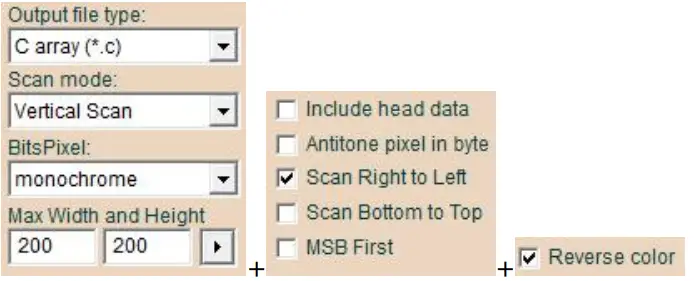
نوٹ 1: امیج ریزولوشن کے پیرامیٹرز داخل کرنے کے بعد، "پر کلک کریں۔ "ترتیبات کی تصدیق کرنے کے لئے۔
نوٹ 2: سیاہ، سفید اور سرخ کے ساتھ سہ رنگی ePaper کے لیے، ایک تصویر کو دو تصاویر میں تقسیم کرنے کی ضرورت ہے: سیاہ اور سفید اور سرخ اور سفید۔ دونوں امیجز پر ایک ہی بٹ میپ کنورژن آپریشن کریں۔
3.1 انچ اور 3.7 انچ مونوکروم اور ترنگا ePaper ڈسپلے کے لیے، منتخب کریں
"عمودی اسکین،" "مونوکروم،" اور "الٹا رنگ۔" ePaper ڈسپلے کے مطابق ریزولوشن سیٹ کریں، پھر "پر کلک کریں۔ "ترتیبات کی تصدیق کرنے کے لئے۔ آخر میں، تصویر کو ایک صف میں تبدیل کرنے کے لیے "" پر کلک کریں اور اسے ایکسٹینشن ".C" کے ساتھ محفوظ کریں۔
- 3.1 انچ: 320×240
3.7 انچ: 416×240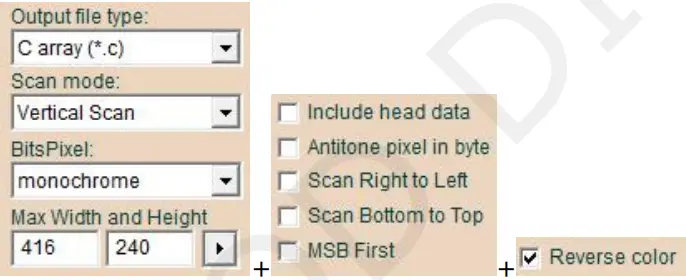 نوٹ 1: امیج ریزولوشن کے پیرامیٹرز داخل کرنے کے بعد، ترتیبات کی تصدیق کرنے کے لیے "" پر کلک کریں۔
نوٹ 2: سیاہ، سفید اور سرخ کے ساتھ سہ رنگی ePaper کے لیے، ایک تصویر کو دو تصاویر میں تقسیم کرنے کی ضرورت ہے: سیاہ اور سفید اور سرخ اور سفید۔ دونوں امیجز پر ایک ہی بٹ میپ کنورژن آپریشن کریں۔
5.83 انچ مونوکروم اور ترنگا ePaper ڈسپلے کے لیے، "افقی اسکین" اور "مونوکروم" کو منتخب کریں۔ ePaper ڈسپلے کے مطابق ریزولوشن سیٹ کریں، پھر کلک کریں۔
"  "ترتیبات کی تصدیق کرنے کے لئے۔ آخر میں، "پر کلک کریں
  تصویر کو ایک صف میں تبدیل کرنے اور اسے ایکسٹینشن ".C" کے ساتھ محفوظ کرنے کے لیے۔ 5.83 انچ: 648 x480
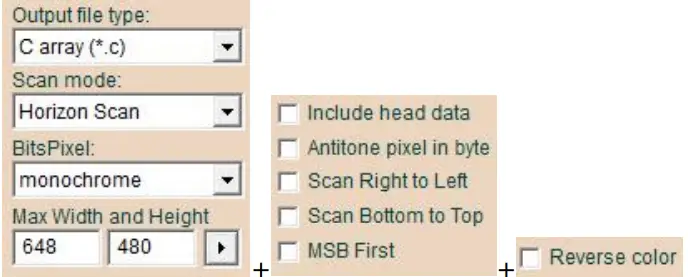 نوٹ 1: امیج ریزولوشن کے پیرامیٹرز داخل کرنے کے بعد، ترتیبات کی تصدیق کرنے کے لیے "" پر کلک کریں۔
نوٹ 2: سیاہ، سفید اور سرخ کے ساتھ سہ رنگی ePaper کے لیے، ایک تصویر کو دو تصاویر میں تقسیم کرنے کی ضرورت ہے: سیاہ اور سفید اور سرخ اور سفید۔ دونوں امیجز پر ایک ہی بٹ میپ کنورژن آپریشن کریں۔
4.2 انچ اور 7.5 انچ مونوکروم اور ترنگا ePaper ڈسپلے کے لیے، "افقی اسکین،" "مونوکروم،" اور "ریورس کلر" کو منتخب کریں۔ ePaper ڈسپلے کے مطابق ریزولوشن سیٹ کریں، پھر "پر کلک کریں۔ "ترتیبات کی تصدیق کرنے کے لئے۔ آخر میں، کلک کریں " تصویر کو ایک صف میں تبدیل کرنے اور اسے ایکسٹینشن ".c" کے ساتھ محفوظ کرنے کے لیے۔
4.2 انچ: 400×300
- 7.5 انچ: 800×480
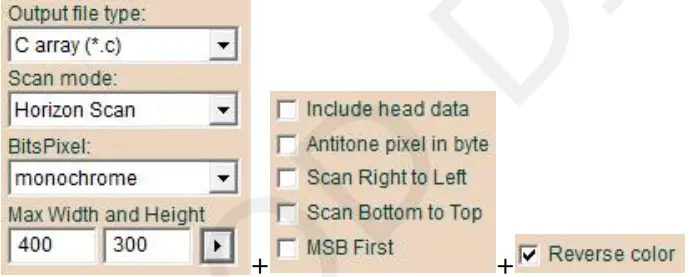
- نوٹ 1: امیج ریزولوشن کے پیرامیٹرز داخل کرنے کے بعد، "پر کلک کریں۔ "ترتیبات کی تصدیق کرنے کے لئے۔
- نوٹ 2: سیاہ، سفید اور سرخ کے ساتھ سہ رنگی ePaper کے لیے، ایک تصویر کو دو تصاویر میں تقسیم کرنے کی ضرورت ہے: سیاہ اور سفید اور سرخ اور سفید۔ دونوں امیجز پر ایک ہی بٹ میپ کنورژن آپریشن کریں۔
SSD سیریز مونوکروم اور تین رنگ کے ePaper کے لیے بٹ میپ کی تبدیلی
مونوکروم اور ترنگے والے ePaper کے لیے 2.9 انچ سے کم ڈسپلے، "Vertical Scan," "monochrome" اور "Reverse color" کو منتخب کریں۔ پیپر ڈسپلے کے مطابق ریزولوشن سیٹ کریں، پھر سیٹنگز کی تصدیق کرنے کے لیے "A" پر کلک کریں۔ آخر میں، تصویر کو ایک صف میں تبدیل کرنے کے لیے "B" پر کلک کریں اور اسے ایکسٹینشن ".C" کے ساتھ محفوظ کریں۔
- 0.97 انچ: 184×88
- 1.22 انچ: 176×192
- 1.54 انچ کم ریزولوشن: 152 × 152، 1.54 انچ ہائی ریزولوشن: 200 × 200
- 2.13 انچ کم ریزولوشن: 212 × 104، 2.13 انچ ہائی ریزولوشن: 250 × 122
- 2.66 انچ کم ریزولوشن: 296 × 152، 2.66 انچ ہائی ریزولوشن: 360 × 184
- 2.7 انچ: 264×176
2.9 انچ کم ریزولوشن: 296 × 128، 2.9 انچ ہائی ریزولوشن: 384 × 168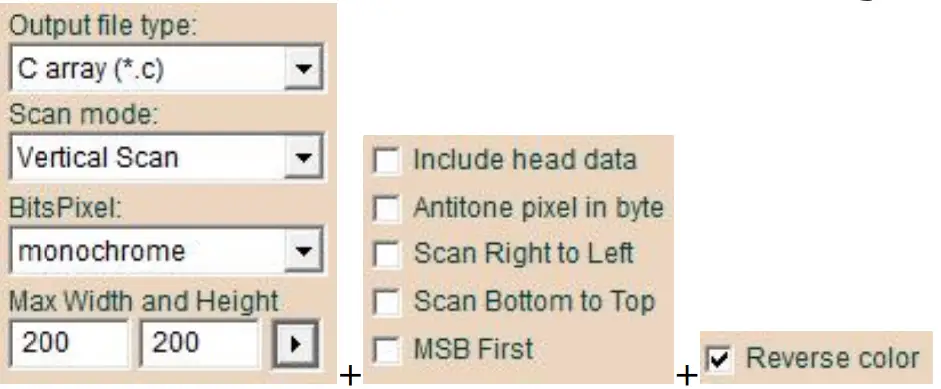 نوٹ 1: امیج ریزولوشن کے پیرامیٹرز داخل کرنے کے بعد، ترتیبات کی تصدیق کرنے کے لیے "" پر کلک کریں۔
نوٹ 2: سیاہ، سفید اور سرخ کے ساتھ سہ رنگی ePaper کے لیے، ایک تصویر کو دو تصاویر میں تقسیم کرنے کی ضرورت ہے: سیاہ اور سفید اور سرخ اور سفید۔ دونوں امیجز پر ایک ہی بٹ میپ کنورژن آپریشن کریں۔
مونوکروم اور ترنگے والے ePaper کے لیے 4.2 انچ (4.26 انچ اور 5.79 انچ کو چھوڑ کر)، "افقی اسکین،" "مونوکروم،" "نیچے سے اوپر تک اسکین کریں،" اور "ریورس کلر" کو منتخب کریں۔ ePaper ڈسپلے کے مطابق ریزولوشن سیٹ کریں، پھر "پر کلک کریں۔  "ترتیبات کی تصدیق کرنے کے لئے۔ آخر میں، "پر کلک کریں
  تصویر کو ایک صف میں تبدیل کرنے اور اسے ایکسٹینشن ".C" کے ساتھ محفوظ کرنے کے لیے۔
- 4.2 انچ: 400×300
- 10.2 انچ: 960×640
- 11.6 انچ: 960×640
- 13.3 انچ: 960×680
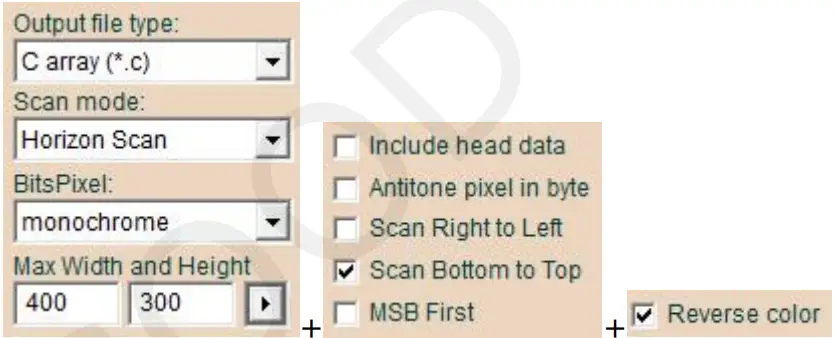
- نوٹ 1: امیج ریزولوشن کے پیرامیٹرز داخل کرنے کے بعد، "پر کلک کریں۔
 "ترتیبات کی تصدیق کرنے کے لئے۔
 - نوٹ 2: سیاہ، سفید اور سرخ کے ساتھ سہ رنگی ePaper کے لیے، ایک تصویر کو دو تصاویر میں تقسیم کرنے کی ضرورت ہے: سیاہ اور سفید اور سرخ اور سفید۔ دونوں امیجز پر ایک ہی بٹ میپ کنورژن آپریشن کریں۔
- 4.26 انچ مونوکروم ePaper ڈسپلے کے لیے، "افقی اسکین،" "مونوکروم،" "دائیں سے بائیں اسکین کریں،" اور "ریورس کلر" کو منتخب کریں۔ ePaper ڈسپلے کے مطابق ریزولوشن سیٹ کریں، پھر "پر کلک کریں۔ "ترتیبات کی تصدیق کرنے کے لئے۔ آخر میں، کلک کریں "
 تصویر کو ایک صف میں تبدیل کرنے اور اسے ایکسٹینشن ".C" کے ساتھ محفوظ کرنے کے لیے۔
 - 4.26 انچ: 800×480
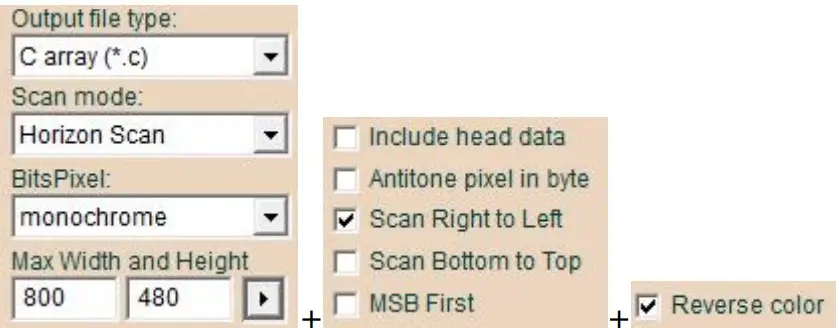
- نوٹ: امیج ریزولوشن کے پیرامیٹرز داخل کرنے کے بعد، ان سیٹنگز کی تصدیق کے لیے ”” پر کلک کریں۔
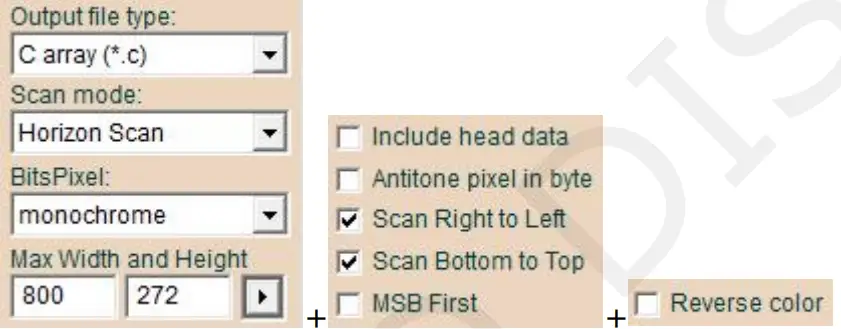
- 5.79 انچ مونوکروم اور ترنگا ePaper ڈسپلے کے لیے، "افقی اسکین" کو منتخب کریں۔
- "مونوکروم،" "دائیں سے بائیں اسکین کریں،" اور "نیچے سے اوپر اسکین کریں۔" ریزولوشن سیٹ کریں۔
- ePaper ڈسپلے کے مطابق، پھر کلک کریں ""ترتیبات کی تصدیق کرنے کے لئے۔ آخر میں، کلک کریں"
 تصویر کو ایک صف میں تبدیل کرنے اور اسے ایکسٹینشن ".C" کے ساتھ محفوظ کرنے کے لیے۔
- 5.79 انچ: 800×272
- 5.79 انچ: 800×272
- نوٹ 1: امیج ریزولوشن کے پیرامیٹرز داخل کرنے کے بعد، "پر کلک کریں۔
 "ترتیبات کی تصدیق کرنے کے لئے۔
 - نوٹ 2: سیاہ، سفید اور سرخ کے ساتھ سہ رنگی ePaper کے لیے، ایک تصویر کو دو تصاویر میں تقسیم کرنے کی ضرورت ہے: سیاہ اور سفید اور سرخ اور سفید۔ دونوں امیجز پر ایک ہی بٹ میپ کنورژن آپریشن کریں۔
چار رنگوں کے ای پیپر بٹ میپ کی تبدیلی
3.7 انچ سے نیچے چار رنگوں والے ای پیپر ڈسپلے کے لیے، "عمودی اسکین،" "4 رنگ،" اور "دائیں سے بائیں اسکین کریں" کو منتخب کریں۔ ePaper ڈسپلے کے مطابق ریزولوشن سیٹ کریں، پھر کلک کریں” "ترتیبات کی تصدیق کرنے کے لئے۔ آخر میں، "پر کلک کریں  تصویر کو ایک صف میں تبدیل کرنے اور اسے ایکسٹینشن ".C" کے ساتھ محفوظ کرنے کے لیے۔
- 0.97 انچ: 184×88
- 1.54 انچ کم ریزولوشن: 152 × 152، 1.54 انچ ہائی ریزولوشن: 200 × 200
- 2.13 انچ: 250×122
- 2.66 انچ کم ریزولوشن: 296 × 152، 2.66 انچ ہائی ریزولوشن: 360 × 184
- 2.9 انچ کم ریزولوشن: 296 × 128، 2.9 انچ ہائی ریزولوشن: 384 × 168
- 3.5 انچ: 384×184
- 3.7 انچ: 416×240
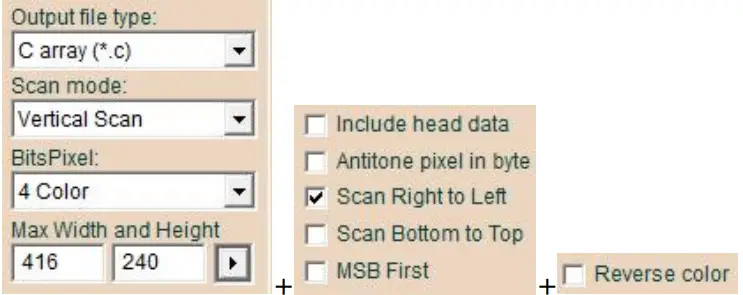
- نوٹ: امیج ریزولوشن کے پیرامیٹرز داخل کرنے کے بعد، "پر کلک کریں۔ "ترتیبات کی تصدیق کرنے کے لئے۔
4.2 انچ سے اوپر کے چار رنگوں والے ePaper ڈسپلے کے لیے، "افقی اسکین،" "4 رنگ،" اور "دائیں سے بائیں اسکین کریں" کو منتخب کریں۔ ePaper ڈسپلے کے مطابق ریزولوشن سیٹ کریں، پھر کلک کریں" "ترتیبات کی تصدیق کرنے کے لئے۔ آخر میں، تصویر کو ایک صف میں تبدیل کرنے کے لیے "" پر کلک کریں اور اسے ایکسٹینشن ".C" کے ساتھ محفوظ کریں۔
- 4.2 انچ: 400×300
- 5.83 انچ: 648×480
- 7.5 انچ: 800×480
- 10.2 انچ: 960×640
- 13.3 انچ: 960×680
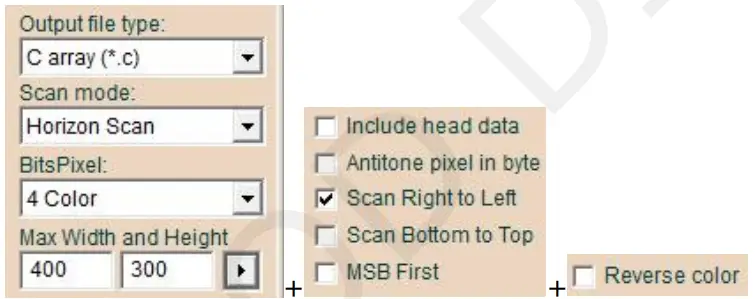 نوٹ: امیج ریزولوشن کے پیرامیٹرز داخل کرنے کے بعد، سیٹنگز کی تصدیق کے لیے ”” پر کلک کریں۔
چھ رنگوں کے ای پیپر بٹ میپ کی تبدیلی
- چھ رنگوں والے ePaper ڈسپلے کے لیے، "افقی اسکین" اور "256 رنگ" کو منتخب کریں۔ ePaper ڈسپلے کے مطابق ریزولوشن سیٹ کریں، پھر "پر کلک کریں۔
 "ترتیبات کی تصدیق کرنے کے لئے۔
 - آخر میں، "پر کلک کریں تصویر کو ایک صف میں تبدیل کرنے اور اسے ایکسٹینشن ".C" کے ساتھ محفوظ کرنے کے لیے۔
- 4 انچ: 600×400
- 7.3 انچ: 800×480
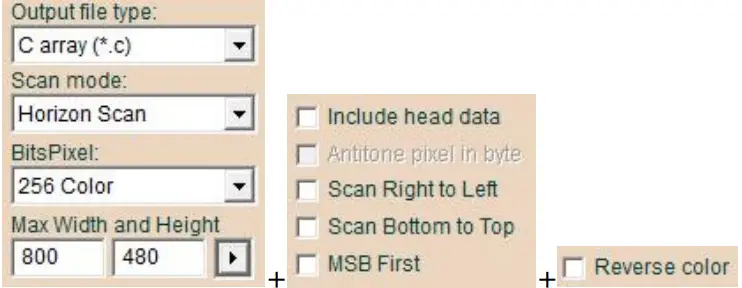
- نوٹ: امیج ریزولوشن کے پیرامیٹرز داخل کرنے کے بعد، ترتیبات کی تصدیق کرنے کے لیے "" پر کلک کریں۔
سات رنگوں کے ای پیپر بٹ میپ کی تبدیلی
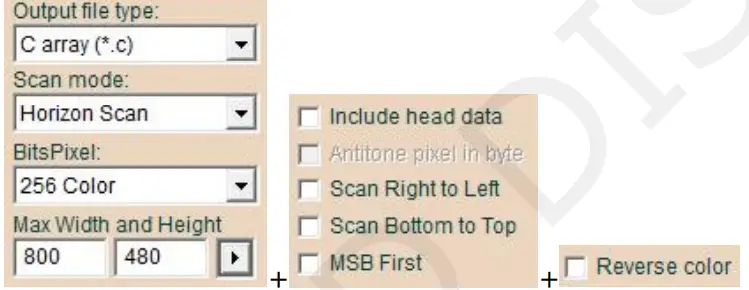
سات رنگوں والے ePaper ڈسپلے کے لیے، "افقی اسکین" اور "256 رنگ" کو منتخب کریں۔ ePaper ڈسپلے کے مطابق حل سیٹ کریں، پھر "پر کلک کریں۔ "ترتیبات کی تصدیق کرنے کے لئے۔
آخر میں، "پر کلک کریں تصویر کو ایک صف میں تبدیل کرنے اور اسے ایکسٹینشن ".C" کے ساتھ محفوظ کرنے کے لیے۔
- 5.65 انچ: 600×448
- 7.3 انچ: 800×480
ڈرائیور پروگرام میں صف کی تبدیلی
".C" سے صفوں کو تبدیل کریں file "Ap_29demo.h" میں متعلقہ صفوں میں file ڈرائیور پروگرام میں۔ یقینی بنائیں کہ صف کے نام مرکزی فنکشن میں موجود ناموں سے ملتے ہیں۔ پروگرام کو دوبارہ مرتب کریں اور اسے مائیکرو کنٹرولر پر ڈاؤن لوڈ کریں۔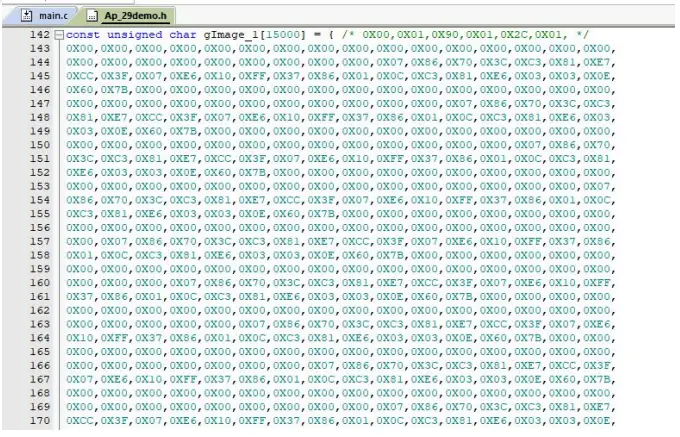 www.good-display.com
دستاویزات / وسائل
 | Image2LCD سافٹ ویئر بٹ میپ کی تبدیلی |
حوالہ جات
- v4.cecdn.yun300.cn/100001_1909185148/image2lcd.zipv4.cecdn.yun300.cn
- E Ink Display,ePaper Display,China LCD Manufacturer_GooDisplaywww.good-display.com
- صارف دستیmanual.tools