Joy-it 3.2 Raspberry Pi Touch ڈسپلے ہدایات
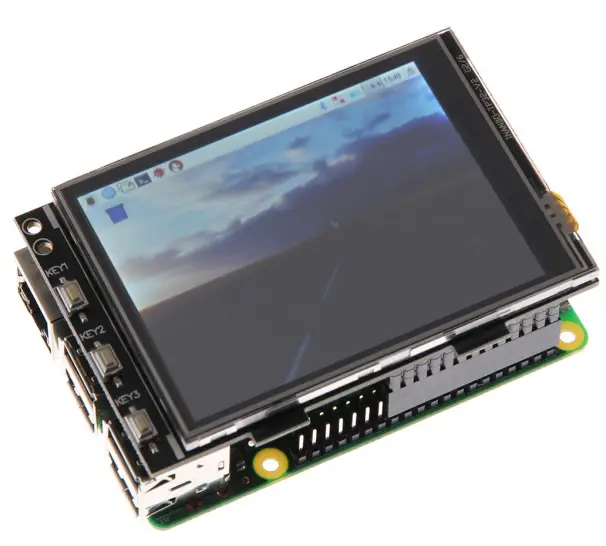
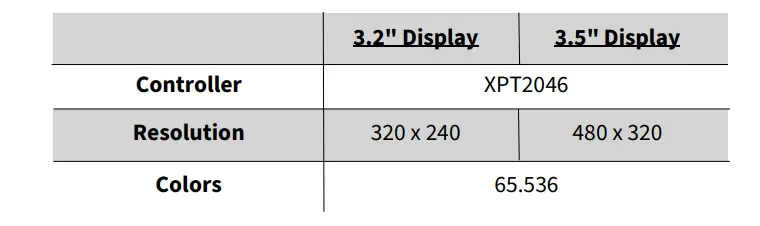
وضاحتیں
- کنٹرولر: XPT2046
- قرارداد:
- 3.2 ڈسپلے: 320 x 240
- 3.5 ڈسپلے: 480 x 320
- رنگ: 65,536
مصنوعات کے استعمال کی ہدایات
کنکشن
3.2 / 3.5 TFT ڈسپلے کو Raspberry Pi پر لگائیں تاکہ یہ GPIO کنیکٹر کی پٹی کے پہلے 26 پنوں میں لگ جائے۔ اس کے بعد ڈسپلے کی بیک لائٹ روشن ہونی چاہیے۔
سافٹ ویئر کی تنصیب
Raspberry Pi Imagers کا استعمال کرتے ہوئے اپنے SD کارڈ پر TFT امیج انسٹال کریں۔ آپ فراہم کردہ لنکس سے 3.2 ڈسپلے اور 3.5 ڈسپلے کے لیے تصاویر ڈاؤن لوڈ کر سکتے ہیں۔ اپنے SD کارڈ پر مناسب تصویر منتخب کرنے اور لکھنے کے لیے Raspberry Pi Imager کا استعمال کریں۔ آپ لکھنے کے عمل کے دوران صارف بنا سکتے ہیں، SSH کو چالو کر سکتے ہیں، WLAN ترتیب دے سکتے ہیں، وغیرہ۔
3.2 ڈسپلے پر بٹنوں کا استعمال
3.2 ڈسپلے کے کنارے پر تین اضافی بٹن ہیں جنہیں Raspberry Pi پر GPIO پنوں کے ذریعے کنٹرول کیا جا سکتا ہے۔ ہر بٹن ان پٹ سگنلز اور کنٹرول کے لیے GPIO پن سے مساوی ہے۔
ٹچ اسکرین کی انشانکن
ٹچ اسکرین کو کیلیبریٹ کرنے کے لیے، ٹرمینل ونڈو میں 'sudo apt install xinput-calibrator' کمانڈ چلا کر کیلیبریشن ٹول ڈاؤن لوڈ کریں۔ ترجیحات > کیلیبریٹ ٹچ اسکرین کے تحت کیلیبریشن کا عمل شروع کریں۔
ڈسپلے کی گردش
آپ سافٹ ویئر سیٹنگز کا استعمال کرتے ہوئے ڈسپلے کو گھما سکتے ہیں۔ سافٹ ویئر فولڈر میں جائیں اور 'sudo rotate' کمانڈ استعمال کریں۔ sh ' گردش کا زاویہ سیٹ کرنے کے لیے (0، 90، 180، یا 270)۔
عمومی معلومات
پیارے کسٹمر،
ہماری مصنوعات کو منتخب کرنے کے لئے آپ کا شکریہ. مندرجہ ذیل میں، ہم آپ کو دکھائیں گے کہ کمیشننگ اور استعمال کے دوران آپ کو کن چیزوں کا خیال رکھنا چاہیے۔
اگر آپ کو استعمال کے دوران کسی غیر متوقع مسائل کا سامنا کرنا پڑتا ہے، تو براہ کرم ہم سے رابطہ کرنے میں ہچکچاہٹ محسوس نہ کریں۔
یہ ہدایات Raspberry Pi 5 اور Bookworm OS آپریٹنگ سسٹم کے لیے تیار اور جانچ کی گئی تھیں۔ اس کا تجربہ نئے آپریٹنگ سسٹمز یا ہارڈ ویئر کے ساتھ نہیں کیا گیا ہے۔
اوورVIEW
کنکشن
3.2″ / 3.5″ TFT ڈسپلے کو Raspberry Pi پر لگائیں تاکہ یہ GPIO کنیکٹر کی پٹی کے پہلے 26 پنوں پر لگ جائے۔ اس کے بعد ڈِس پلے کی بیک لائٹ روشن ہونی چاہیے۔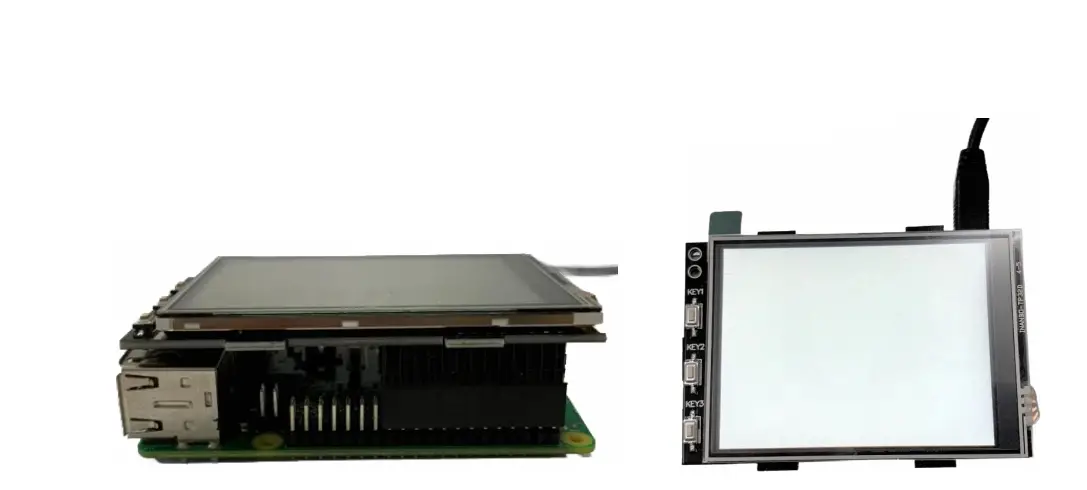
سافٹ ویئر کی تنصیب
Raspberry Pi Imagers کا استعمال کرتے ہوئے اپنے SD کارڈ پر TFT امیج انسٹال کریں، جسے آپ درج ذیل لنکس سے ڈاؤن لوڈ کر سکتے ہیں۔
3.2″ ڈسپلے کے لیے آپ Raspberry Pi OS Bookworm کے ساتھ تصاویر یہاں تلاش کر سکتے ہیں۔
3.5″ ڈسپلے کے لیے آپ Raspberry Pi OS Bookworm کے ساتھ تصاویر یہاں تلاش کر سکتے ہیں۔
Raspberry Pi Imager کے ساتھ، آپ آپریٹنگ سسٹم (OS) → اپنی مرضی کے مطابق استعمال کریں کے تحت ڈاؤن لوڈ کی گئی تصویر منتخب کر سکتے ہیں۔ اب مناسب تصویر منتخب کریں اور آپ اسے براہ راست اپنے SD کارڈ پر لکھ سکتے ہیں۔ Raspberry Pi Imager کے ساتھ آپ لکھنے کے دوران پہلے سے ہی صارف بنا سکتے ہیں یا مثلاً SSH کو چالو کر سکتے ہیں، WLAN سیٹ اپ کر سکتے ہیں۔
دستی تنصیب
اگر آپ پہلے سے ہی ایک مختلف Raspberry Pi OS امیج استعمال کر رہے ہیں اور اسے 3.2″ / 3.5″ ٹچ اسکرین TFT کے ساتھ بڑھانا چاہتے ہیں، تو آپ اپنے سسٹم پر ماڈیولز بھی بعد میں انسٹال کر سکتے ہیں۔tage تنصیب کے لیے ہم LCD-show repository کا استعمال کرتے ہیں، جو GNU جنرل پبلک لائسنس ورژن 2 کے تحت لائسنس یافتہ ہے۔
ایسا کرنے کے لیے، آپ کو پہلے ٹرمینل میں درج ذیل کمانڈز پر عمل کرنا ہوگا۔
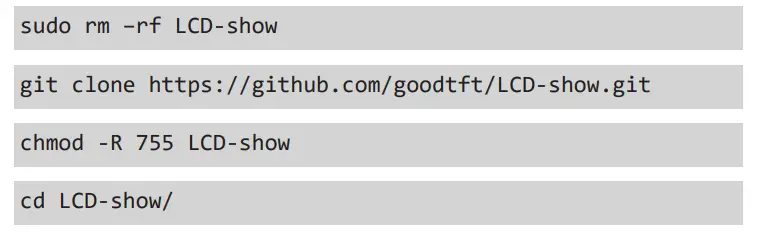
ڈرائیور کو انسٹال کرنے کے لیے، درج ذیل کمانڈ پر عمل کریں۔ یہاں آپ کو فرق کرنا چاہیے کہ آیا آپ 3.2″ TFT یا 3.5″ TFT استعمال کر رہے ہیں۔
3.2″ TFT:

3.5″ TFT:

آپ کا Raspberry Pi اب دوبارہ شروع ہو جائے گا۔
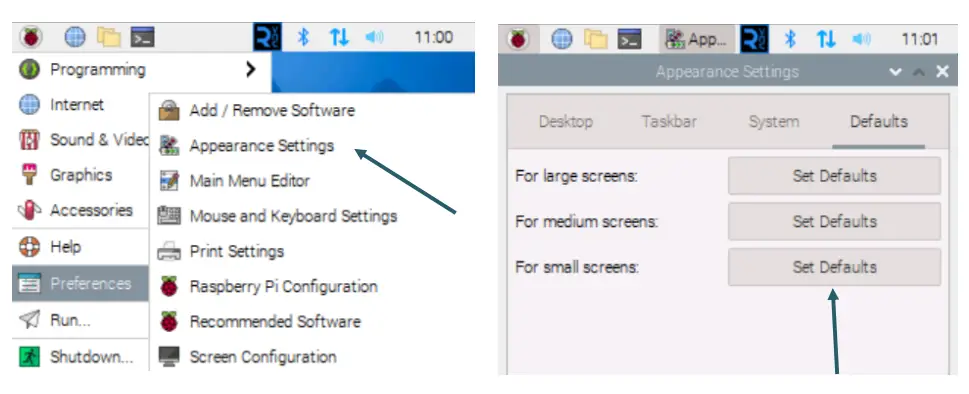
اب آپ نے کامیابی سے اپنا TFT سیٹ اپ کر لیا ہے۔ اب آپ ترجیحات → ظاہری ترتیبات → ڈیفالٹس کے تحت ایک چھوٹی اسکرین کو بطور ڈیفالٹ سیٹ کر سکتے ہیں۔ یہ ترتیب TFT پر تصویر کو مزید قابل فہم بناتی ہے۔
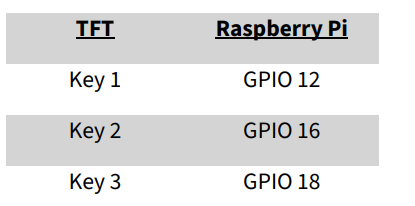
3.2″ ڈسپلے کے کنارے پر تین اضافی بٹن ہیں۔ ان کو GPIO کے ذریعے کنٹرول اور استعمال کیا جا سکتا ہے۔ جب ایک بٹن دبایا جاتا ہے، لاگو سگنل زمین پر کھینچا جاتا ہے (Active_LOW)۔
ڈسپلے V1 اور V2 کے لیے پن اسائنمنٹ حسب ذیل ہے:
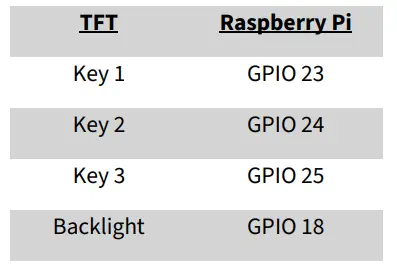
V3 ڈسپلے پر، بیک لائٹ کو GPIO پن کا استعمال کرتے ہوئے الگ سے کنٹرول کیا جا سکتا ہے۔
اس لیے V3 کے لیے پن تفویض درج ذیل ہے:
ٹچ اسکرین کا کیلیبریشن
اگر ٹچ اسکرین کو کیلیبریٹ کرنا ضروری ہو تو، یہ مندرجہ ذیل مراحل کا استعمال کرتے ہوئے کیا جا سکتا ہے۔
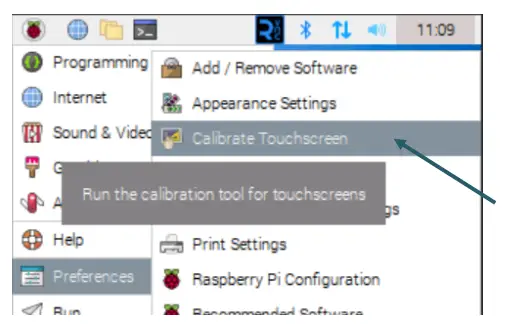
سب سے پہلے، کیلیبریشن ٹول کو ڈاؤن لوڈ کرنا ضروری ہے۔ ایسا کرنے کے لیے، ایک ٹرمینل ونڈو کھولیں اور درج ذیل کمانڈ درج کریں:

اب آپ ترجیحات → کیلیبریٹ ٹچ اسکرین کے تحت کیلیبریشن شروع کر سکتے ہیں۔
چار پوائنٹس اب ایک کے بعد ایک روشن ہوتے ہیں، جنہیں ڈسپلے کیلیبریٹ کرنے کے لیے دبانا ضروری ہے۔
اس کے بعد ٹرمینل میں چار انشانکن قدریں ظاہر ہوتی ہیں، جنہیں 99-calibration.conf میں درج کرنا ضروری ہے۔ file.
ایسا کرنے کے لیے، کھولیں۔ file:

درج ذیل لائن میں اقدار (جو انشانکن کے بعد ظاہر ہوں گی) درج کریں:

MinX پہلی قدر، MaxX دوسری قدر، MinY تیسری قدر اور MaxY چوتھی قدر سے مساوی ہے۔ بچانے کے بعد file اور دوبارہ شروع کرنے پر، نیا انشانکن ڈیٹا لاگو ہوتا ہے۔
ڈسپلے کی گردش
پہلے سے نصب سافٹ ویئر کا استعمال کرتے ہوئے ڈسپلے کو گھمانا ممکن ہے۔ ایسا کرنے کے لیے، آپ کو دوبارہ سافٹ ویئر فولڈر میں جانا چاہیے۔

اب آپ ڈسپلے کو گھمانے کے لیے درج ذیل کمانڈ استعمال کر سکتے ہیں۔ گردش کو 0، 90، 180 اور 270 اقدار کا استعمال کرتے ہوئے سیٹ کیا جا سکتا ہے۔
دیگر معلومات
الیکٹریکل اور الیکٹرانک آلات ایکٹ (ElektroG) کے مطابق ہماری معلومات اور واپس لینے کی ذمہ داریاں
برقی اور الیکٹرانک آلات پر نشان:
اس کراس آؤٹ ڈسٹ بن کا مطلب ہے کہ بجلی اور الیکٹرانک آلات گھر کے فضلے میں شامل نہیں ہیں۔ آپ کو واپس آنا چاہیے۔
پرانے آلات جمع کرنے کے مقام پر۔
ضائع ہونے والی بیٹریاں اور جمع کرنے والوں کو حوالے کرنے سے پہلے ان کو اس سے الگ کرنا چاہیے۔
واپسی کے اختیارات:
ایک آخری صارف کے طور پر، جب آپ کوئی نیا آلہ خریدتے ہیں تو آپ اپنا پرانا آلہ (جو بنیادی طور پر وہی فنکشن پورا کرتا ہے جو ہم سے خریدا گیا نیا آلہ پورا کرتا ہے) کو ضائع کرنے کے لیے مفت واپس کر سکتے ہیں۔
25 سینٹی میٹر سے زیادہ بیرونی طول و عرض کے چھوٹے آلات کو نئے آلات کی خریداری سے آزادانہ طور پر عام گھریلو مقدار میں ضائع کیا جا سکتا ہے۔
کھلنے کے اوقات میں ہماری کمپنی کے مقام پر واپسی کا امکان: SIMAC Electronics GmbH، Pascalstr. 8, D-47506 Neukirchen-Vluyn, Germany
آپ کے علاقے میں واپسی کا امکان:
ہم آپ کو ایک پارسل سینٹ بھیجیں گے۔amp جس کے ساتھ آپ آلہ ہمیں مفت واپس کر سکتے ہیں۔ براہ کرم ہم سے بذریعہ ای میل Service@joy-it.net پر یا ٹیلیفون کے ذریعے رابطہ کریں۔
پیکیجنگ کے بارے میں معلومات:
اگر آپ کے پاس مناسب پیکیجنگ مواد نہیں ہے یا آپ اپنا استعمال نہیں کرنا چاہتے تو براہ کرم ہم سے رابطہ کریں اور ہم آپ کو مناسب پیکیجنگ بھیجیں گے۔
سپورٹ
اگر کوئی سوال کھلا رہتا ہے یا آپ کی خریداری کے بعد مسائل پیدا ہوسکتے ہیں، تو ہم ان کا جواب دینے کے لیے ای میل، ٹیلی فون، اور ٹکٹ سپورٹ سسٹم کے ذریعے دستیاب ہیں۔
ای میل: service@joy-it.net
ٹکٹ سسٹم: http://support.joy-it.net
ٹیلی فون: +49 (0)2845 9360 – 50 (Mo. – Th.: 09:00 – 17:00 بجے)
بروز: 09:00 تا 14:30 بجے)
مزید معلومات کے لیے ہمارا وزٹ کریں۔ webسائٹ:
www.joy-it.net
اکثر پوچھے گئے سوالات
سوال: کیا یہ ہدایات نئے Raspberry Pi ماڈلز یا آپریٹنگ سسٹمز کے ساتھ مطابقت رکھتی ہیں؟
A: یہ ہدایات Raspberry Pi 5 اور Bookworm OS کے لیے تیار اور جانچ کی گئی تھیں۔ ان کا تجربہ نئے آپریٹنگ سسٹمز یا ہارڈ ویئر کے ساتھ نہیں کیا گیا ہے۔
دستاویزات / وسائل
 |
Joy-it 3.2 Raspberry Pi Touch Display [پی ڈی ایف] ہدایات 3.2 Raspberry Pi Touch Display, 3.2, Raspberry Pi Touch Display, Pi Touch Display, Touch Display, Display |