

کوپن بنائیں
کوپن کیسے بنائیں 
یہ گائیڈ اس بات کا احاطہ کرے گا کہ کوپن لنک/کوڈ کیسے بنایا جائے۔ اس میں یہ بھی بتایا جائے گا کہ کس طرح فعال کوڈز کا نظم کیا جائے اور آپ کے بیک آفس میں میرے کوپنز اور لنکس کے صفحے کو کیسے نیویگیٹ کیا جائے۔
1. اپنے بیک آفس میں لاگ ان کریں۔ لاگ ان ہونے کے بعد، اپنے مائی کوپنز اور لنکس پر جائیں۔ صفحہ

سکرائب کے ساتھ بنایا گیا - https://scribehow.com
2. صفحہ پر دو ٹیبز ہیں۔ "ایکٹو کوڈز" ٹیب میں تمام کوپن شامل ہیں۔ جو فی الحال فعال ہیں اور استعمال کیے جا سکتے ہیں۔

3. "میعاد ختم ہونے والے کوڈز" ٹیب میں آپ کے پہلے سے فعال کوپن شامل ہیں۔ اب ختم ہو گیا ہے.

4. نیا کوپن بنانے کے لیے، "نیا کوپن بنائیں" پر کلک کریں۔

5. جنریٹ کوپن کوڈ پاپ اپ کے اندر، آپ کے پاس اس کا تعین کرنے کی صلاحیت ہے۔ کوپن کی تفصیلات آپ اپنی رعایت کا فیصد منتخب کر سکتے ہیں۔tage پیش سیٹ ڈسکاؤنٹ کی کسی بھی رقم کو منتخب کرکے۔

6. یا پھر آپ مخصوص رعایت کی رقم منتخب کرنے کے لیے "اپنی مرضی کے مطابق" اختیار کا انتخاب کر سکتے ہیں۔ کوپن کے لیے زیادہ سے زیادہ رعایت 15% ہے، لہذا آپ 15% تک کسی بھی رقم کا انتخاب کر سکتے ہیں۔

7. اگلا، آپ کوپن کا استعمال منتخب کر سکتے ہیں۔ آپ حکم دے سکتے ہیں کہ آیا کوپن ہوگا۔ فی گاہک ایک بار استعمال یا اگر اسے فی صارف لامحدود بار استعمال کیا جا سکتا ہے۔

سکرائب کے ساتھ بنایا گیا - https://scribehow.com 4
8. اہم نوٹ: فی ایک بار استعمال کے لیے میعاد ختم ہونے کا ایک مقررہ وقت ہے۔ گاہک کا اختیار۔ فی صارف کے ایک بار استعمال کا اختیار 5 سالوں میں ختم ہو جائے گا۔

9. لامحدود استعمال کے آپشن کو منتخب کرنے سے آپ اپنی میعاد ختم ہونے کی تاریخ خود سیٹ کر سکیں گے، 1 سال تک.

10. آپ پیش سیٹ 15 دن کی میعاد ختم ہونے کا اختیار منتخب کر سکتے ہیں یا آپ اسے منتخب کر سکتے ہیں۔ اس کی میعاد ختم ہونے کی تاریخ کو حسب ضرورت بنائیں۔ آپ اس کے ختم ہونے تک دنوں کی تعداد درج کر سکتے ہیں یا آپ ایک تاریخ منتخب کر سکتے ہیں۔

11. کیلنڈر سے مخصوص تاریخ منتخب کرنے کے لیے، آپ چھوٹے کیلنڈر کے آئیکن پر کلک کریں گے۔ "تاریخ کا میدان منتخب کریں"۔

سکرائب کے ساتھ بنایا گیا - https://scribehow.com 6
12. ایک پری ہےview کوپن کی تفصیلات (رقم اور میعاد ختم ہونے کی تاریخ) کے اوپر پاپ اپ

13. ایک بار تیار ہونے کے بعد، آپ پاپ اپ کے نیچے "جنریٹ" پر کلک کریں گے۔

سکرائب کے ساتھ بنایا گیا - https://scribehow.com 7
14. اب آپ "ایکٹو کوڈز" ٹیب کے اوپری حصے میں نئے تیار کردہ کوپن کو دیکھ سکتے ہیں۔
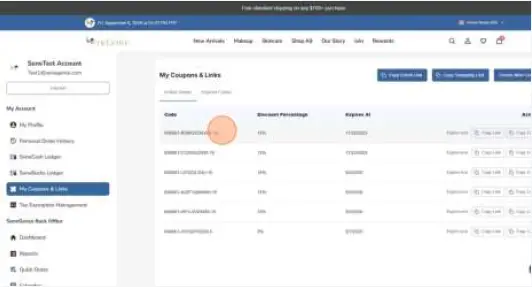
15. کوپن لنک کا اشتراک کرنے کے لیے "کاپی لنک" پر کلک کریں۔

سکرائب کے ساتھ بنایا گیا - https://scribehow.com 8
16. کوپن کوڈ کا اشتراک کرنے کے لیے "کاپی کوڈ" پر کلک کریں۔

17. اگر آپ کو کوپن کی میعاد ختم ہونے کی مقررہ تاریخ سے پہلے حذف/ختم کرنے کی ضرورت ہے، تو آپ کلک کر سکتے ہیں۔ اسے فوری طور پر ختم کرنے کے لیے "ابھی ختم کریں"۔

سکرائب کے ساتھ بنایا گیا - https://scribehow.com 9
18. میعاد ختم ہونے والا کوپن اب آپ کے "ایکسپائرڈ کوڈز" ٹیب میں نظر آئے گا۔

سکرائب کے ساتھ بنایا گیا - https://scribehow.com 10
دستاویزات / وسائل
 | کوپن بنائیں |
حوالہ جات
- scribehow.comscribehow.com
- صارف دستیmanual.tools