

سافٹنگ لائسنس سرور
ذمہ داری سے دستبرداری
ان ہدایات میں شامل معلومات اس کی طباعت کے وقت تکنیکی حیثیت سے مطابقت رکھتی ہیں اور ہمارے بہترین علم کے ساتھ آگے کی جاتی ہیں۔ نرمی اس بات کی ضمانت نہیں دیتی کہ یہ دستاویز غلطی سے پاک ہے۔ ان ہدایات میں دی گئی معلومات کسی بھی صورت میں بیان کردہ مصنوعات سے متعلق وارنٹی کے دعووں یا معاہدہ کے معاہدوں کی بنیاد نہیں ہے، اور خاص طور پر Sec کے مطابق معیار اور پائیداری کے بارے میں وارنٹی نہیں سمجھی جا سکتی ہے۔ 443 جرمن سول کوڈ۔ ہم پیشگی اطلاع کے بغیر ان ہدایات میں کوئی تبدیلی یا بہتری کرنے کا حق محفوظ رکھتے ہیں۔ اگر تکنیکی تبدیلیوں اور مصنوعات میں بہتری کی ضرورت ہو تو مصنوعات کا اصل ڈیزائن ہدایات میں موجود معلومات سے ہٹ سکتا ہے۔
اوپن سورس
بین الاقوامی سافٹ ویئر لائسنسنگ شرائط کی تعمیل کرنے کے لیے، ہم ذریعہ پیش کرتے ہیں۔ fileہماری مصنوعات میں استعمال ہونے والے اوپن سورس سافٹ ویئر کے s۔ تفصیلات کے لیے
دیکھیں https://opensource.softing.com/
اگر آپ ہمارے ذرائع میں ترمیم اور استعمال شدہ ذرائع میں دلچسپی رکھتے ہیں، تو براہ کرم رابطہ کریں: info@softing.com
اس گائیڈ کے بارے میں
پہلے مجھے پڑھو
پہلے مجھے پڑھو
محفوظ اور مناسب استعمال کو یقینی بنانے کے لیے براہ کرم ڈیوائس کو استعمال کرنے سے پہلے اس گائیڈ کو بغور پڑھیں۔ سافٹنگ اس پروڈکٹ کی غلط تنصیب یا آپریشن کی وجہ سے ہونے والے نقصانات کی کوئی ذمہ داری قبول نہیں کرتی ہے۔
یہ دستاویز غلطی سے پاک ہونے کی ضمانت نہیں ہے۔ اس دستاویز میں موجود معلومات پیشگی اطلاع کے بغیر تبدیل کی جا سکتی ہیں۔ اس گائیڈ کا تازہ ترین ورژن حاصل کرنے کے لیے، اپنے Softing نمائندے سے رابطہ کریں۔
ہدف والے سامعین
یہ گائیڈ تجربہ کار آپریشن کے اہلکاروں اور نیٹ ورک کے آلات کو انسٹال کرنے اور لائسنس دینے کے ذمہ دار نیٹ ورک ماہرین کے لیے ہے۔
ٹائپوگرافک کنونشنز
مندرجہ ذیل کنونشنز کو Softing گاہک کی دستاویزات میں استعمال کیا جاتا ہے:
چابیاں، بٹن، مینو آئٹمز، کمانڈز اور دیگر عناصر جن میں صارف کے تعامل شامل ہیں بولڈ فونٹ میں سیٹ کیے جاتے ہیں اور مینو کی ترتیب کو ایک تیر کے ذریعے الگ کیا جاتا ہے یوزر انٹرفیس کے بٹن بریکٹ میں بند ہوتے ہیں اور بولڈ ٹائپ فیس پر سیٹ ہوتے ہیں۔ampلیس، file اقتباسات اور اسکرین آؤٹ پٹ کورئیر فونٹ کی قسم میں سیٹ کیا گیا ہے۔ Fileنام اور ڈائریکٹریز ترچھے میں لکھے گئے ہیں۔ اسٹارٹ → کنٹرول پینل → پروگرامز کھولیں۔
ایپلیکیشن شروع کرنے کے لیے [اسٹارٹ] دبائیں۔ زیادہ سے زیادہ ڈی ایل ایس اے پی ایڈریس سپورٹڈ=23
ڈیوائس کی تفصیل files C: \\delivery\software\device Description میں واقع ہیں۔ files
 احتیاط
احتیاط ایک ممکنہ طور پر خطرناک صورتحال کی نشاندہی کرتی ہے جس سے اگر گریز نہ کیا گیا تو نقصان یا چوٹ کا سبب بن سکتا ہے۔
 نوٹ
نوٹ
اس علامت کو قابل ذکر معلومات کی طرف توجہ دلانے کے لیے استعمال کیا جاتا ہے جس کی پیروی اس ڈیوائس کی تنصیب، استعمال یا سروسنگ کے دوران کی جانی چاہیے۔
 اشارہ
اشارہ
یہ علامت آپ کو مددگار صارف کے اشارے فراہم کرتے وقت استعمال کی جاتی ہے۔
 پڑھیں
پڑھیں
یہ علامت آپ کی توجہ مخصوص متعلقہ دستاویزات کی طرف دلاتی ہے جسے آپ سے غور سے پڑھنے کی درخواست کی جاتی ہے۔
دستاویز کی تاریخ
| دستاویز کا ورژن | پچھلے ورژن سے تبدیلیاں |
| 1.00 | پہلا ورژن |
| 1.01 | سیکشن لائسنس کو اپ ڈیٹ کرنا  شامل کیا شامل کیا |
لائسنس سرور کے بارے میں
مطلوبہ استعمال
سافٹنگ لائسنس سرور بہت سے دستیاب نیٹ ورک سافٹ ویئر لائسنسوں کی میزبانی کرتا ہے اور ان کا ٹریک رکھتا ہے (جن کو فلوٹنگ لائسنس یا مشترکہ لائسنس بھی کہا جاتا ہے) جو مقامی طور پر انفرادی مشینوں پر استعمال ہوتے ہیں اور جنہیں بہت سے صارفین اور ایپلیکیشنز کے درمیان شیئر کیا جا سکتا ہے۔
جب صارفین کسی سافٹنگ پروڈکٹ یا ایپلیکیشن تک رسائی حاصل کرنا چاہتے ہیں تو انہیں لائسنس سرور سے لائسنس کی درخواست کرنی ہوگی۔ سرور اب اسپیئر لائسنس کی جانچ کرتا ہے۔ اگر دستیاب ہو تو یہ درخواست کے مطابق لائسنس مختص کرے گا اور سافٹنگ پروڈکٹ یا ایپلیکیشن چلانے کی اجازت دے گا۔ تاہم، اگر درخواست دستیاب لائسنسوں کی تعداد سے زیادہ ہے، تو لائسنس سرور درخواست کو مسترد کر دے گا اور پروڈکٹ کو صرف ڈیمو موڈ میں چلایا جا سکتا ہے۔
جب کسی مقامی مشین پر لائسنس کی مزید ضرورت نہیں رہتی ہے (صارف کسی درخواست کو بند کر دیتا ہے)، تو لائسنس مقامی مشین سے جاری ہو جاتا ہے اور سرور پر موجود دستیاب لائسنسوں کے پول میں واپس آ جاتا ہے۔
تکنیکی ڈیٹا
| پلیٹ فارم: | ڈوکر کنٹینر: Intel / AMD 64-bit، ARM 64-bit، ARM 32-bit |
| ونڈوز ایپلی کیشن: Windows 10 اور جدید تر – Intel/AMD 64-bit | |
| سسٹم کے تقاضے | ونڈوز: |
|
|
|
|
| ڈاکر: | |
|
|
|
تنصیب
ڈوکر
نوٹ
لائسنس سرور ڈوکر امیج Docker Hub پر دستیاب ہے:
https://hub.docker.com/r/softingindustrial/license-server.
- درج ذیل کمانڈ کا استعمال کرتے ہوئے ڈاکر امیج ڈاؤن لوڈ کریں:
ڈوکر پل سافٹنگ انڈسٹریل/لائسنس سرور - Docker کنٹینر بنانے اور ترتیب دینے کے لیے درج ذیل کمانڈز کا استعمال کریں:
- kdir -p /var/lib/license-server
- mkdir -p /var/lib/license-server/licenses
- mkdir -p /var/lib/license-server/config
- mkdir -p /var/lib/license-server/users
- ڈاکر تخلیق -نام لائسنس-سرور -p 8000:8000 -p 6200:6200 -v /var/lib/licenseserver/licenses:/root/.x-formation – /var/lib/license-server/users:/root/ sflm/users – v /var/lib/license-server/config:/root/sflm/config –restart=ہمیشہ صنعتی/لائسنس سرور کو نرم کرنا
درج ذیل بندرگاہیں لائسنس سرور استعمال کرتی ہیں:
| بندرگاہ | سروس |
| 6200 | نیٹ ورک لائسنس سرور |
| 8000 | HTTPS Web سرور |
یہ بندرگاہیں میزبان سسٹم کی بندرگاہوں پر 1:1 سے اوپر کی ڈوکر تخلیق کال میں میپ کی گئی ہیں۔ یقینا، آپ -p آپشن پر پہلا نمبر تبدیل کرکے میزبان سسٹم پر مختلف بندرگاہوں پر ان کا نقشہ بنا سکتے ہیں (سابقample: -p 8400:8000)۔
HTTPS کو غیر فعال کرنے کے لیے پورٹ 8000 کے لیے پورٹ میپنگ کے بغیر ڈوکر تخلیق کال کا استعمال کریں۔
نوٹ
آپ کو تک رسائی کی ضرورت ہوگی۔ Web لائسنس شامل کرنے کے لیے سرور۔
یہ درج ذیل جلدیں لائسنس سرور کے ذریعہ استعمال کی جاتی ہیں:
| حجم | تفصیل |
| /root/.x-formation | لائسنس کو ذخیرہ کرنے کے لیے فولڈر files |
| /root/sflm/users | صارف کا ڈیٹا ذخیرہ کرنے کے لیے فولڈر |
| /root/sflm/config | لائسنس سرور کی ترتیب کو ذخیرہ کرنے کے لیے فولڈر |
ڈائریکٹری /var/lib/license-server کا استعمال لائسنس سرور کنٹینر کی ترتیب کو برقرار رکھنے کے لیے کیا جاتا ہے۔ یقینا، آپ اسے -v آپشن پر پہلے فولڈر کو تبدیل کرکے میزبان سسٹم پر ایک مختلف فولڈر میں اسٹور کرسکتے ہیں (سابقample: -v /home/xxx/ls:/root/.x-formation)۔
آپشن -restart=Always سسٹم کے آغاز پر کنٹینر کو شروع کرے گا یا ناکامی پر اسے دوبارہ شروع کرے گا۔
کنٹینر کو درج ذیل کمانڈ سے شروع کریں:
- ڈاکر اسٹارٹ لائسنس سرور
درج ذیل کمانڈ کے ساتھ کنٹینر کو روکیں: - ڈاکر اسٹاپ لائسنس سرور
مندرجہ ذیل کمانڈ کے ساتھ کنٹینر کو ہٹا دیں: - docker rm -f لائسنس-سرور
پڑھیں
ڈاکر کمانڈ لائن پر مزید تفصیلات کے لیے سرکاری ڈاکر دستاویزات دیکھیں۔
ونڈوز
- انسٹالیشن ڈاؤن لوڈ کریں۔ file سافٹنگ لائسنس مینیجر V4.xx.exe سے کنارے کنیکٹر or
edgeAggregator پروڈکٹ کا صفحہ۔ - ڈاؤن لوڈ کردہ پر ڈبل کلک کریں۔ file سافٹ ویئر کی تنصیب شروع کرنے کے لیے۔
- اپنی تنصیب کی زبان منتخب کریں۔
- [OK] پر کلک کریں اور اسکرین پر دی گئی ہدایات پر عمل کریں۔
- فیچر لسٹ سے Softing Floating License Server کا آپشن منتخب کریں۔
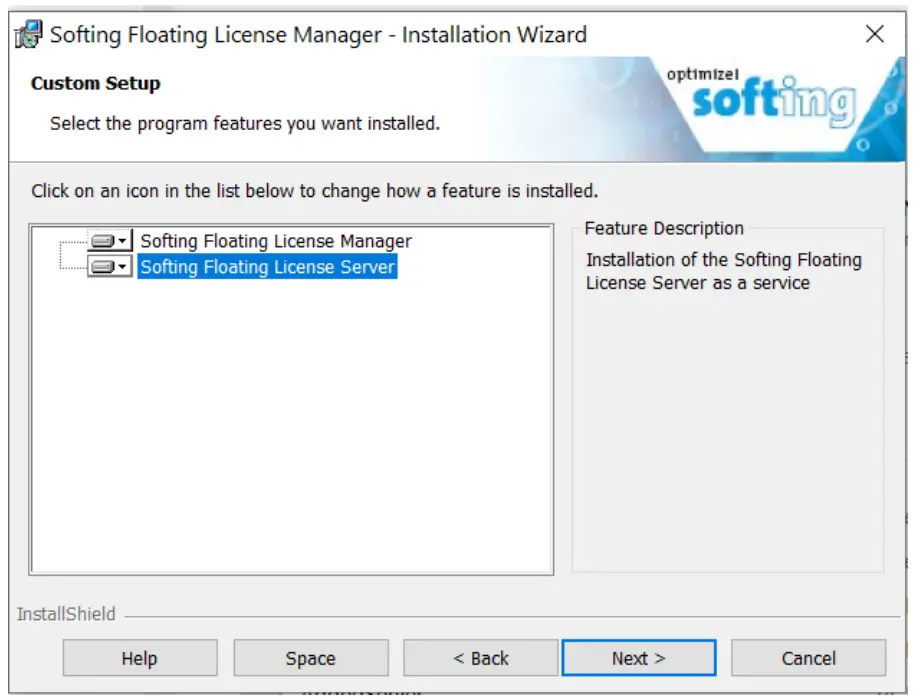
- [اگلا] اور [انسٹال کریں] پر کلک کریں۔
- آن اسکرین ہدایات پر عمل کریں۔
- میں Files میں استعمال کا ڈائیلاگ دکھایا گیا ہے، ڈیفالٹ سیٹنگ کو خودکار طور پر بند کریں اور ایپلیکیشن کو دوبارہ شروع کرنے کی کوشش کریں اور [OK] پر کلک کریں۔
- جب سافٹنگ فلوٹنگ لائسنس سرور انسٹال ہو جائے تو انسٹالیشن وزرڈ سے باہر نکلنے کے لیے [Finish] پر کلک کریں۔
نوٹ
اگر آپ Softing Floating License Server ایپلیکیشن کو فوری طور پر کھولنے اور اس کے ساتھ کام کرنے کا ارادہ رکھتے ہیں، تو آپ کو انسٹالیشن مکمل کرنے کے لیے اپنے پی سی کو دوبارہ شروع کرنا ہوگا۔ ایسا کرنے سے پہلے اس بات کو یقینی بنائیں کہ آپ نے اس وقت کھلے تمام پروجیکٹس کو محفوظ کر لیا ہے۔ fileاپنے کام کو کھونے سے بچنے کے لیے۔ - اپنے کمپیوٹر کو دوبارہ شروع کرنے اور ایپلیکیشن کو چالو کرنے کے لیے [ہاں] پر کلک کریں یا اگلی بار اپنا پی سی شروع کرنے تک انتظار کرنے کے لیے [نہیں] پر کلک کریں۔
کمیشننگ
لائسنس سرور استعمال کرنے کے قابل ہونے کے لیے آپ کو لائسنس شامل کرنا ہوں گے جو سرور کو پیش کیے جائیں۔
باب 4.3 دیکھیں لائسنس شامل کرنے کا طریقہ بتا رہا ہے۔
لائسنس سرور کے ساتھ کام کرنا
یوزر انٹرفیس
- اپنی پسند کا براؤزر کھولیں اور آئی پی ایڈریس اور لائسنس سرور کا پورٹ درج کریں۔
Exampلی: https://192.168.42.23:8000
نوٹ
ڈیفالٹ پورٹ 8000 ہے۔ اگر آپ نے کنفیگر کر لیا ہے۔ web دوسرے 8000 پورٹ پر چلانے کے لیے لائسنس سرور تک رسائی کے لیے آپ کو بڑی آنت (:) کے ذریعے الگ کردہ IP ایڈریس میں پورٹ نمبر شامل کرنا ہوگا۔
Exampلی: https://192.168.42.23:8400 - دبائیں واپسی۔
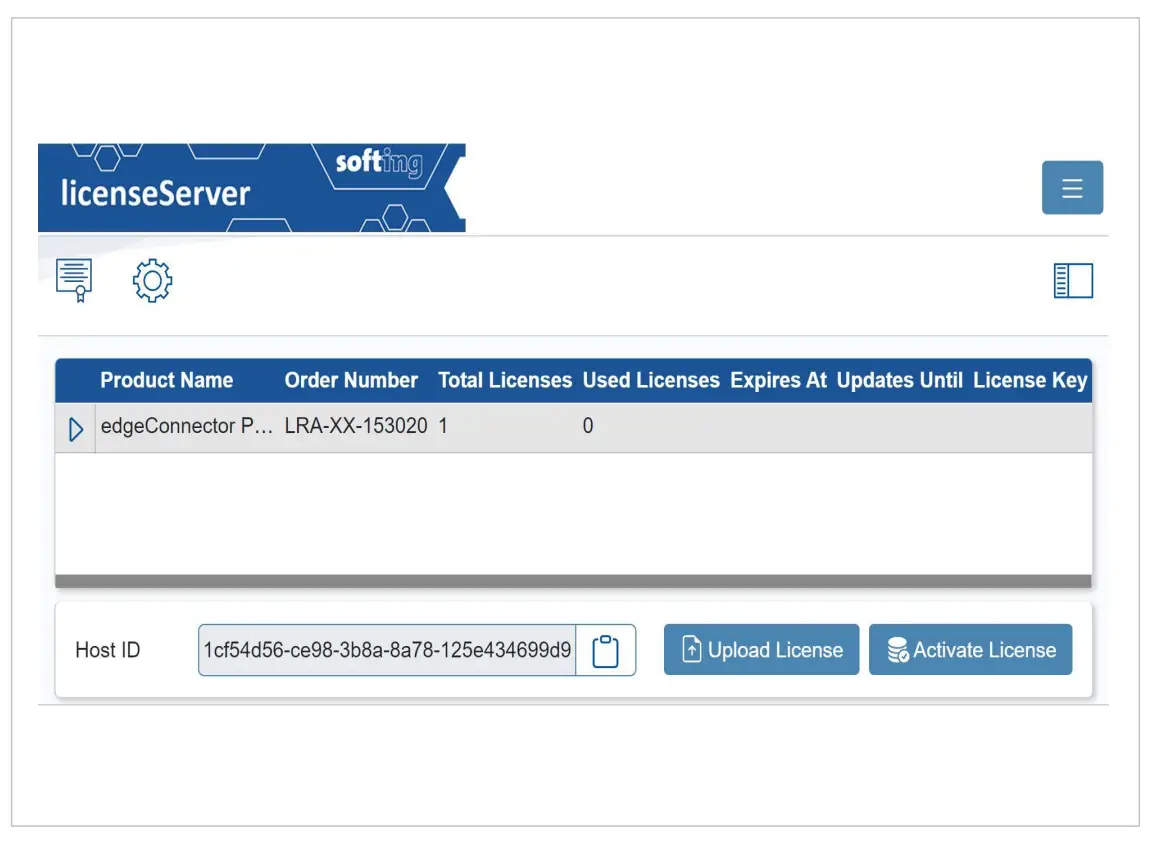
لائسنس سرور کا صارف انٹرفیس ظاہر ہوتا ہے۔
رجسٹریشن اور لاگ ان
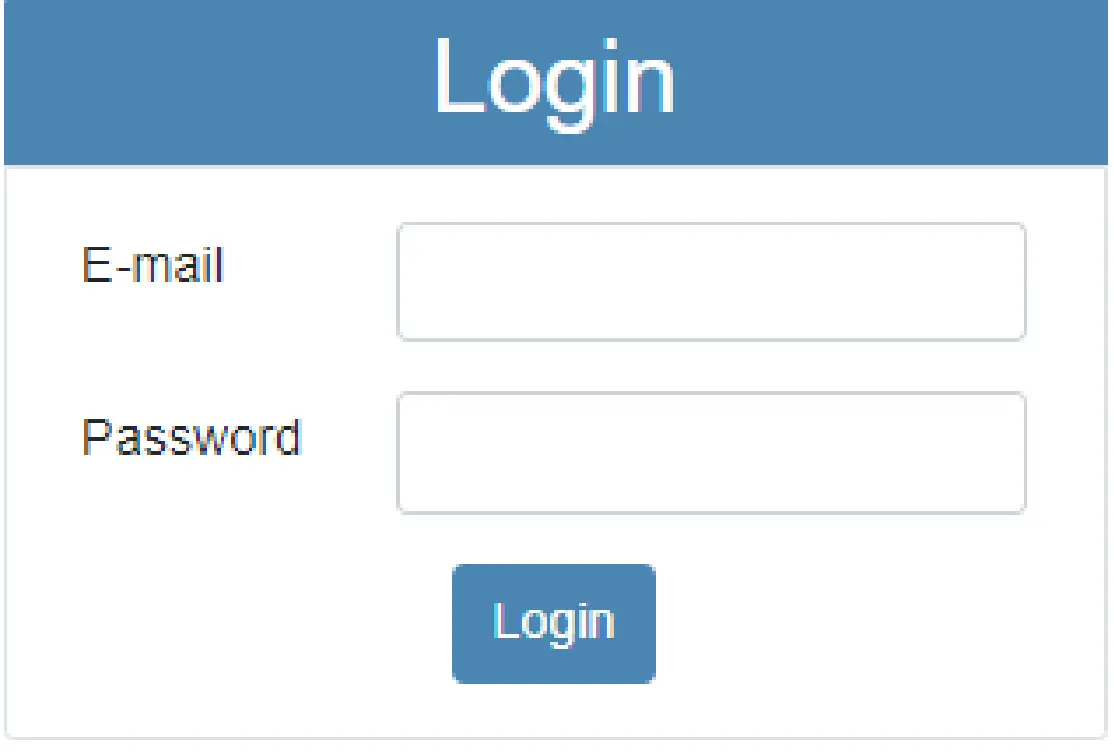
پہلی بار جب آپ استعمال کر رہے ہیں۔ web UI آپ کو صارف کو رجسٹر کرنا ہوگا۔

اگر آپ نے کوئی صارف رجسٹر کیا ہے تو آپ اس صارف کو بعد میں لاگ ان کرنے کے لیے استعمال کر سکتے ہیں۔
لائسنس
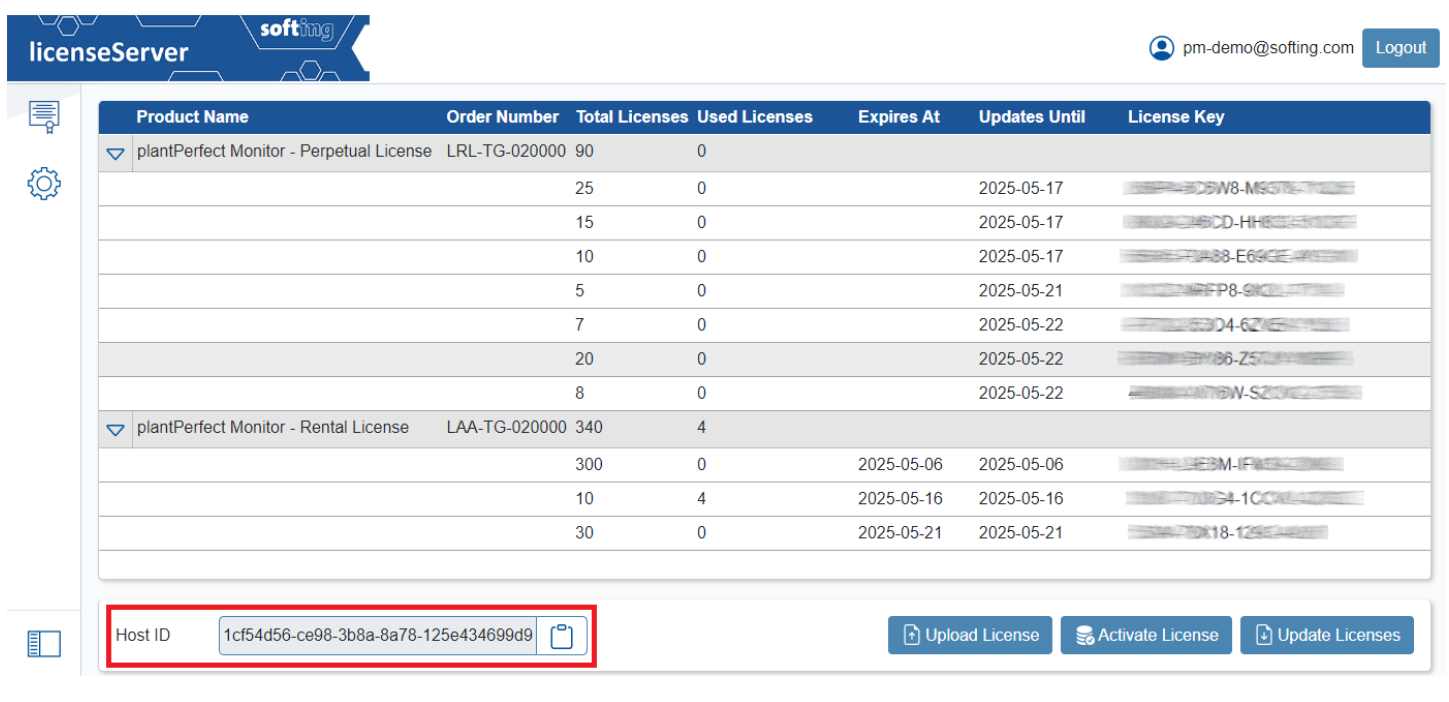
لاگ ان کرنے کے بعد آپ کو لائسنس کا صفحہ نظر آئے گا جس میں پیش کیے گئے تمام لائسنسوں کی فہرست ہے۔
میزبان ID فیلڈ سرور کی میزبان ID دکھاتا ہے۔ آپ اسے کلپ بورڈ پر کاپی کرنے کے لیے دائیں جانب کے بٹن کا استعمال کر سکتے ہیں۔
لائسنس اپ لوڈ کرنا
آپ سافٹنگ پر ایک فعال لائسنس اپ لوڈ کر سکتے ہیں۔ webسائٹ
- Softing Industrial پر جائیں۔ webسائٹ پر جائیں اور رجسٹر کرنے کے لیے اوپری دائیں کونے میں آئیکن پر کلک کریں۔
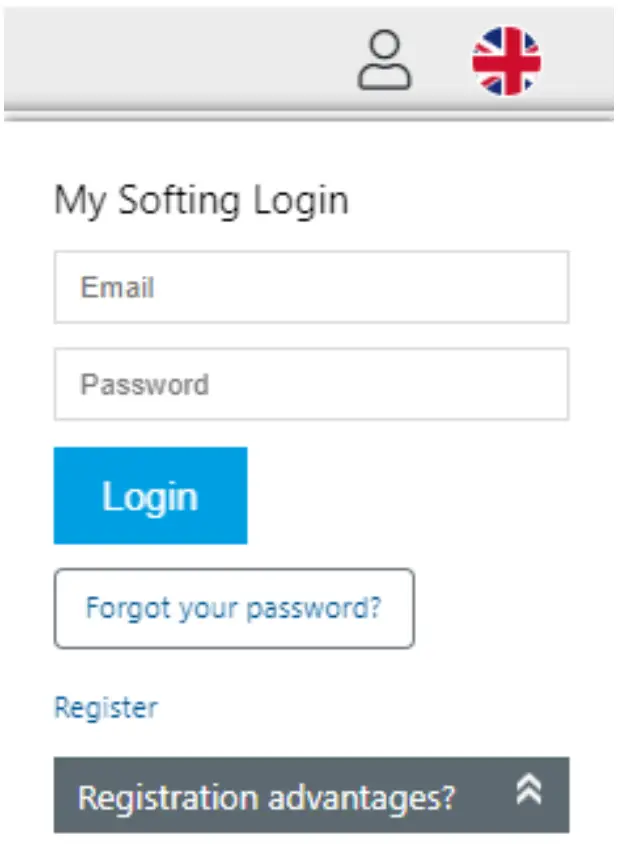
- متبادل طور پر، اسے منتخب کریں۔ میرا سافٹنگ پورٹل لنک۔ جب آپ رجسٹرڈ اور لاگ ان ہوتے ہیں تو آپ کو My Softing صفحہ پر بھیج دیا جاتا ہے۔
- [رجسٹر لائسنس] پر کلک کریں۔
- لائسنس کلید ان پٹ فیلڈ میں اپنے لائسنس سرٹیفکیٹ سے لائسنس کلید درج کریں۔
جب آپ فاؤنڈیشن فیلڈ بس یا PROFIBUS PA لائسنس خریدیں گے تو آپ کو لائسنس کا سرٹیفکیٹ مل جائے گا۔ - سیکشن 4.3 میں کاپی کی گئی میزبان ID کو پیسٹ کریں۔ My Softing صفحہ کے میزبان ID فیلڈ میں۔

- [رجسٹر لائسنس] پر کلک کریں۔
ایک لائسنس file پیدا ہوتا ہے. - [ڈاؤن لوڈ] پر کلک کریں۔
لائسنس file آپ کے پی سی میں محفوظ ہے۔ آپ کے کمپیوٹر پر۔ - لائسنس سرور ایپلیکیشن پر جائیں۔
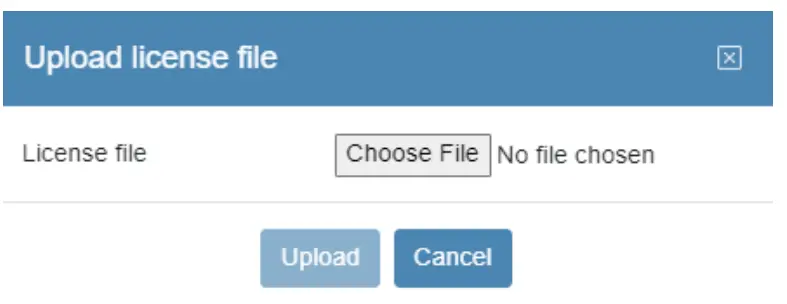
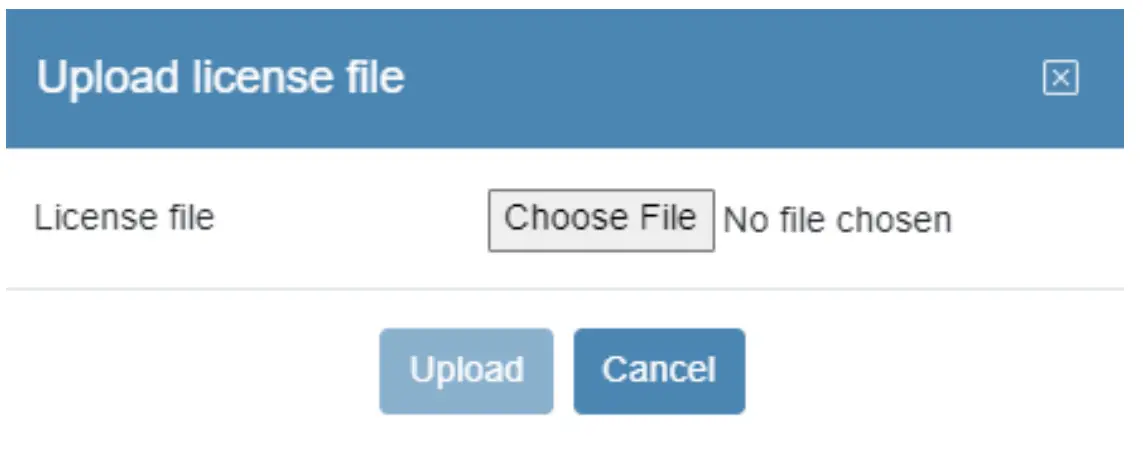
- آئیکن پر کلک کریں۔
 لائسنس کا انتخاب کرنے کے لیے file اپنے کمپیوٹر پر اور [اوپن] پر کلک کریں۔
 - [اپ لوڈ] پر کلک کریں۔
لائسنس کو چالو کرنا
جب لائسنس سرور انٹرنیٹ سے منسلک ہوتا ہے تو آپ براہ راست لائسنس سرور میں لائسنس کو چالو کر سکتے ہیں۔
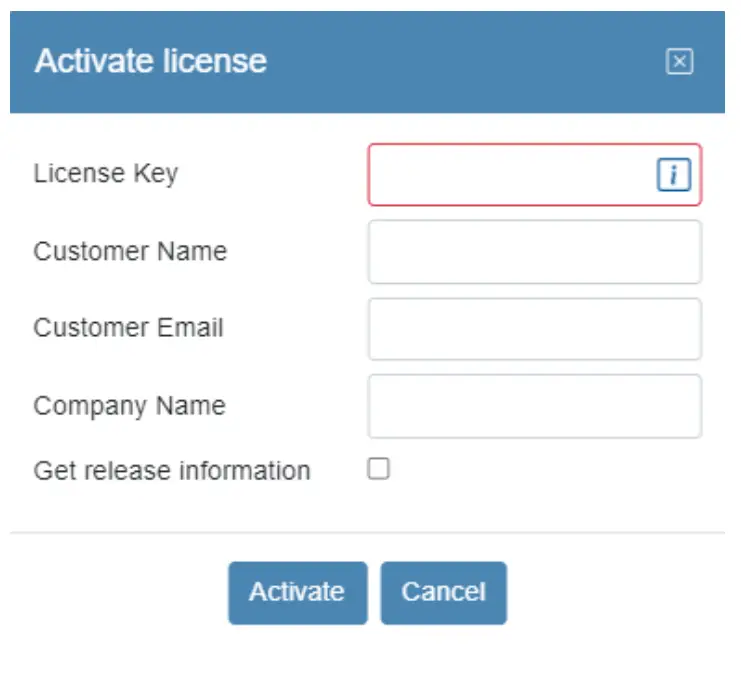
لائسنس کو اپ ڈیٹ کرنا
سافٹنگ آن لائن شاپ میں خریدے گئے سبسکرپشن لائسنس کو عام طور پر میعاد ختم ہونے کی تاریخ سے پہلے اپ ڈیٹ کر دیا جائے گا، بشرطیکہ سبسکرپشن ابھی بھی فعال ہو۔
[Update Licenses] کو منتخب کرکے سرور لائسنس کی تازہ کاریوں کی جانچ کرتا ہے۔

نوٹ
اپ ڈیٹ لائسنس فنکشن صرف اس صورت میں تعاون یافتہ ہے جب لائسنس سرور کو انٹرنیٹ تک رسائی حاصل ہو۔
ترتیبات
ترتیبات پر لائسنس سرور کی ترتیب کو ایڈجسٹ کریں۔
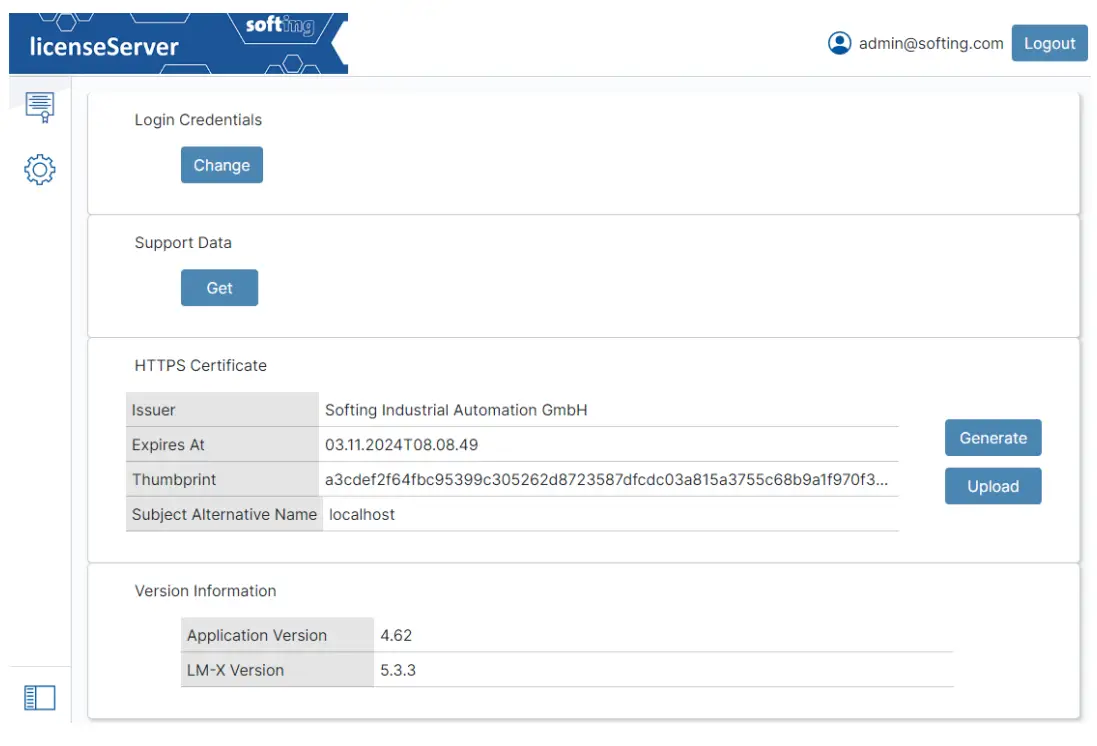
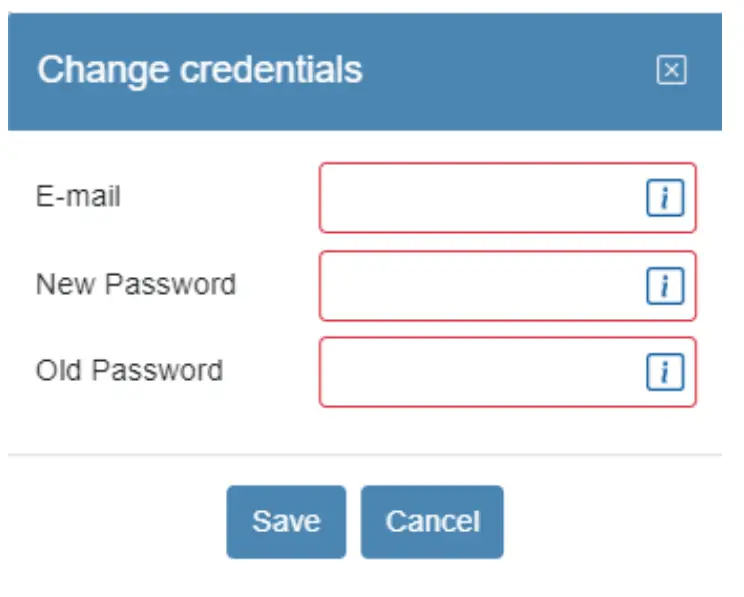
لاگ ان کی اسناد کو تبدیل کرنا
یہاں آپ لاگ ان کے لیے استعمال ہونے والے ای میل اور پاس ورڈ کو تبدیل کر سکتے ہیں۔
سپورٹ ڈیٹا کو نرم کرنا
اگر آپ کو سافٹنگ پروڈکٹ سپورٹ کو ڈیٹا بھیجنے کی ضرورت ہے، تو اس بٹن کو دبائیں اور تخلیق کردہ 7z بھیجیں۔ file نرم کرنے کے لئے.
HTTPS سرٹیفکیٹ
پہلے سے طے شدہ طور پر، لوکل ہوسٹ کے لیے HTTPS سرٹیفکیٹ تیار کیے جاتے ہیں۔ تمام تیار کردہ سرٹیفکیٹ ختم ہونے سے پہلے خود بخود دوبارہ بن جائیں گے۔
سرٹیفکیٹ تیار کرنا
HTTPS سرٹیفکیٹ میں IP ایڈریس یا مشین کا میزبان نام شامل کرنے کی ضرورت ہے تاکہ وہ براؤزر چلانے والی مشین پر اسے محفوظ قرار دے سکے۔ لہذا، اس معلومات کے ساتھ ایک سرٹیفکیٹ تیار کرنا ممکن ہے۔

سرٹیفکیٹ اپ لوڈ کرنا
HTTPS سرور کے ساتھ استعمال کے لیے بیرونی تیار کردہ سرٹیفکیٹ اپ لوڈ کرنا ممکن ہے۔ کلید اور سرٹیفکیٹ files کو اپ لوڈ کرنا ہوگا۔
کسٹمر سپورٹ
Softing Industrial Automation GmbH
رچرڈ-ریٹزنر-ایلی 6
85540 ہار / جرمنی
https://industrial.softing.com
 + 49 89 45 656-340
 info.automation@softing.com
Softing Industrial Automation GmbH
رچرڈ-ریٹزنر-ایلی 6
85540 ہار / جرمنی
https://industrial.softing.com
+ 49 89 4 56 56-340
info.automation@softing.com
support.automation@softing.com
 https://industrial.softing.com/support/support-form

دستاویزات / وسائل
 | لائسنس سرور |
 | لائسنس سرور |
حوالہ جات
- 192.168.42.23192.168.42.23
- 192.168.42.23:8000192.168.42.23
- 192.168.42.23:8400192.168.42.23
- hub.docker.com/r/softingindustrial/license-serverhub.docker.com
- Industrial Communication|Products & Solutions for Process & Factory Automationindustrial.softing.com
- OPC UA Aggregation Server mit IoT Anbindung | Softingindustrial.softing.com
- لاگ ان | نرم کرناindustrial.softing.com
- industrial.softing.com/products/docker/edgeconnector-siemens.htmlindustrial.softing.com
- سپورٹ فارم | نرم کرناindustrial.softing.com
- انڈیکسopensource.softing.com
- صارف دستیmanual.tools