
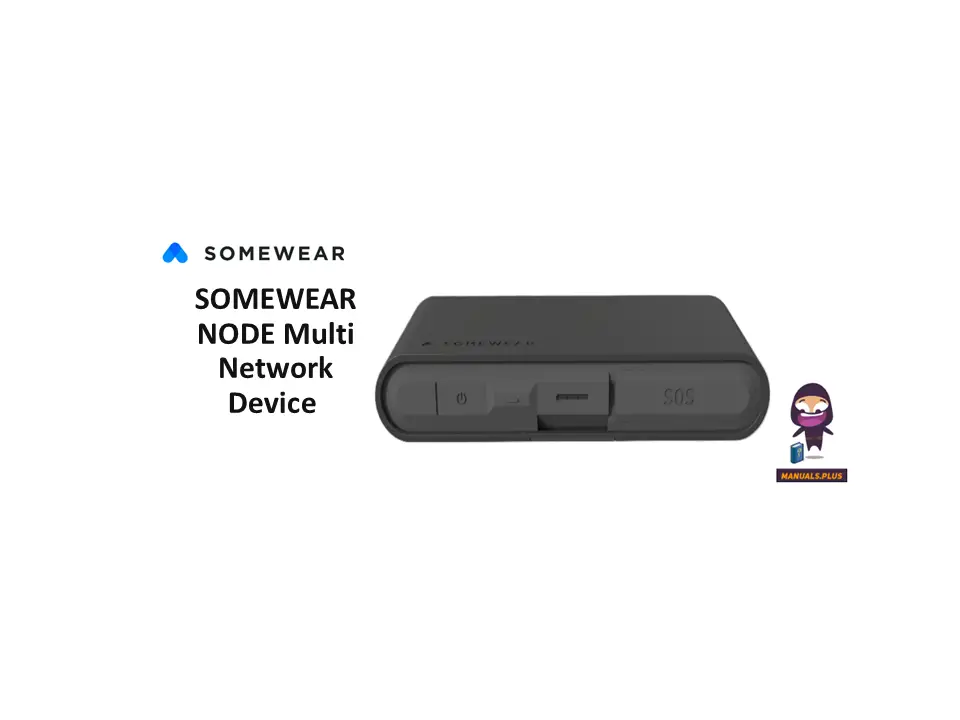

سوم ویئر نوڈ ملٹی نیٹ ورک ڈیوائس

تفصیلات:
- ڈیوائس: سوم ویئر نوڈ
- فعالیت: ڈیٹا روٹنگ کے لیے ملٹی نیٹ ورک ڈیوائس
- نیٹ ورکس: میش یا سیٹلائٹ
- خصوصیات: قابل پروگرام بٹن، SOS فنکشن، LED اشارے، اندرونی اینٹینا، بیرونی اینٹینا پورٹس، USB-C چارجنگ پورٹ
پروڈکٹ ختمview:
Somewear Node ایک ورسٹائل ڈیوائس ہے جسے میش یا سیٹلائٹ نیٹ ورکس کے ذریعے ڈیٹا کو ذہانت سے روٹ کرنے کے لیے ڈیزائن کیا گیا ہے۔ یہ ٹیموں کو کسی بھی ماحول میں چست اور لچکدار مواصلات کو برقرار رکھنے کے قابل بناتا ہے۔
استعمال کی ہدایات:
پاور آن:
ڈیوائس کو آن کرنے کے لیے پاور بٹن کو 3 سیکنڈ تک دبائے رکھیں۔
قابل پروگرام بٹن:
سیٹلائٹ یا لوکیشن ٹریکنگ کو غیر فعال/فعال کرنے کے لیے پروگرام کے قابل بٹن کو سیٹنگز میں کنفیگر کیا جا سکتا ہے۔
ایل ای ڈی پیٹرن:
ڈیوائس کی حیثیت، مقام سے باخبر رہنے، اور مزید کے بارے میں تفصیلی معلومات کے لیے دستی میں ایل ای ڈی پیٹرن کے سیکشن سے رجوع کریں۔
بیرونی اینٹینا کو جوڑنا:
- USB پورٹ کے ساتھ موجود بیرونی اینٹینا پورٹس کو کھولیں۔
- مطلوبہ اینٹینا کے MCX کنیکٹر کو صحیح اینٹینا پورٹ میں لگائیں۔
- زیادہ سے زیادہ سگنل ریسپشن کے لیے گاڑی کی چھت پر انٹینا لگائیں جو آسمان کی طرف ہو۔
اکثر پوچھے گئے سوالات:
- سوال: میں SOS فنکشن کو کیسے فعال کروں؟
A: SOS فنکشن کو چالو کرنے کے لیے ٹوپی ہٹائیں اور SOS بٹن کو 6 سیکنڈ کے لیے دبائے رکھیں۔
پروڈکٹ اوورVIEW
- پاور
سیٹلائٹ یا لوکیشن ٹریکنگ کو غیر فعال/فعال کرنے کے لیے پروگرام ایبل بٹن پروگرام ایبل بٹن کو آن کرنے کے لیے 3 سیکنڈ کے لیے دبائے رکھیں (ترتیبات میں قابل ترتیب) - ایس او ایس
ٹوپی ہٹائیں اور چالو کرنے کے لیے 6 سیکنڈ کے لیے دبائے رکھیں - ایل ای ڈی لائٹ
تفصیلات کے لیے ایل ای ڈی پیٹرن سیکشن دیکھیں
- USB چارجنگ اور لائن ان
USB کیبل کو چارج کرنے اور بلوٹوتھ کے بجائے ہارڈ وائرڈ کنکشن کے ساتھ نوڈ استعمال کرنے کے لیے جوڑیں۔ - اندرونی اینٹینا
اس بات کو یقینی بنائیں کہ سگنل کی طاقت کو بہتر بنانے کے لیے لوگو ہمیشہ آسمان کی طرف ہو یا باہر کی طرف آپ کے جسم پر نصب ہو - بیرونی اینٹینا پورٹس
اپنے مشن اور ایپلی کیشنز کے لحاظ سے اختیاری بیرونی اینٹینا منسلک کریں۔
-
اسٹیٹس کی گولیجوڑا بنانے کے لیے تھپتھپائیں، پھر آلہ کی معلومات تک رسائی حاصل کرنے کے لیے اسٹیٹس کی گولی کا استعمال کریں، آلہ کے جامع انتظام اور دیکھ بھال کو یقینی بنائیں۔
-
گرڈ موبائلمیدان میں حالات سے متعلق آگاہی کو زیادہ سے زیادہ کریں۔
-
پیغام رسانی
-
ٹریکنگ
-
راستے کے مقامات
-
sos

-
- GRID WEB
دور سے کاموں کی نگرانی اور انتظام کرنا؛ اہلکاروں کی جوابدہی کو بڑھانا، پیغام رسانی کو آسان بنانا، حالات سے متعلق مسلسل آگاہی کو یقینی بنانا، اور آلات/اکاؤنٹس کا نظم کرنا۔
اورینٹنگ نوڈ
بہترین سیٹلائٹ کنیکٹیویٹی کے لیے
یقینی بنائیں کہ نوڈ کو کچھ پہننے والے لوگو کے ساتھ رکھا گیا ہے جس کا رخ آسمان کی طرف ہے۔ اونچی عمارتوں اور گھنے پودوں سمیت گردونواح میں کسی بھی رکاوٹ سے بچیں۔ آسمان کی طرف براہ راست نظر سیٹلائٹ سگنل کی طاقت کو بہتر بنائے گی۔

ایل ای ڈی پیٹرنز
نوڈ پر پرائمری ایل ای ڈی بٹن ڈیوائس کی حیثیت، مقام سے باخبر رہنے اور مزید کی نشاندہی کرتا ہے۔
| جوڑا بنانے کا موڈ | سفید | تیز پلک جھپکنا |
| آن (جوڑا نہیں بنایا گیا) | سبز | آہستہ جھپکنا |
| آن (جوڑا) | نیلا | آہستہ جھپکنا |
| ٹریکنگ آن (غیر جوڑا) | سبز | تیز پلک جھپکنا |
| ٹریکنگ آن (جوڑا) | نیلا | تیز پلک جھپکنا |
| کم بیٹری | سرخ | آہستہ جھپکنا |
| پروگرام کے قابل بٹن کے ذریعے فنکشن کو چالو کیا گیا۔ | سبز | 2s کے لیے تیزی سے پلک جھپکنا |
| قابل پروگرام بٹن کے ذریعے فنکشن کو غیر فعال کر دیا گیا۔ | سرخ | 2s کے لیے تیزی سے پلک جھپکنا |
| ڈیوائس کا فرم ویئر اپ گریڈ | پیلا جامنی | تیز پلک جھپکنا (فرم ویئر ڈاؤن لوڈ کرنا) آہستہ پلک جھپکنا (انسٹال) |
 sos
sos
SOS بٹن کے پاس سفید ایل ای ڈی لائٹس کا اپنا سیٹ ہے۔
| سفید بھیجنا |
| ڈیلیور کیا گیا سفید |
| ایس او ایس وائٹ کو منسوخ کرنا |

وائبریشن فیڈ بیک
| شروع ہونے پر | سنگل نبض |
| بند ہونے پر | ڈبل نبض |
| جوڑا بنانے کا موڈ | جوڑا بننے تک ہر 2 سیکنڈ میں مختصر نبض |
| پروگرام کے قابل بٹن کے ذریعے فنکشن کو چالو کیا گیا۔ | سنگل نبض |
| قابل پروگرام بٹن کے ذریعے فنکشن کو غیر فعال کر دیا گیا۔ | ڈبل نبض |
| SOS فعال ہو گیا۔ | 3 چھوٹی دالیں، 3 لمبی دالیں، 3 چھوٹی دالیں۔ |
| SOS منسوخ کر دیا گیا۔ | سنگل نبض |
| فرم ویئر اپ ڈیٹ شروع ہوتا ہے۔ | ٹرپل نبض |
بیرونی اینٹینا کو جوڑنا
- USB پورٹ کے ساتھ موجود بیرونی اینٹینا پورٹس کو کھولیں۔
- مطلوبہ اینٹینا کے MCX کنیکٹر کو صحیح اینٹینا پورٹ میں لگائیں۔
- انٹینا کو گاڑی کی چھت پر لگائیں جس کا رخ آسمان کی طرف ہو۔

 نوٹ: سیٹلائٹ بیرونی اینٹینا 2.2 dBi گین سے زیادہ نہیں ہونا چاہیے۔ لورا بیرونی اینٹینا 1.5 dBi گین سے زیادہ نہیں ہونا چاہیے۔
فوری اسٹارٹ گائیڈ
- سم ویئر موبائل ایپ ڈاؤن لوڈ کریں۔
 گوگل پلے
https://play.gooqle.com/store/apps/details?id=com.somewearlabs.sw&hl=en_US
 ایپ اسٹور
https://apps.apple.com/us/app/somewear/idl421676449 - اپنا سوم ویئر اکاؤنٹ بنائیں
موبائل ایپ پر، "شروع کریں" کو منتخب کریں اور آن اسکرین پرامپٹس پر عمل کریں۔ اگر آپ کے پاس پہلے سے کوئی اکاؤنٹ نہیں ہے، تو آپ کا اکاؤنٹ سائن ان کرنے پر بن جائے گا۔
نوٹ: جب Somewear پوچھتا ہے کہ کیا آپ کے پاس ہارڈ ویئر ڈیوائس ہے تو NO کو منتخب کریں۔ - اپنے کام کی جگہ کی تصدیق کریں۔
ایپ میں آنے کے بعد، "سیٹنگز" پر جا کر اور اپنے ایکٹو ورک اسپیس کو چیک کر کے تصدیق کریں کہ آپ صحیح ورک اسپیس کا حصہ ہیں۔ پھر، پیغامات پر جائیں اور اپنے ورک اسپیس چیٹ پر پیغام بھیجنے کی کوشش کریں تاکہ پیغامات موصول ہو رہے ہوں۔ اگر آپ ایک فعال ورک اسپیس کا حصہ نہیں ہیں، تو براہ کرم اپنے ایڈمنسٹریٹر سے رابطہ کریں یا ورک اسپیس میں شامل ہونا دیکھیں۔
- آپ کا آلہ جوڑنا
ایک قدم
نوڈ کو پیئرنگ موڈ میں ڈالیں۔ ایسا کرنے کے لیے، یقینی بنائیں کہ نوڈ آف ہے۔ پھر، نوڈ کے پاور بٹن کو دبائیں جب تک کہ ایل ای ڈی سفید چمکنا شروع نہ کرے۔
مرحلہ دو
کو تھپتھپائیں۔ ایپ میں ایک بار جوڑا بننے کے بعد آپ کو ہیڈر میں نوڈ کی تفصیلات ظاہر ہوتی نظر آئیں گی، جس سے یہ ظاہر ہوتا ہے کہ آپ جڑے ہوئے ہیں۔ آپ کو ایک بیٹری اور سگنل کی طاقت کا اشارہ بھی نظر آئے گا۔
- COMMS چیک کریں۔
اپنے کام شروع کرنے سے پہلے، تصدیق کریں کہ آپ صحیح طریقے سے سیٹ اپ کر رہے ہیں۔- اپنے فون کو ہوائی جہاز کے موڈ میں تبدیل کریں اور یقینی بنائیں کہ آپ WiFi نیٹ ورک سے منسلک نہیں ہیں۔
- میش کو جانچنے کے لیے: ورک اسپیس کو پیغام بھیجیں (یقینی بنائیں کہ رینج میں نوڈ صارف موجود ہے)
- سیٹلائٹ کو جانچنے کے لیے: رینج میں موجود تمام نوڈس کو بند کریں اور ورک اسپیس کو پیغام بھیجیں۔
ورک اسپیس میں شامل ہونا
- "ترتیبات" کو تھپتھپائیں
- "ایکٹو ورک اسپیس" کو منتخب کریں
- تھپتھپائیں۔
 ایک نئی ورک اسپیس میں شامل ہوں۔
 - آپ کو موجودہ ورک اسپیس سے QR کوڈ اسکین کرنے یا پیسٹ کرنے کے لیے کہا جائے گا (اس سے تیار کردہ web ایپ)

پیغامات
صورتحال سے متعلق آگاہی برقرار رکھنے کے لیے ٹیم کے اراکین کے ساتھ بات چیت کریں، اور روایتی نیٹ ورکس کی غیر موجودگی میں میش یا سیٹلائٹ پر پیغامات بھیجنے کے لیے نوڈ کا فائدہ اٹھائیں۔
ایک پیغام بھیج رہا ہے۔
- نیچے نیویگیشن سے، پیغامات کے آئیکن پر ٹیپ کریں۔
- فہرست میں سے اپنی ورک اسپیس چیٹ کو منتخب کریں (یہ ہمیشہ فہرست میں پہلی ہو گی)
- اس ورک اسپیس چیٹ میں بھیجا گیا کوئی بھی پیغام ورک اسپیس میں موجود ہر شخص کو موصول ہوگا۔

یونیفائیڈ پیغام رسانی کا تجربہ
تمام پیغامات، چاہے سیل/وائفل، میش یا سیٹلائٹ نیٹ ورک کا فائدہ اٹھاتے ہوئے، متحد اور ہموار مواصلات کے لیے ایک ہی ورک اسپیس میں ظاہر ہوں گے۔
*نوٹ
سمارٹ روٹنگ خود بخود اس بات کا پتہ لگائے گی کہ کون سے نیٹ ورکس (سیل/وائی فائی، میش، سیٹلائٹ) دستیاب ہیں اور آپ کے پیغام کو انتہائی موثر چینل کے ذریعے ذہانت سے منتقل کرتے ہیں۔
نیٹ ورک کی حیثیت
آپ کے پیغام کے نیچے آئیکن اس بات کی نشاندہی کرتا ہے کہ آپ کا پیغام کس نیٹ ورک کے ذریعے بھیجا گیا تھا۔ 
ایڈوانسڈ نوڈ سیٹنگز
اپنے انتظام کے لیے "ترتیبات" میں ہارڈ ویئر پر جائیں۔
ڈیوائس کی ترجیحات
ایڈوانسڈ نوڈ سیٹنگز
پر نیویگیٹ کریں۔  اپنے آلے کی ترجیحات کا نظم کرنے کے لیے "ترتیبات" میں ہارڈ ویئر

ایل ای ڈی روشنی
نوڈ پر ایل ای ڈی لائٹ کو فعال/غیر فعال کریں۔
پاور موڈ
اپنے نوڈ پر بیٹری کو بچانے کے لیے کم، درمیانے اور ہائی پاور موڈز میں سے انتخاب کریں یہ ریڈیو پر ٹرانسمٹ پاور کو کنٹرول کرتا ہے۔ زیادہ طاقت آپ کو طویل رینج میں منتقل کرنے کی اجازت دیتی ہے لیکن آپ کی بیٹری کی زندگی کو کم کر دے گی۔
قابل پروگرام بٹن
مندرجہ ذیل اختیارات میں سے منتخب کریں:
- سیٹلائٹ کنیکٹیویٹی کو فعال/غیر فعال کریں۔
- ٹریکنگ کو آن/آف کریں۔
ایپ اور فیچر کی ترتیبات
پر نیویگیٹ کریں۔  اعلی درجے کی ترتیبات کے لیے "ترتیبات" میں ایپ اور فیچر کی ترتیبات
ختم
ہر PLI پوائنٹ کے ساتھ اونچائی کی رپورٹنگ کو فعال/غیر فعال کریں۔
اسمارٹ بیک ہالٹم
SmartBackhaulTM ذہانت کے ساتھ میش نیٹ ورک سے ڈیٹا کو نوڈز تک پہنچاتا ہے جس میں بہترین سیٹلائٹ یا سیلولر کنیکٹیویٹی ہوتی ہے تاکہ بہترین وائرلیس بیک ہال کے طور پر کام کیا جا سکے۔ نوڈ لے جانے والا ہر ٹیم ممبر ایک قابل اعتماد بیک ہال کے طور پر کام کر سکتا ہے۔
بیکہول کو چالو کرنا
- "ترتیبات" پر جائیں
- "فیچر سیٹنگز" پر ٹیپ کریں
- "دوسروں کا ڈیٹا بیک ہول" ٹوگل کریں
- اس بات کو یقینی بنا کر تصدیق کریں کہ آپ کے آلے کے لیے Backhaul فعال ہے بیٹری پرسن کے ساتھ اسٹیٹس کی گولی میں B موجود ہے۔tage
بیک ہال کی بہترین کارکردگی کے لیے، ہم سیٹلائٹ کی بھیڑ سے بچنے کے لیے فی بیک ہال میں 3 نوڈس سے زیادہ کی سفارش نہیں کرتے۔
بیکہول کا استعمال کیسے کریں۔
- پیغام بھیجتے وقت، بھیجیں بٹن کو دیر تک دبائیں اور پھر "بیک ہال" کو تھپتھپائیں۔
- پہلے سے بھیجے گئے پیغام کو دیر تک دبائیں اور "بیک ہال" کو تھپتھپائیں۔
ٹریکنگ
ٹریکنگ ٹیم کے اراکین کو یہ اختیار دیتی ہے کہ وہ ورک اسپیس میں موجود ہر شخص کے لیے اپنی پوزیشن کو ریئل ٹائم میں خود بخود نشر کریں۔ نوڈ کو اسٹینڈ اسٹون بلیو فورس ٹریکر کے طور پر استعمال کیا جا سکتا ہے، یا آپریٹرز کو زیادہ حالات سے متعلق آگاہی فراہم کرنے کے لیے ایپ کے ساتھ جوڑا بنایا جا سکتا ہے۔
نیٹ ورک میں نوڈس
View آپ کے نیٹ ورک میں فعال نوڈس کی تعداد۔ تمام فعال + غیر فعال آلات دیکھنے کے لیے تھپتھپائیں۔
میپ ٹولز اور فلٹرز
اپنا ٹریکنگ وقفہ ایڈجسٹ کریں، آف لائن نقشوں تک رسائی حاصل کریں، اور اس پر فلٹرز لگائیں۔ view فعال/غیر فعال صارفین یا مخصوص اثاثے۔
نقشہ کا انداز
ٹپوگرافک اور سیٹلائٹ میپ کے درمیان ٹوگل کریں۔ view
نقشے ڈاؤن لوڈ کریں۔
آف لائن رسائی کے لیے نقشے کا ایک حصہ ڈاؤن لوڈ کریں۔ *نقشے سیل/وائی فائی کنیکٹیویٹی کے ساتھ ڈاؤن لوڈ کیے جائیں۔
موجودہ مقام پر جائیں۔
نقشے پر اپنے موجودہ مقام پر جائیں۔
ٹریکنگ
ٹریکنگ سیشن شروع کریں اور بند کریں۔ 
موجودہ مقام
یہ آئیکن نقشے پر آپ کا موجودہ مقام دکھاتا ہے۔
آخری مشترکہ مقام
یہ ڈاٹ آپ کا آخری معلوم مقام دکھاتا ہے جو آپ کی ٹیم کو بھیجا گیا تھا۔ جب پیروکاروں کو مقام کی تازہ کاری موصول ہوتی ہے، تو وہ اسے آپ کے مقام کے طور پر دیکھیں گے۔
پچھلے مقامات
یہ ڈاٹ آپ کے ٹریکنگ سیشن میں ماضی کے مقامات کو دکھاتا ہے۔
دوسرے کچھ پہننے والے صارفین
یہ آئیکن آپ کے ورک اسپیس میں دوسرے صارفین کی نشاندہی کرتا ہے۔

 ٹریک کی تفصیلات
"توسیع کریں" پر ٹیپ کریں۔ view ایک مکمل تاریخی ٹریک اور پھر صارف کا سابقہ مقام منتخب کریں۔ view تفصیلات جیسے نقاط، تاریخ/وقت stamps، اور بایومیٹرکس (اگر فعال ہو)۔
پہلا ریکارڈ شدہ ٹریکنگ پوائنٹ
یہ آئیکن ٹریک کے آغاز کی نشاندہی کرتا ہے۔
پچھلا لوکیشن پوائنٹ
پچھلے مقام کے پوائنٹس ہو سکتے ہیں۔ viewتوسیع شدہ ٹریک میں ایڈview. ان پوائنٹس کو ٹیپ کیا جا سکتا ہے۔ view تفصیلات جیسے نقاط اور تاریخ/وقت stamps.
منتخب کردہ مقام
جب ٹریک سے کوئی پوائنٹ منتخب کیا جاتا ہے، پوائنٹ کی تفصیلات اسکرین کے نیچے ظاہر ہوتی ہیں۔
ٹریکنگ کو آن/آف کرنا
- یقینی بنائیں کہ نوڈ جوڑا ہے (اسٹیٹس کی گولی تلاش کریں)
- نقشہ اسکرین پر جائیں۔
- ٹریکنگ شروع کرنے کے لیے نقشے پر "شروع کریں" کو تھپتھپائیں۔
- ٹریکنگ کو روکنے کے لیے، "روکیں" پر ٹیپ کریں

نوڈ سے ٹریکنگ کو چالو کریں۔
- تصدیق کریں کہ نوڈ آن ہے۔
- ٹریکنگ آن کرنے کے لیے، لگاتار 3 بار پاور بٹن دبائیں - سبز LED لائٹ تیزی سے چمکے گی۔
- ٹریکنگ کو بند کرنے کے لیے، لگاتار 3 بار پاور بٹن دبائیں - سرخ ایل ای ڈی لائٹ تیزی سے چمکے گی کہ ٹریکنگ ختم ہو گئی ہے۔

ٹریکنگ وقفہ کو اپ ڈیٹ کرنا
- یقینی بنائیں کہ نوڈ جوڑا ہے۔
- نقشہ اسکرین پر جائیں۔
- پر ٹیپ کریں۔
 nav میں
 - "ٹولز" کو منتخب کریں
- "ٹریکنگ وقفہ" کو منتخب کریں

نیٹ ورک کی ترتیبات
- یقینی بنائیں کہ نوڈ جوڑا ہے۔
- "ترتیبات" کو تھپتھپائیں
- "ایپ اور فیچر کی ترتیبات" کو منتخب کریں
- دیکھیں کہ آپ کے لیے کون سے نیٹ ورکس دستیاب ہیں نیز سیٹلائٹ کو آن/آف ٹوگل کرنے کا آپشن

sos
SOS کو نوڈ سے متحرک کیا جاتا ہے۔ SOS کو متحرک کرنے پر، آپ کے پورے ورک اسپیس کو ایپ اور ای میل کے ذریعے الرٹ کر دیا جائے گا۔ SOS کو متحرک کرنا EMS کو الرٹ نہیں کرے گا۔
SOS کو متحرک کرنا
- SOS کو ظاہر کرنے کے لیے نوڈ پر SOS کیپ کھولیں۔
- SOS بٹن کو 6 سیکنڈ تک دبائے رکھیں جب تک کہ "SOS بھیجنا" LED ٹمٹمانے تک
- "SOS ڈیلیور شدہ" LED آن ہونے پر آپ کا SOS کامیابی سے پہنچا دیا گیا ہے۔
- نوٹ: SOS کو ختم کرنے کے لیے، SOS بٹن کو دبائے رکھیں جب تک کہ دونوں ایل ای ڈی پلکیں نہ جھپکیں۔ پلک جھپکنے کے بند ہونے پر SOS کو ختم کر دیا گیا ہے۔

ورک اسپیس SOS الرٹ
جب ایک SOS ٹرگر ہو جائے گا، تو آپ کے پورے Somewear ورک اسپیس کو کال سائن، SOS ٹرگر کے مقام اور ٹائمسٹ کے ساتھ الرٹ کر دیا جائے گا۔amp. ٹیپ کرنے پر، SOS بینر صارف کو نقشے پر براہ راست SOS پر لے جائے گا۔ اگر بینر بند ہے، تو SOS اس وقت تک فعال رہے گا جب تک کہ SOS حل نہ ہو جائے یا اسے ختم نہ کر دیا جائے۔

 ڈیاگو لوزانو
diego@somewearlabs.com

باقاعدگی سے
- Somewear لیبز ریگولیٹری
معلومات
- SWL-I ہاٹ سپاٹ:
- FCC ID پر مشتمل ہے: 2AQYN9603N
- FCC ID پر مشتمل ہے: SQGBL652
- IC پر مشتمل ہے: 24246-9603N
- HVIN: 9603N
- Conatins IC: 3147A-BL652
- HVIN: BL652-SC
- SWL-2 نوڈ:
FCC ID: 2AQYN-SWL2 - IC: 24246-SWL2 HVIN: SWL-2
ایف سی سی کا بیان
یہ آلہ FCC رولز اینڈ انڈسٹری کینیڈا کے لائسنس سے مستثنیٰ RS اسٹینڈرڈز کے حصہ 1 5 کی تعمیل کرتا ہے۔ آپریشن مندرجہ ذیل دو شرائط سے مشروط ہے:
- یہ آلہ نقصان دہ مداخلت کا سبب نہیں بن سکتا، اور
- اس آلہ کو موصول ہونے والی کسی بھی مداخلت کو قبول کرنا چاہیے، بشمول مداخلت جو ناپسندیدہ آپریشن کا سبب بن سکتی ہے۔
اس آلات میں کوئی بھی تبدیلی/ترمیم جو Somewear Labs کی طرف سے منظور نہیں کی گئی ہے وہ کالعدم ہو سکتی ہے۔
صارف کا سامان چلانے کا اختیار۔
انڈسٹری کینیڈا کے ضوابط کے تحت، یہ ریڈیو ٹرانسمیٹر صرف ایک قسم کا اینٹینا استعمال کر سکتا ہے اور انڈسٹری کینیڈا کی طرف سے ٹرانسمیٹر کے لیے منظور شدہ زیادہ سے زیادہ (یا کم) فائدہ۔ دوسرے صارفین کے لیے ریڈیو کی ممکنہ مداخلت کو کم کرنے کے لیے، اینٹینا کی قسم اور اس کا فائدہ اس طرح منتخب کیا جانا چاہیے کہ مساوی isotropically radiated power (eirp) کامیاب مواصلت کے لیے اس سے زیادہ ضروری نہ ہو۔
دستاویزات / وسائل
 | نوڈ ملٹی نیٹ ورک ڈیوائس |
حوالہ جات
- سوم ویئر لیبزsomewearlabs.com
- صارف دستیmanual.tools