


sparkfun RTK موزیک-X5 Triband GNSS RTK بریک آؤٹ
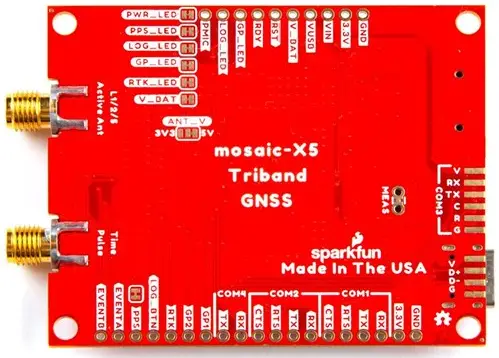
پروڈکٹ کی معلومات
تفصیلات:
- ماڈل: RTK موزیک-X5
- GNSS اینٹینا: L1/L2/L5 GNSS UFO اینٹینا
- کنیکٹوٹی: ایتھرنیٹ، وائی فائی
- پاور سپلائی: USB پاور سپلائی (5V 1A)
- اسٹوریج: 32 جی بی مائیکرو ایس ڈی کارڈ
مصنوعات کے استعمال کی ہدایات
شروع کرنا
ایتھرنیٹ استعمال کرنا
ایک دوسرے سے رابطہ کریں
- GNSS اینٹینا کو مربوط کریں:
- کٹ میں L1/L2/L5 GNSS UFO اینٹینا تلاش کریں۔
- TNCSMA کیبل کا استعمال کرتے ہوئے اینٹینا کو MOSAIC SMA کنکشن سے جوڑیں۔
- صاف کے ساتھ اینٹینا کو محفوظ طریقے سے لگائیں۔ view آسمان کی غلط ریڈنگ کو روکنے کے لیے۔
- RTK موزیک-X5 کو ایتھرنیٹ سے مربوط کریں:
- MOSAIC ETHERNET (PoE) پورٹ کو اپنے نیٹ ورک یا روٹر سے جوڑنے کے لیے ایتھرنیٹ کیبل استعمال کریں۔
- اگر PoE راؤٹر استعمال کر رہے ہیں، تو ریڈ پاور (PWR) LED کو روشن ہونا چاہیے۔
- بجلی فراہم کریں:
- ڈیوائس کو پاور کرنے کے لیے USB پاور سپلائی استعمال کریں۔
- USB-C کیبل کو CONFIG MOSAIC یا CONFIG ESP32 پورٹ سے مربوط کریں۔
- ڈیوائس تک رسائی:
- ایک بار منسلک ہونے کے بعد، OLED ڈسپلے سیٹلائٹ سگنل کی تفصیلات اور ایتھرنیٹ IP ایڈریس دکھائے گا۔
- اپنے آلے کو اسی نیٹ ورک سے جوڑیں اور ڈیوائس تک رسائی حاصل کریں۔ web دکھائے گئے IP ایڈریس کے ذریعے صفحہ۔
وائی فائی کا استعمال
وائی فائی کا استعمال کرتے ہوئے جڑیں۔
- موزیک ایتھرنیٹ کو ESP32 ایتھرنیٹ پورٹ سے لنک کریں۔
- اپنے وائی فائی نیٹ ورک سے جڑنے کے لیے ESP32 فرم ویئر کو WiFi موڈ میں رکھیں۔
اکثر پوچھے گئے سوالات
- سوال: RTK موزیک-X5 کٹ میں کیا شامل ہے؟
A: کٹ میں RTK موزیک-X5 ڈیوائس، GNSS اینٹینا، ایتھرنیٹ کیبل، TNC-SMA کیبل، USB-C کیبل، وائی فائی اینٹینا، USB پاور سپلائی، اور ایک 32GB مائیکرو ایس ڈی کارڈ شامل ہے۔ - سوال: سیٹ اپ کے لیے کن اضافی اشیاء کی ضرورت ہو سکتی ہے؟
A: صارفین کو کمپیوٹر، فون، یا ٹیبلیٹ، ایتھرنیٹ نیٹ ورک یا روٹر کی ضرورت ہو سکتی ہے۔ اضافی اشیاء جیسے اینٹینا ماؤنٹنگ ہارڈ ویئر اور اینٹینا میگنیٹک ماؤنٹ کی بھی ضرورت پڑسکتی ہے۔
تنصیب کے لیے.

مکمل صارف دستی پڑھیں
کیا آپ اسے اپنے کمپیوٹر پر پڑھنا چاہتے ہیں؟
فوری آغاز گائیڈ تک رسائی حاصل کریں: docs.sparkfun.com/SparkFun_RTK_mosaic-X5
کیا شامل ہے؟
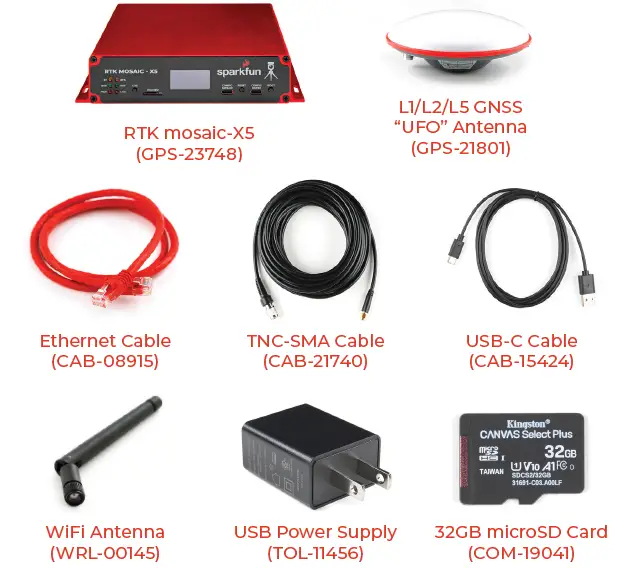
آپ کو ضرورت ہو گی۔
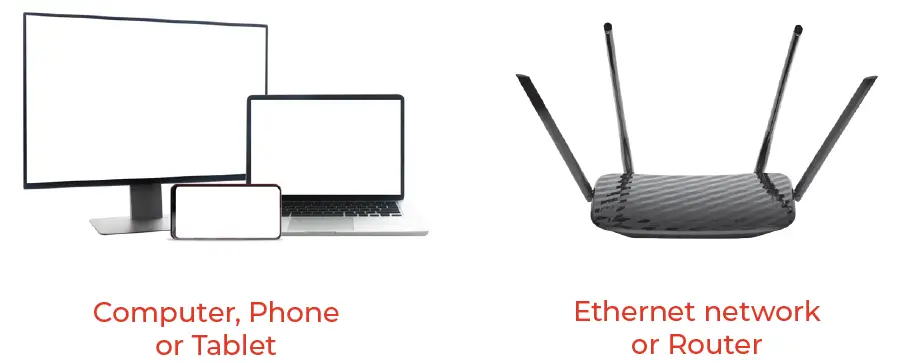
آپ کو بھی ضرورت ہے
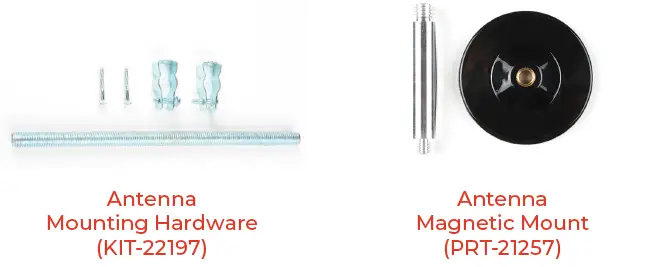
شروع کرنا
ایتھرنیٹ استعمال کرنا
ایک دوسرے سے رابطہ کریں
اپنے RTK موزیک-X5 کو چلانے اور چلانے کا آسان ترین طریقہ یہ ہے کہ اسے اپنے ایتھرنیٹ نیٹ ورک یا اپنے براڈ بینڈ راؤٹر پر موجود ایتھرنیٹ پورٹ سے جوڑیں۔
- GNSS اینٹینا کو مربوط کریں۔ آپ کی RTK موزیک-X5 کٹ کے اندر، آپ کو L1/L2/L5 GNSS "UFO" اینٹینا ملے گا۔ اس کا TNC کنکشن ہے۔ انٹینا کو موزیک-X5 MOSAIC SMA کنکشن سے جوڑنے کے لیے فراہم کردہ TNC- SMA کیبل استعمال کریں۔ اس بات کو یقینی بنائیں کہ اینٹینا محفوظ طریقے سے کسی ڈھانچے میں نصب کیا گیا ہے تاکہ اسے منتقل نہ کیا جا سکے اور اس میں صاف ہو۔ view آسمان کے اینٹینا میں کوئی بھی حرکت RTK روورز کی غلط ریڈنگ کا سبب بنے گی۔
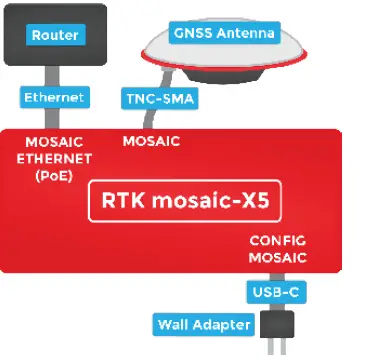
- RTK موزیک-X5 کو اپنے ایتھرنیٹ نیٹ ورک یا روٹر سے جوڑیں۔ موزیک ایتھرنیٹ (PoE) پورٹ کو اپنے نیٹ ورک یا اپنے روٹر پر ایتھرنیٹ پورٹ سے جوڑنے کے لیے کوئی بھی ایتھرنیٹ کیبل استعمال کریں۔ اگر آپ کا راؤٹر پاور اوور ایتھرنیٹ (PoE) فراہم کرتا ہے، تو آپ بالکل تیار ہیں! آپ کو ریڈ پاور (PWR) LED لائٹ اپ اور ٹیکسٹ OLED ڈسپلے کو اسکرول کرنا شروع کرنا چاہئے۔ اگر آپ کا راؤٹر PoE فراہم نہیں کرتا ہے، تو مرحلہ 3 پر جائیں۔
- بجلی فراہم کریں۔ آپ فراہم کردہ USB پاور سپلائی (5V 5A) کا استعمال کرتے ہوئے RTK موزیک-X1 کو پاور کر سکتے ہیں۔ بجلی کی فراہمی کو دیوار میں لگائیں۔ فراہم کردہ USB-C کیبل استعمال کریں۔
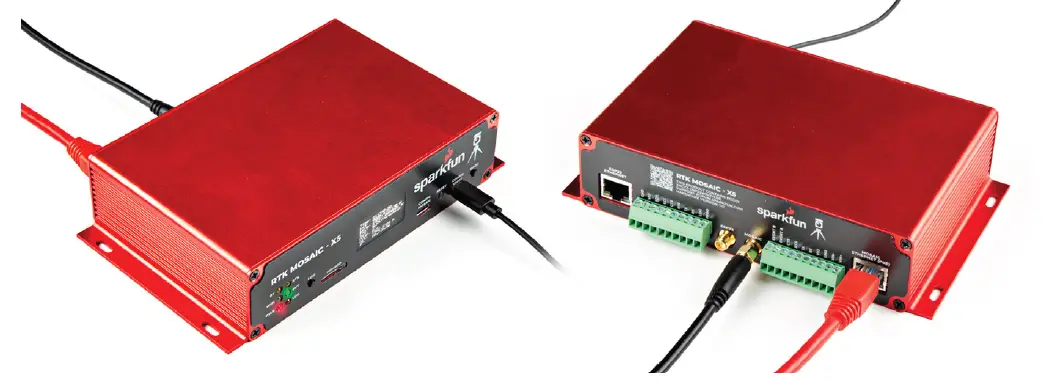 یا تو CONFIG MOSAIC یا CONFIG ESP32 USB-C پورٹ سے بجلی کی فراہمی کو مربوط کرنے کے لیے۔ اس سے کوئی فرق نہیں پڑتا کہ کون سا۔ آپ کو ریڈ پاور (PWR) LED لائٹ اپ اور ٹیکسٹ OLED ڈسپلے کو اسکرول کرنا شروع کرنا چاہئے۔
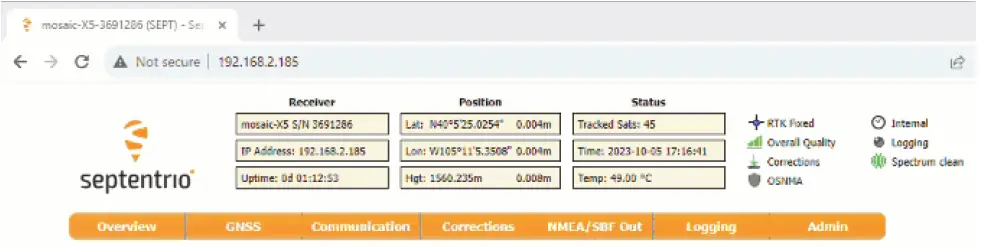
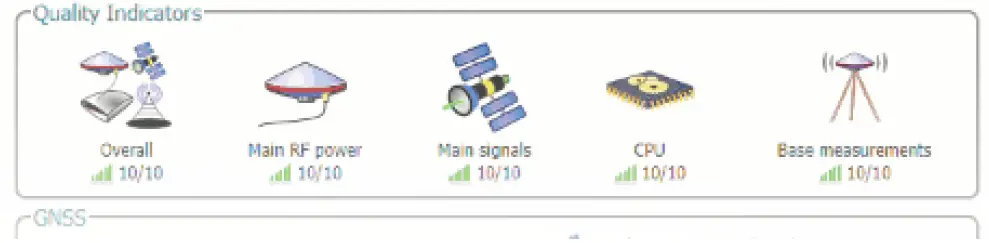
ایک بار جب موزیک-X5 نے سیٹلائٹ سگنل حاصل کر لیا اور ایتھرنیٹ نیٹ ورک سے منسلک ہو گیا تو، OLED اینٹینا کی پوزیشن کو عرض البلد (Lat)، طول البلد (لمبا)، اور اونچائی (Alt)، اور ایتھرنیٹ IP (انٹرنیٹ پروٹوکول) کے طور پر ظاہر کرے گا۔ نیٹ ورک ایڈریس - اپنے کمپیوٹر، ٹیبلیٹ، یا فون کو اسی نیٹ ورک سے جوڑیں، کھولیں۔ web براؤزر اور OLED ڈسپلے پر دکھائے گئے IP ایڈریس پر جائیں۔ آپ کو موزیک-X5 کا اندرونی دیکھنا چاہئے۔ web صفحہ دی web صفحہ بہت زیادہ مددگار معلومات دکھاتا ہے اور اسے موزیک-X5 کو مکمل طور پر ترتیب دینے کے لیے بھی استعمال کیا جا سکتا ہے۔
docs.sparkfun.com/SparkFun_RTK_mosaic-X5
وائی فائی کا استعمال شروع کرنا
وائی فائی کا استعمال کرتے ہوئے جڑیں۔
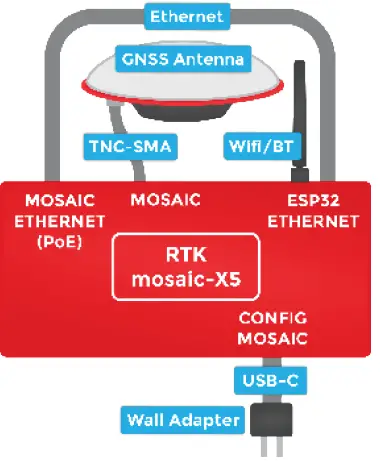
RTK موزیک-X5 ایک ESP32-WROVER پروسیسر پر مشتمل ہے جو ایتھرنیٹ سے وائی فائی برج کے طور پر کام کر سکتا ہے۔ MOSAIC ETHERNET (PoE) پورٹ کو ESP32 ETHERNET پورٹ سے جوڑ کر اور ESP32 فرم ویئر کو وائی فائی موڈ میں ڈال کر، موزیک-X5 آپ کے وائی فائی نیٹ ورک میں شامل ہو سکتا ہے۔
GNSS اینٹینا کو مربوط کریں۔ آپ کی RTK موزیک-X5 کٹ کے اندر، آپ کو L1/L2/L5 GNSS "UFO" اینٹینا ملے گا۔ اس کا TNC کنکشن ہے۔ انٹینا کو موزیک-X5 MOSAIC SMA کنکشن سے جوڑنے کے لیے فراہم کردہ TNC-SMA کیبل کا استعمال کریں۔ اس بات کو یقینی بنائیں کہ اینٹینا محفوظ طریقے سے کسی ڈھانچے میں نصب ہے تاکہ اسے منتقل نہ کیا جا سکے اور اس میں صاف ہو۔ view آسمان کے اینٹینا میں کوئی بھی حرکت RTK روورز کی غلط ریڈنگ کا سبب بنے گی۔
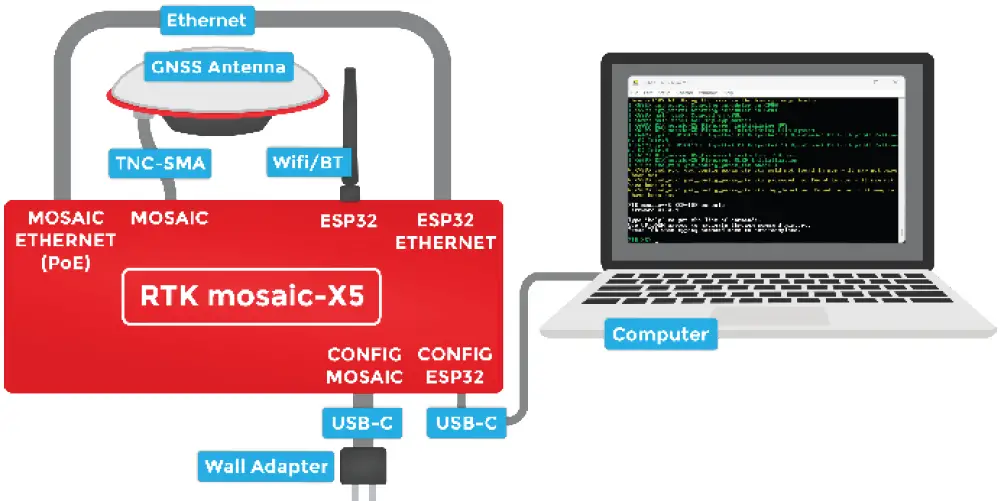
وائی فائی اینٹینا منسلک کریں۔ فراہم کردہ وائی فائی/بی ٹی اینٹینا کو ESP32 SMA کنکشن پر کھینچیں۔ SMA کنیکٹر کے پہننے کو کم سے کم کرنے کے لیے، ہم تجویز کرتے ہیں: اینٹینا باڈی کو ایک ہاتھ سے پکڑیں – اسے گھومنے سے روکنے کے لیے – اپنے دوسرے ہاتھ سے SMA کنیکٹر کو اسکرو کرتے وقت۔ اگر ضرورت ہو تو، اینٹینا کو اوپر فولڈ کریں تاکہ اینٹینا کا باڈی عمودی ہو۔
ایتھرنیٹ پورٹس کو جوڑیں۔ فراہم کردہ ایتھرنیٹ کیبل کا استعمال کرتے ہوئے دو ایتھرنیٹ پورٹس کو ایک ساتھ جوڑیں۔ اگر آپ کے پاس اصل کیبل نہیں ہے تو کوئی بھی ایتھرنیٹ کیبل کام کرے گی۔ ایک کراس اوور کیبل مطابقت رکھتا ہے لیکن ضروری نہیں ہے۔
CONFIG ESP32 USB پورٹ سے جڑیں۔ ESP32 فرم ویئر موڈ کو تبدیل کرنے کے لیے، آپ کو کمپیوٹر کو CONFIG ESP32 USB-C پورٹ سے جوڑنے اور موڈ کو تبدیل کرنے کے لیے سیریل ٹرمینل استعمال کرنے کی ضرورت ہے۔ آپ کو پہلے ڈرائیور انسٹال کرنے کی ضرورت پڑسکتی ہے، تاکہ CH340 سیریل انٹرفیس چپ کو پہچانا جاسکے۔
مزید تفصیلات کے لیے براہ کرم نیچے دیے گئے QR کوڈز پر عمل کریں:

CH340 ڈرائیورز
https://learn.sparkfun.com/tutorials/908
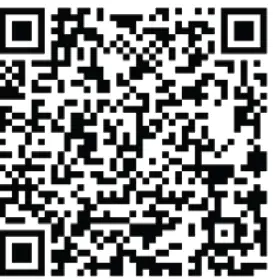
تیرا اصطلاح
https://learn.sparkfun.com/terminal-basics/tera-term-windows

سیریل ٹرمینل کی بنیادی باتیں
https://learn.sparkfun.com/terminal-basics
سیریل ٹرمینل کھولیں۔ اگر آپ ونڈوز استعمال کر رہے ہیں، تو ہم اب بھی ٹیرا ٹرم سیریل ٹرمینل تجویز کرتے ہیں لیکن بہت سارے متبادل موجود ہیں۔ مزید تفصیلات کے لیے براہ کرم ہمارا سیریل ٹرمینل بیسکس ٹیوٹوریل دیکھیں۔ 340 بوڈ کا استعمال کرتے ہوئے CH115200 سے کنکشن کھولیں۔
docs.sparkfun.com/SparkFun_RTK_mosaic-X5
ESP32 فرم ویئر کو وائی فائی موڈ میں رکھیں۔ جب آپ کے پاس سیریل ٹرمینل کھلا ہے، تو آپ کو RTK_X5> کنسول پرامپٹ دیکھنا چاہیے۔ اگر آپ ایسا نہیں کرتے ہیں تو اپنے کی بورڈ پر Enter کو دبائیں۔ اگر ضرورت ہو تو، ESP5 فرم ویئر کو دوبارہ شروع کرنے کے لیے RTK موزیک-X32 کے سامنے والے RESET پش بٹن پر کلک کریں۔
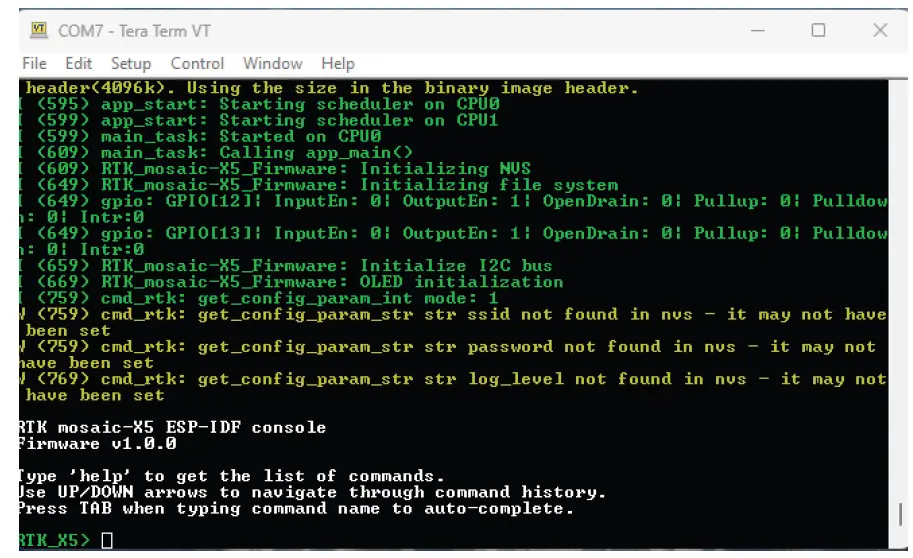
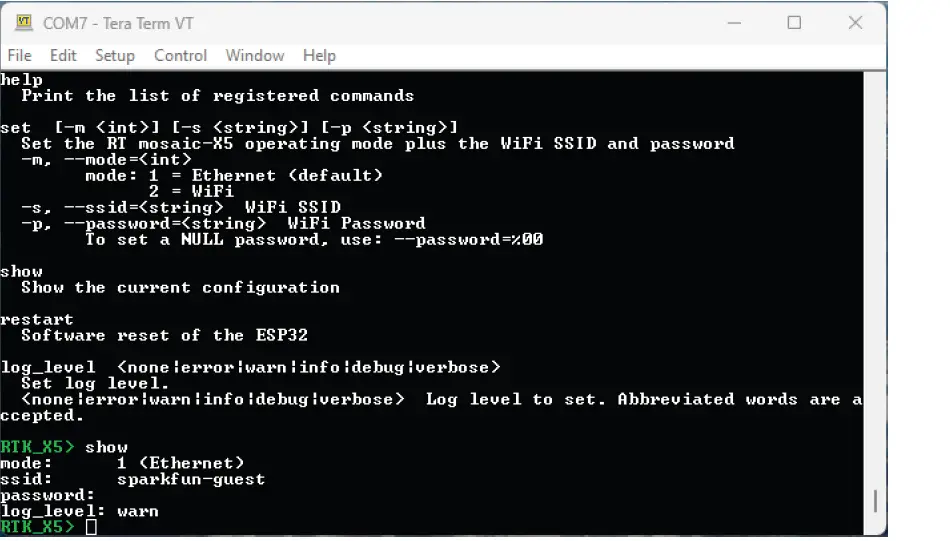
مدد ٹائپ کریں اور مدد دیکھنے کے لیے انٹر کو دبائیں۔
موجودہ کنفیگریشن دیکھنے کے لیے شو ٹائپ کریں:
کیا آپ اسے اپنے کمپیوٹر پر پڑھنا چاہتے ہیں؟
بطور ڈیفالٹ فرم ویئر موڈ 1 (ایتھرنیٹ) میں ہوگا۔
موڈ کو موڈ 2 (وائی فائی) میں تبدیل کرنے کے لیے، ٹائپ کریں:
سیٹ -m 2
نیٹ ورک کا وائی فائی SSID سیٹ کرنے کے لیے جس سے منسلک ہو:
YOUR_SSID سیٹ کریں۔
اسی طرح وائی فائی پاس ورڈ سیٹ کرنے کے لیے:
سیٹ -p YOUR_PASSWORD
آخر میں، نئی ترتیبات کے ساتھ فرم ویئر کو دوبارہ شروع کرنے کے لیے ری اسٹارٹ ٹائپ کریں:
دوبارہ شروع کریں
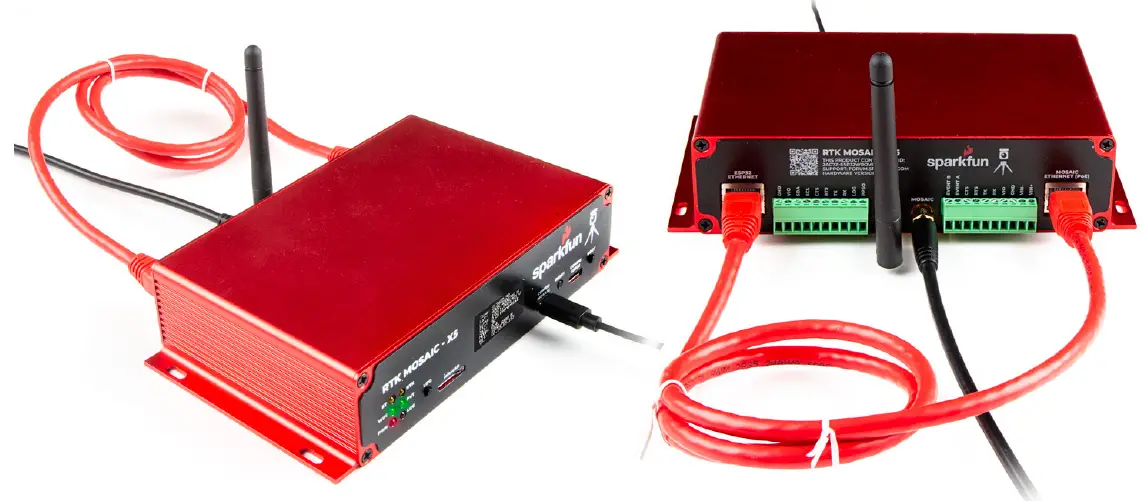
ایک بار جب موزیک-X5 نے سیٹلائٹ سگنل حاصل کر لیا اور وائی فائی نیٹ ورک سے منسلک ہو جائے تو، OLED ظاہر کرے گا: انٹینا کی پوزیشن بطور عرض البلد (Lat)، طول البلد (لمبا)، اور اونچائی (Alt) کے ساتھ ساتھ WiFi IP ( انٹرنیٹ پروٹوکول) نیٹ ورک ایڈریس۔
docs.sparkfun.com/SparkFun_RTK_mosaic-X5
RTK موزیک-X5 کو پہلی بار آن کرتے وقت، آپ متعدد بار فرم ویئر کو دوبارہ شروع (ریبوٹ) ہوتے دیکھ سکتے ہیں جب کہ یہ موزیک-X5 کے شروع ہونے کا انتظار کر رہا ہے۔ یہ کوئی غلطی نہیں ہے، آپ کو پریشان ہونے کی ضرورت نہیں ہے۔ اپنے کمپیوٹر، ٹیبلیٹ یا فون کو اسی وائی فائی نیٹ ورک سے مربوط کریں۔ اگلا، OLED ڈسپلے پر دکھائے گئے IP ایڈریس پر جائیں۔ آپ کو موزیک-X5 کا اندرونی دیکھنا چاہئے۔ web صفحہ دی web صفحہ بہت زیادہ مددگار معلومات دکھاتا ہے اور اسے موزیک-X5 کو مکمل طور پر ترتیب دینے کے لیے بھی استعمال کیا جا سکتا ہے۔
فرم ویئر موڈ، SSID، اور پاس ورڈ (غیر اتار چڑھاؤ والے) میموری میں محفوظ ہیں۔ انہیں تبدیل کرنے کے بعد، آپ کمپیوٹر کو منقطع کر سکتے ہیں اور فراہم کردہ پاور سپلائی کا استعمال کرتے ہوئے RTK موزیک-X5 کو پاور کر سکتے ہیں۔
USB-C کا استعمال کرتے ہوئے جڑیں۔
موزیک-X5 میں بلٹ ان ہائی سپیڈ USB پورٹ ہے جو ایتھرنیٹ سے زیادہ USB کو سپورٹ کرتا ہے۔ ایڈوان لیناtagاس انٹرفیس میں سے، آپ کو Septentrio ڈرائیورز انسٹال کرنے کی ضرورت ہے۔
GNSS اینٹینا کو مربوط کریں۔ آپ کی RTK موزیک-X5 کٹ کے اندر، آپ کو L1/L2/L5 GNSS "UFO" اینٹینا ملے گا۔ اس کا TNC کنکشن ہے۔ انٹینا کو موزیک-X5 MOSAIC SMA کنکشن سے جوڑنے کے لیے فراہم کردہ TNC-SMA کیبل کا استعمال کریں۔
شروع کرنا
USB-C استعمال کرنا
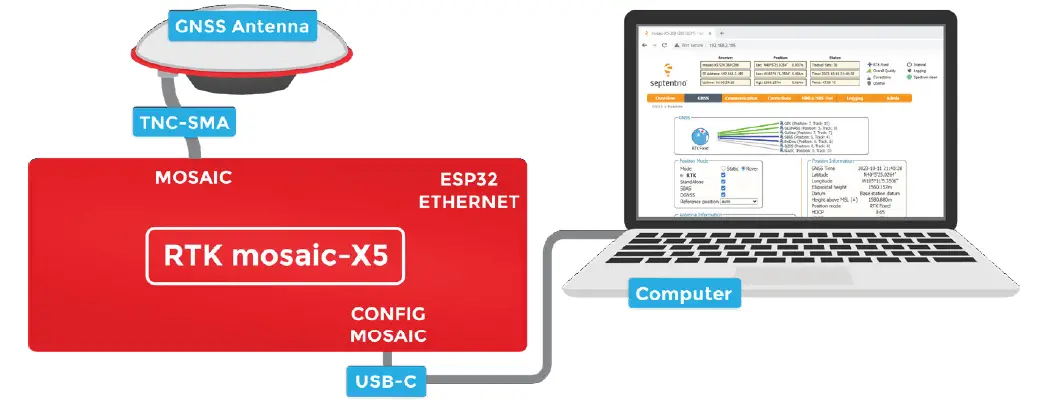
اس بات کو یقینی بنائیں کہ اینٹینا محفوظ طریقے سے کسی ڈھانچے میں نصب ہے تاکہ اسے منتقل نہ کیا جا سکے اور اس میں صاف ہو۔ view آسمان کے اینٹینا میں کوئی بھی حرکت RTK روورز کی غلط ریڈنگ کا سبب بنے گی۔
Septentrio RxTools ڈاؤن لوڈ اور انسٹال کریں۔ RxTools میں USB-C پورٹ کے لیے ڈرائیور کے علاوہ کئی ٹولز شامل ہیں جنہیں آپ موزیک-X5 کو کنٹرول اور کنفیگر کرنے، ڈیٹا فارورڈ کرنے، لاگ ڈیٹا، لاگ کا تجزیہ کرنے کے لیے استعمال کر سکتے ہیں۔ files، لاگ کو تبدیل کریں۔ files دوسرے فارمیٹس کے لیے، اور ماڈیول کو دوسرے GIS سافٹ ویئر کے ساتھ استعمال کرنے کے لیے ترتیب دیں۔

RxTools
https://www.septentrio.com/en/support/software/rxtools
RTK موزیک-X5 کو اپنے کمپیوٹر سے جوڑیں۔ CONFIG MOSAIC پورٹ کو اپنے کمپیوٹر سے جوڑنے کے لیے فراہم کردہ USB-C کیبل کا استعمال کریں۔
X5 کھولیں۔ web صفحہ کھولنا a web آپ کے کمپیوٹر پر براؤزر اور 192.168.3.1 پر جائیں۔ view موزیک-X5 کا اندرونی web صفحہ
اب آپ مکمل ایڈوان لینے کے لیے RxTools سویٹ استعمال کر سکتے ہیں۔tage جدید ترین موزیک-X5 کا۔
docs.sparkfun.com/SparkFun_RTK_mosaic-X5
 عام Gotchas
- اعلی درستگی والا GNSS صرف کثیر تعدد اینٹینا کے ساتھ کام کرتا ہے۔ اس کا مطلب ہے کہ GPS اینٹینا جو آپ کو 2000 کی دہائی کے اوائل میں اپنے TomTom کے ساتھ ملا تھا وہ کام نہیں کر رہا ہے۔ براہ کرم RTK موزیک-X1 کٹ میں فراہم کردہ SparkFun L2/L5/L5 اینٹینا استعمال کریں۔
- اعلی صحت سے متعلق GNSS واضح کے ساتھ بہترین کام کرتا ہے۔ view آسمان کی؛ یہ گھر کے اندر یا کھڑکی کے قریب کام نہیں کرتا ہے۔ GNSS کی کارکردگی عام طور پر بادلوں یا طوفانوں سے متاثر نہیں ہوتی ہے۔ درخت اور عمارتیں کارکردگی کو کم کر سکتی ہیں لیکن عام طور پر صرف بہت موٹی چھتریوں میں یا بہت قریب عمارت کی دیواروں میں۔ فلک بوس عمارتوں والے گھنے شہری مراکز میں GNSS کا استقبال بہت ممکن ہے لیکن اعلیٰ درستگی والا RTK ناممکن ہو سکتا ہے۔
- موزیک-X5 اپنے USB-C انٹرفیس کے لیے IP (انٹرنیٹ پروٹوکول) سب نیٹ ایڈریس 3 محفوظ رکھتا ہے۔ یہ تبدیل نہیں کیا جا سکتا. اگر آپ کا ایتھرنیٹ یا وائی فائی نیٹ ورک بھی سب نیٹ 3 (192.168.3.nnn) استعمال کر رہا ہے، تو موزیک-X5 میں ایک درست IP ایڈریس دکھائی دے سکتا ہے لیکن مواصلت ناکام ہو جائے گی۔ براہ کرم مختلف سب نیٹ استعمال کرنے کے لیے اپنے راؤٹر کی ترتیب کو تبدیل کریں۔
 مدد اور ٹربل شوٹنگ
اگر آپ کو کسی ایسے پروڈکٹ کے بارے میں تکنیکی مدد یا مزید معلومات کی ضرورت ہے جو آپ کی توقع کے مطابق کام نہیں کر رہی ہے، تو ہم تجویز کرتے ہیں کہ کچھ ابتدائی خرابیوں کا ازالہ کرنے کے لیے SparkFun تکنیکی مدد کے صفحہ پر جائیں۔

تکنیکی مدد
https://www.sparkfun.com/technical_assistance
اگر آپ وہاں اپنی ضرورت کی چیز نہیں ڈھونڈ سکتے ہیں، تو SparkFun GPS فورم سوالات پوچھنے کے لیے ایک بہترین جگہ ہے۔

اسپارک فن GPS فورم
https://forum.sparkfun.com/viewforum.php?f=116
اگر یہ ہمارے فورم پر آپ کا پہلا دورہ ہے، تو آپ کو سوالات پوسٹ کرنے کے لیے ایک فورم اکاؤنٹ بنانا ہوگا۔

فورم اکاؤنٹ
https://forum.sparkfun.com/ucp.php?mode=register
ماؤزر الیکٹرانکس
مجاز تقسیم کار
پر کلک کریں۔ View قیمتوں کا تعین، انوینٹری، ڈیلیوری اور لائف سائیکل کی معلومات:
SparkFun الیکٹرانکس: GPS-23748۔
دستاویزات / وسائل
 |
sparkfun RTK موزیک-X5 Triband GNSS RTK بریک آؤٹ [پی ڈی ایف] یوزر گائیڈ GPS-23748, GPS-21801, CAB-08915, CAB-21740, CAB-15424, WRL-00145, TOL-11456, COM-19041, RTK mosaic-X5 Triband GNSS RTK Breakout, GNSS RTK Breakout, GRTXBand Breakout, RTXBand ، GNSS RTK بریک آؤٹ، RTK بریک آؤٹ |


