

SpecFive ٹریس ٹریکنگ ڈیوائس یوزر گائیڈ
ختمview
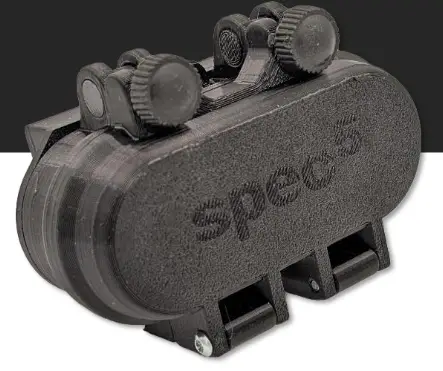
یہ گائیڈ بتاتا ہے کہ اپنے کتے یا ٹیم کے اراکین کو ٹریک کرنے کے لیے اپنے SpecFive ٹریس ڈیوائس کو کیسے ترتیب دیا جائے اور استعمال کیا جائے۔ ڈیوائس ریئل ٹائم لوکیشن اپ ڈیٹس فراہم کرنے کے لیے GPS اور میش نیٹ ورکنگ کا فائدہ اٹھاتی ہے۔ سپیک فائیو ٹریس کو کتے کو ٹریک کرنے کے لیے کتے کے کالر سے منسلک کیا جا سکتا ہے یا، مولے ماؤنٹ کا استعمال کرتے ہوئے، ٹیم کو ٹریک کرنے کے لیے ٹیکٹیکل گیئر سے منسلک کیا جا سکتا ہے۔
شروع کرنا
کیا شامل ہے۔
- SpecFive ٹریس ٹریکنگ ڈیوائس
- USB چارجنگ کیبل
- کتے کا کالر یا مول اٹیچمنٹ
- صارف دستی
تقاضے
- Meshtastic ایپ کے ساتھ اسمارٹ فون یا ٹیبلیٹ انسٹال ہے۔
- ابتدائی سیٹ اپ اور آف لائن نقشے ڈاؤن لوڈ کرنے کے لیے وائی فائی تک رسائی
- اختیاری: نیٹ ورک کی توسیع کے لیے اضافی میسٹاسٹک ڈیوائسز
ڈیوائس مرتب کرنا
مرحلہ 1: ڈیوائس کو چارج کریں۔
- ہاؤسنگ پر انگوٹھے کے 2 پیچ کو اتنا ڈھیلا کریں کہ انہیں ہاؤسنگ سے 90 ڈگری دور گھمائیں۔ ریڈیو اور USB-C کنیکٹر کو ظاہر کرنے کے لیے ہاؤسنگ کھولیں۔
- ڈیوائس کو مکمل چارج کرنے کے لیے فراہم کردہ USB کیبل استعمال کریں۔
- ایک اورنج LED اشارہ کرتا ہے کہ ڈیوائس چارج ہو رہی ہے۔ سبز ایل ای ڈی اس بات کی نشاندہی کرے گی کہ آلہ چل رہا ہے۔ آلے کے مکمل چارج ہونے پر اورنج ایل ای ڈی بند ہو جائے گی۔
- ڈیوائس کو آف کرنے کے لیے USER بٹن (قبضے کے قریب ترین) کو 6 سیکنڈ تک دبائے رکھیں۔ گرین ایل ای ڈی چند سیکنڈ کے لیے ٹھوس میں بدل جائے گی کیونکہ ڈیوائس بند ہو جاتی ہے اور پھر بند رہتی ہے۔ اگر سبز ایل ای ڈی ٹمٹماتی ہے تو ڈیوائس آن ہے۔

مرحلہ 2: Meshtastic ایپ انسٹال کریں۔
- Google Play Store یا Apple App Store سے Meshtastic ایپ ڈاؤن لوڈ کریں۔
- ایپ کھولیں اور عام صارف کی ہدایات کے اشارے پر عمل کریں۔
مرحلہ 3: ڈیوائس کو ایپ کے ساتھ جوڑیں۔
- RESET بٹن دبا کر ڈیوائس کو آن کریں۔ گرین ایل ای ڈی روشن ہو جائے گا اور مسلسل چمکنا شروع کر دے گا۔
- Meshtastic ایپ کھولیں۔

- دستیاب آلات کی فہرست سے اپنا آلہ منتخب کریں۔ ٹریس S5TC- #### کے طور پر ظاہر ہوگا (آخری 4 ہندسے بے ترتیب ہیں)۔

- اشارہ کرنے پر آلہ کا پن درج کریں، جو بطور ڈیفالٹ سیٹ ہے: 123456
- آپ کے آلے کو اب مزید کنفیگریشن کے لیے ایپ کے ساتھ جوڑا گیا ہے۔

مرحلہ 4: ڈیوائس کا نام تبدیل کرنا
- اگر آپ متعدد ڈیوائسز کو ٹریک کر رہے ہیں، تو ان کے درمیان آسانی سے فرق کرنے کے لیے پہلے سے طے شدہ ڈیوائس کا نام تبدیل کرنے کی سفارش کی جاتی ہے۔
- اپنی ایپ پر ریڈیو کنفیگریشن/سیٹنگ ٹیب تلاش کریں۔
a اینڈرائیڈ: اوپر دائیں جانب 3 عمودی نقطوں پر کلک کریں اور ریڈیو کنفیگریشن کو منتخب کریں۔
ب iOS: ترتیبات کا ٹیب منتخب کریں۔

- یوزر ٹیب پر جائیں۔
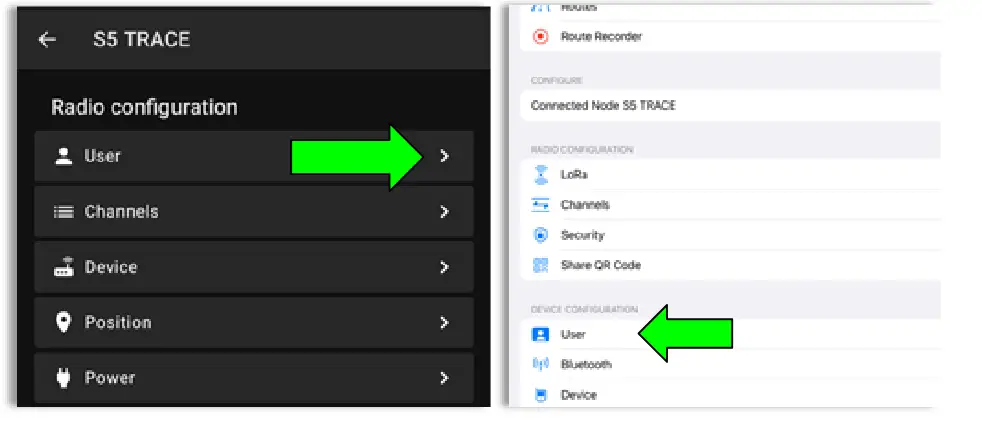
- اپنے ٹریس کے لمبے اور مختصر نام کو اپنے کتے یا ٹیم ممبر کے نام پر اپ ڈیٹ کریں۔ لمبا نام ایموجیز سمیت 30 حروف تک کا ہو سکتا ہے۔ مختصر نام صرف 4 حروف، اعداد اور حروف تک کا ہو سکتا ہے۔

- ایک بار جب آپ اپنے مطلوبہ نام پر ڈیوائس کا نام اپ ڈیٹ کر لیتے ہیں، تو Send(Android) یا Save(iOS) پر کلک کریں اور ڈیوائس دوبارہ شروع ہو جائے گی۔
مرحلہ 5: ایک نجی چینل بنائیں
سپیک فائیو ٹریس میشتاسٹک کے عوامی چینل "لانگ فاسٹ" پر بات چیت کرنے کے لیے پہلے سے پروگرام کیا گیا ہے۔ اس کا مطلب ہے کہ کوئی بھی قریبی Meshtastic صارف آپ کے ٹریس کا مقام دیکھ سکے گا۔ اگر آپ اپنے ٹریس کو میش نیٹ ورک کے اندر دوسرے میشٹاسٹک صارفین کے ساتھ استعمال کرنے کا ارادہ رکھتے ہیں اور اس کے مقام کا اشتراک کرنا چاہتے ہیں، تو آپ ڈیفالٹ لانگ فاسٹ چینل رکھ سکتے ہیں۔
تاہم، اگر آپ نجی نیٹ ورک کو ترجیح دیتے ہیں، تو اگلے حصے میں دی گئی ہدایات آپ کے ٹریس کے لیے ایک نجی چینل بنانے اور مخصوص Meshtastic آلات کے ساتھ رسائی کا اشتراک کرنے میں آپ کی رہنمائی کریں گی۔
- ریڈیو کنفیگریشن ٹیب پر جائیں اور چینل کو منتخب کریں۔
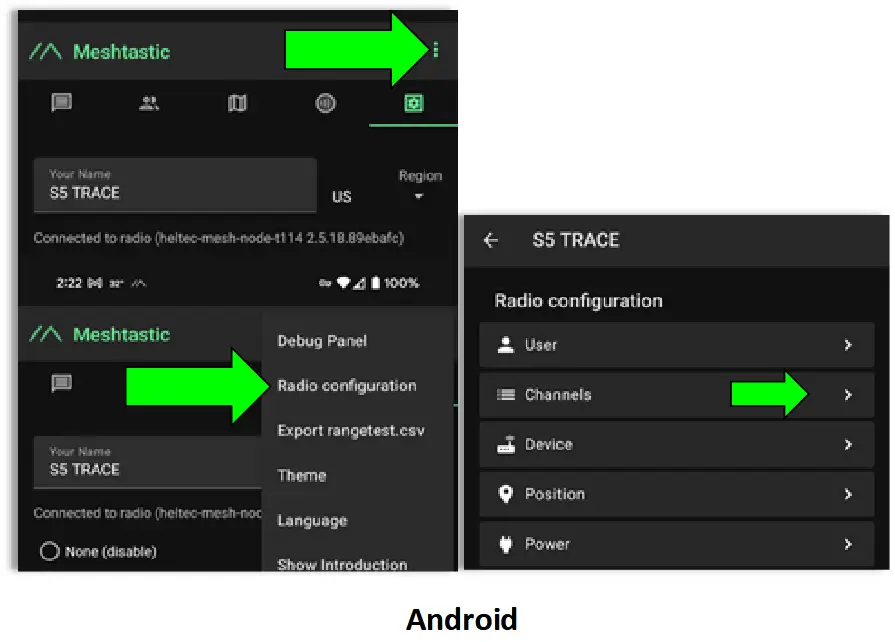
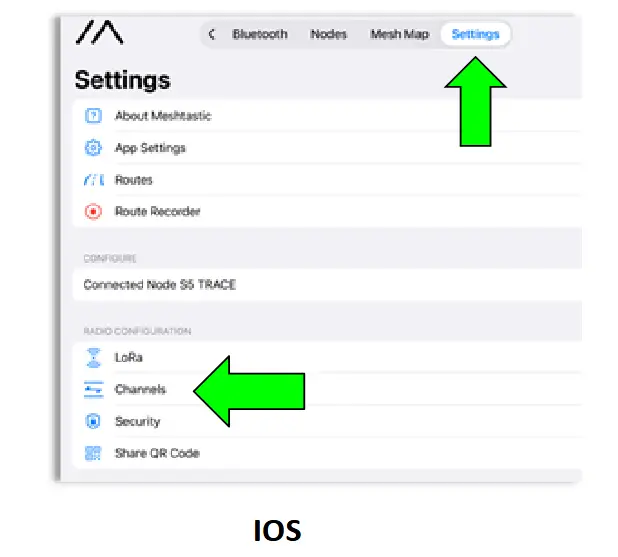
- اینڈرائیڈ پر عوامی چینل "لانگ فاسٹ" کو حذف کریں۔ iOS پر آپ بنیادی چینل کو حذف نہیں کر سکتے لیکن آپ اس میں ترمیم کر سکتے ہیں۔

- "+" بٹن پر کلک کرکے ایک نیا چینل شامل کریں۔

- اینڈرائیڈ پر حسب ضرورت چینل بنائیں۔ iOS پر پرائمری چینل میں ترمیم کریں۔
a نئے چینل کو اپنی پسند کے مطابق نام دیں۔
ب PSK پر ریفریش بٹن پر کلک کریں تاکہ ایک نئی بے ترتیب پہلے سے شیئر کی گئی کلید بنائیں۔
c "Position Endabled" اور "Precise Location" کو آن کریں۔
d ڈیوائس پر چینل کو اپ ڈیٹ کرنے کے لیے محفوظ کریں اور پھر بھیجیں پر کلک کریں۔ آلہ ریبوٹ ہو جائے گا۔

مرحلہ 6: اپنے دوسرے آلات کے ساتھ حسب ضرورت/نجی چینل کا اشتراک کرنا
- Meshtastic ایپ پر چینلز کے ٹیب پر جائیں۔ چینلز کا اشتراک کرنے کے لیے آپ کے فون کو بلوٹوتھ کے ذریعے آپ کے ٹریس سے منسلک کرنے کی ضرورت ہے۔
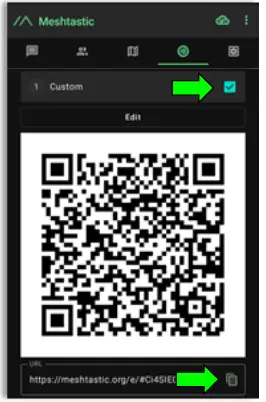
- اپنا حسب ضرورت چینل منتخب کریں۔ کیو آر کوڈ اور URL انتخاب تبدیل ہونے پر اپ ڈیٹ ہو جائے گا۔
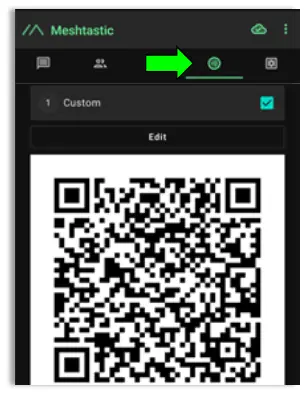
a اگر آپ اسی فون/ٹیبلیٹ کا استعمال کرتے ہوئے اس چینل کو کسی اور ڈیوائس میں شامل کر رہے ہیں، تو آپ اسے کاپی کرنا چاہیں گے۔ URL اور اسے کلپ بورڈ یا ٹیکسٹ میں محفوظ کریں۔ file.
ب اگر آپ اس چینل کو کسی دوسرے فون یا ٹیبلیٹ سے منسلک ڈیوائس کے ساتھ شیئر کر رہے ہیں، تو بس دوسرے فون/ٹیبلیٹ پر میشٹاسٹک ایپ کا استعمال کرتے ہوئے QR کوڈ اسکین کریں۔
اب آپ نے اپنے ٹریس کی ترتیب مکمل کر لی ہے۔ متعدد ٹریس ڈیوائسز کے لیے انہی ہدایات پر عمل کریں۔ - اپنے ذاتی میش ریڈیو پر حسب ضرورت/نجی چینل شامل کریں۔ یہ وہ آلہ ہوگا جسے آپ اپنے شخص پر رکھتے ہیں جب ٹریس آپ کے کتے/پالتو جانور سے منسلک ہوتا ہے۔
a اپنے دوسرے آلے کو میسٹاسٹک ایپ سے جوڑیں۔
ب ایپ پر چینلز ٹیب کے نیچے آپ "کے تحت ہائپر لنک کو مٹا دیں گے۔URLاور پچھلے مرحلے میں محفوظ کردہ ہائپر لنک میں پیسٹ کریں۔
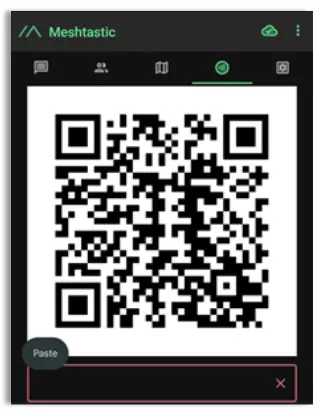
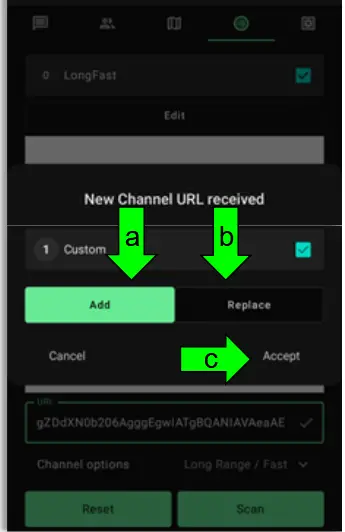
- ایک ونڈو ظاہر ہوگی جو آپ کو 2 اختیارات دیتی ہے۔
a شامل کریں: یہ حسب ضرورت چینل کو آپ کے ذاتی آلہ پر ثانوی چینل کے طور پر شامل کر دے گا۔ یہ ایک اچھا آپشن ہے جب آپ عوامی چینل "لانگ فاسٹ" کو اپنے آلے پر رکھنا چاہتے ہیں تاکہ دوسرے Meshtastic صارفین کے ساتھ بات چیت کریں۔
ب تبدیل کریں: یہ پہلے سے طے شدہ عوامی چینل "لانگ فاسٹ" کو آپ کے حسب ضرورت چینل سے بدل دے گا تاکہ آپ صرف اپنے حسب ضرورت چینل پر موجود آلات کو دیکھ اور ان کے ساتھ بات چیت کر سکیں۔
c آلہ پر نیا چینل بھیجنے کے لیے قبول کریں پر کلک کریں۔
مرحلہ 7: ڈیوائس کو منسلک کریں۔
- کتے سے باخبر رہنے کے لیے: فراہم کردہ کالر اٹیچمنٹ کا استعمال کرتے ہوئے ڈیوائس کو محفوظ کریں۔ یقینی بنائیں کہ ٹریس آپ کے کتے کی گردن کے پچھلے حصے پر ہے تاکہ اندرونی GPS اینٹینا زیادہ سے زیادہ سگنل کے استقبال کے لیے آسمان کی طرف ہو۔
- ٹیم ٹریکنگ کے لیے: آلہ کو ٹیکٹیکل گیئر کے ساتھ محفوظ طریقے سے منسلک کرنے کے لیے Molle Mount کا استعمال کریں، "spec5" میں "S" کو اوپر کی طرف اشارہ کرتے ہوئے تاکہ اندرونی GPS اینٹینا کا رخ آسمان کی طرف ہو تاکہ سگنل کے بہترین استقبال کے لیے۔
ٹریکنگ فیچرز کا استعمال
آف لائن استعمال کے لیے نقشے ڈاؤن لوڈ کریں (Android)
- Meshtastic ایپ کھولیں اور WIFI یا اپنے سیلولر نیٹ ورک سے منسلک رہتے ہوئے نقشہ کے ٹیب پر جائیں۔
- آف لائن نقشوں کی ضرورت کا اندازہ لگانے کے لیے علاقے کا پتہ لگانے کے لیے اپنے نقشے کو منتقل کریں۔
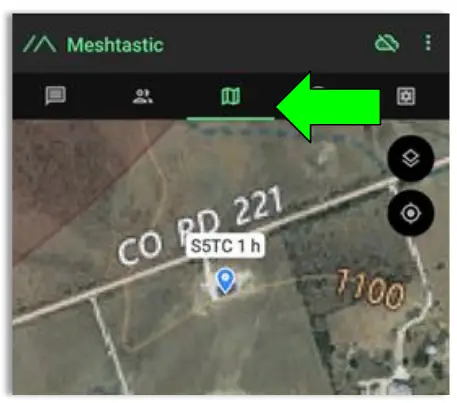
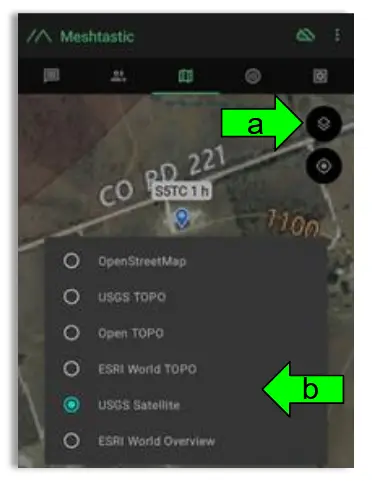
- نقشہ کی وہ قسم منتخب کریں جسے آپ استعمال کرنا چاہتے ہیں۔
a نقشہ کے اختیارات کے بٹن پر کلک کریں۔
ب اپنا پسندیدہ نقشہ منتخب کریں۔
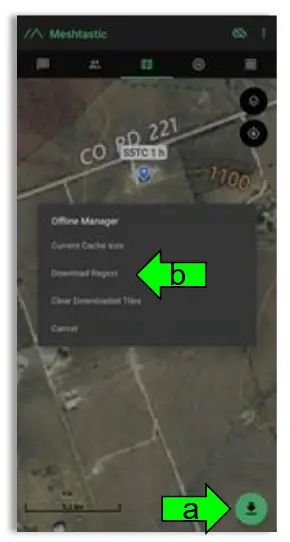
- نقشہ کے علاقے کو ڈاؤن لوڈ کریں۔
a ڈاؤن لوڈ بٹن پر کلک کریں۔
ب موجودہ نقشہ کے علاقے کو ڈاؤن لوڈ کرنے کے لیے "ڈاؤن لوڈ ریجن" پر کلک کریں جس میں آپ کا نقشہ زوم کیا گیا ہے۔ یہ دیکھنے کے لیے "موجودہ کیش سائز" استعمال کریں کہ آپ کے موجودہ آف لائن نقشے کتنی اسٹوریج استعمال کر رہے ہیں۔ ان خطوں کے نقشے کے ڈیٹا کو ہٹانے کے لیے "ڈاؤن لوڈ شدہ ٹائلیں صاف کریں" جنہیں آپ مزید استعمال نہیں کر رہے ہیں۔
ریئل ٹائم لوکیشن ٹریکنگ
- Meshtastic ایپ کھولیں اور اپنے ذاتی ڈیوائس سے جڑیں۔
- اپنے ٹریس سمیت اپنے میش میں موجود تمام آلات کے مقامات دیکھنے کے لیے نقشہ کے ٹیب پر جائیں۔
- اپنے ٹریس کے موجودہ اور ماضی کے مقامات کو دیکھنے کے لیے
a نوڈس کی فہرست پر جائیں۔
ب مختصر نام پر کلک کرکے اپنا ٹریس منتخب کریں۔
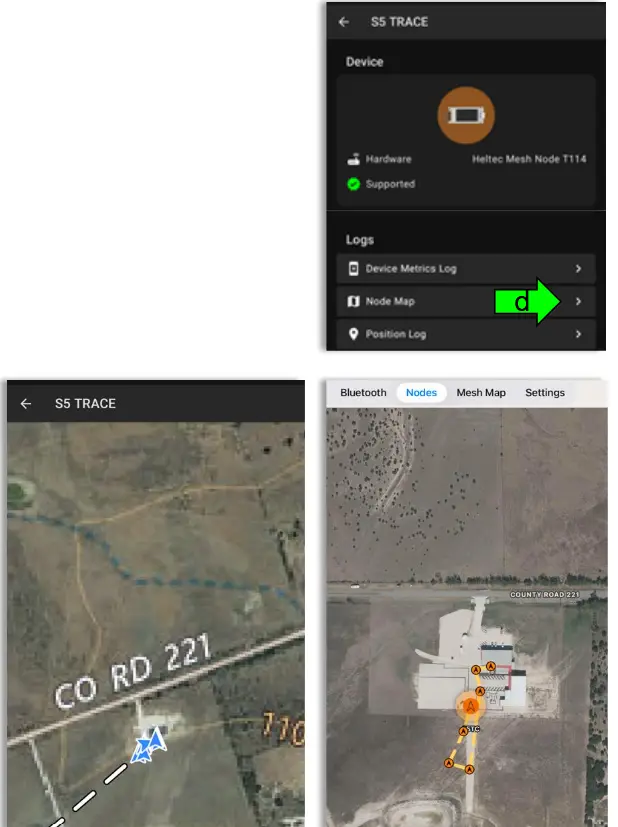
c مزید تفصیلات منتخب کریں۔
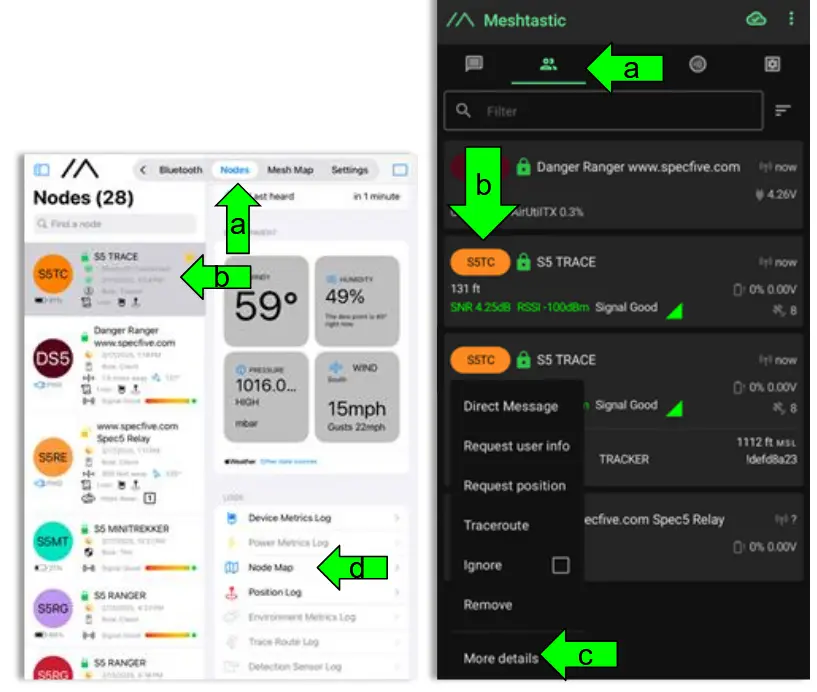
d "نوڈ میپ" کو منتخب کریں۔ view آپ کے ٹریس کے ماضی اور موجودہ GPS مقامات
سپورٹ اور رابطہ کی معلومات
اگر آپ کو مسائل کا سامنا کرنا پڑتا ہے یا آپ کے سوالات ہیں تو ہم سے اس نمبر پر رابطہ کریں:
• ای میل: general@specfive.com
• Webسائٹ: www.specfive.com
اپنے سپیک فائیو ٹریس ڈیوائس کے ساتھ، آپ اپنے کتے یا ٹیم کے اراکین کو اعتماد کے ساتھ ٹریک کر سکتے ہیں اور جڑے رہ سکتے ہیں چاہے آپ کی مہم جوئی آپ کو کہاں لے جائے!
© 2024، SpecFive LLC تمام حق محفوظ ہیں۔
specfive.com
دستاویزات / وسائل
 |
SpecFive ٹریس ٹریکنگ ڈیوائس [پی ڈی ایف] یوزر گائیڈ ٹریس ٹریکنگ ڈیوائس، ٹریکنگ ڈیوائس، ڈیوائس |