

طوفان انٹرفیس آڈیو کام ماڈیول
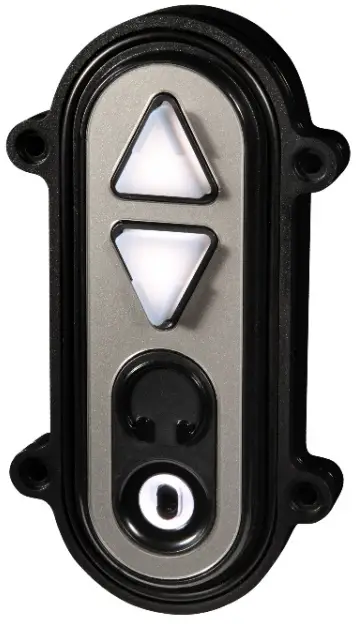
اہم معلومات
اس مواصلات اور / یا دستاویز کا مواد بشمول تصاویر، وضاحتیں، ڈیزائن، تصورات، ڈیٹا اور معلومات کسی بھی شکل یا میڈیم میں شامل ہیں لیکن ان تک محدود نہیں ہے اور کسی بھی مقصد کے لیے استعمال نہیں کیا جائے گا یا کسی تیسرے فریق کو ظاہر نہیں کیا جائے گا۔ Keymat Technology Ltd. کاپی رائٹ Keymat Technology Ltd. 2022 کی اظہار اور تحریری رضامندی۔
Storm, Storm Interface, Storm AXS, Storm ATP, Storm IXP, Storm Touchless-CX, AudioNav, AudioNav-EF اور NavBar Keymat ٹیکنالوجی لمیٹڈ کے ٹریڈ مارک ہیں۔ باقی تمام ٹریڈ مارک ان کے متعلقہ مالکان کی ملکیت ہیں۔
Storm Interface Keymat Technology Ltd کا تجارتی نام ہے۔
Storm Interface مصنوعات میں بین الاقوامی پیٹنٹ اور ڈیزائن رجسٹریشن کے ذریعے محفوظ ٹیکنالوجی شامل ہے۔ جملہ حقوق محفوظ ہیں۔
USB کوڈز کو تبدیل کرنے کے لیے ونڈوز یوٹیلیٹی کا استعمال
اگر کوئی اور کی پیڈ یوٹیلیٹی سافٹ ویئر انسٹال ہے (جیسے EZ-Key Utility) تو آپ کو شروع کرنے سے پہلے اسے ان انسٹال کرنا چاہیے۔
سسٹم کے تقاضے
یوٹیلیٹی کے لیے پی سی پر .NET فریم ورک کو انسٹال کرنے کی ضرورت ہے اور وہ اسی USB کنکشن پر بات چیت کرے گا لیکن HID-HID ڈیٹا پائپ چینل کے ذریعے، کسی خاص ڈرائیور کی ضرورت نہیں ہے۔
مطابقت
ونڈوز 11 
ونڈوز 10
- افادیت کو پروڈکٹ کو ترتیب دینے کے لیے استعمال کیا جا سکتا ہے۔
- کوڈ ٹیبل منتخب کریں۔
- ایل ای ڈی چمک (0 سے 9)
- ٹیسٹ
- اپنی مرضی کے مطابق کیپیڈ ٹیبل بنائیں
- سے ایک محفوظ کردہ کنفیگریشن لوڈ کریں۔ file
فیکٹری ڈیفالٹ پر ری سیٹ کریں۔ - فرم ویئر کو اپ ڈیٹ کریں۔
کنفیگریشن یوٹیلیٹی انسٹال کرنا
کو کنفیگریشن یوٹیلیٹی انسٹال کریں۔ ڈاؤن لوڈ کردہ .exe پر ڈبل کلک کریں۔ file اور سیٹ اپ وزرڈ شروع ہو جائے گا۔
وہ فولڈر منتخب کریں جہاں آپ اسے انسٹال کرنا چاہتے ہیں۔
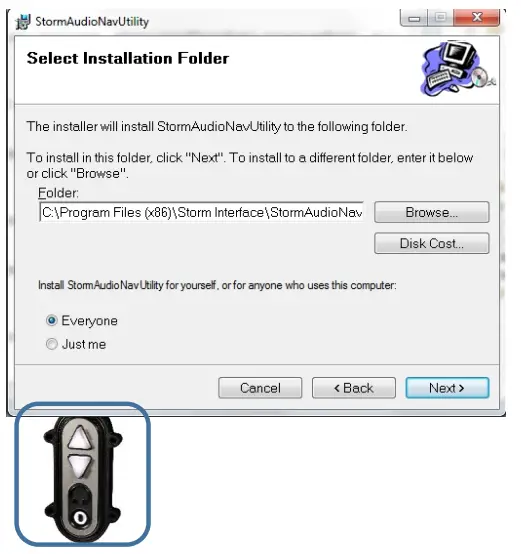
منتخب کریں کہ آپ اس پی سی کے تمام صارفین (ہر ایک) کے لیے انسٹال کرنا چاہتے ہیں یا صرف اپنے لیے (صرف میں)
انسٹالیشن شروع کرنے کے لیے اگلا پر کلک کریں۔
مکمل ہونے پر آپ کے ڈیسک ٹاپ پر ایک شارٹ کٹ انسٹال ہو جائے گا۔
یوٹیلیٹی کو شروع کرنے کے لیے اس پر ڈبل کلک کریں اور درج ذیل اسکرین ظاہر ہوگی۔ اگر کوئی آڈیو کام منسلک ہے تو اس کا خود بخود پتہ چل جائے گا اور تفصیلات ظاہر ہو جائیں گی۔ دستیاب افعال کو مندرجہ ذیل صفحات پر تفصیل سے بیان کیا گیا ہے۔

کوڈ ٹیبل منتخب کریں۔
صارف تین جدولوں میں سے انتخاب کر سکتا ہے:
| ڈیفالٹ کوڈ ٹیبل | متبادل کوڈ ٹیبل | حسب ضرورت کوڈ ٹیبل | ||||
| فنکشن | ہیکس | یو ایس بی | ہیکس | یو ایس بی | ||
| Uo | 0x52 | اوپر کا تیر | ملٹی میڈیا والیوم اپ | اوپر کا تیر | ابتدائی طور پر فیکٹری ڈیفالٹ اقدار پر سیٹ کریں۔ | |
| نیچے | 0x51 | نیچے کا تیر | ملٹی میڈیا والیوم ڈاؤن | نیچے کا تیر | ||
| جیک IN | 0x6A | F15 | 0x6A | F15 | F15 | |
| جیک آؤٹ | 0x6B | F16 | 0x6B | F16 | F16 | |
ایک بار جب کوئی ٹیبل منتخب ہو جاتا ہے تو کیپیڈ اس ترتیب کو برقرار رکھے گا جب تک کہ یہ منقطع نہ ہو۔
ایک بار جب کی پیڈ منقطع ہو جائے گا تو کنفیگریشن ختم ہو جائے گی جب تک کہ آپ "تبدیلیوں کو محفوظ کریں" پر کلک کر کے میموری میں کنفیگریشن کو محفوظ نہیں کرتے ہیں۔

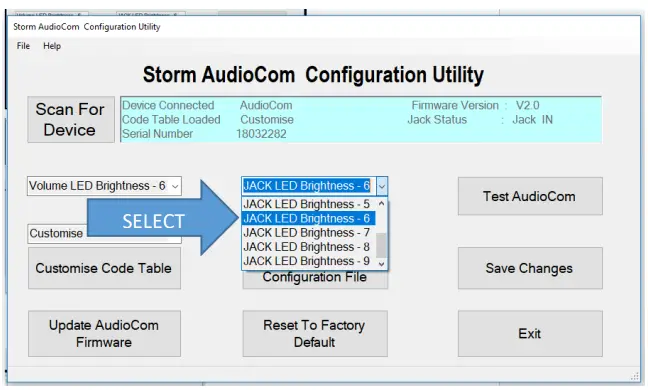
ایل ای ڈی کی چمک
یہ ایل ای ڈی کی چمک کو مقرر کرے گا. انتخاب 0 سے 9 تک ہے۔
ٹیسٹ
یہ تمام افعال کی جانچ کرے گا۔

- ایل ای ڈی چمکے گی۔
- ایل ای ڈی چمک سائیکل کرے گا
آڈیو کی جانچ کریں۔ - ہیڈ فون پلگ ان کریں۔
- آڈیو سنیں۔
- دبائیں ریکارڈ، اسٹارٹ۔ مائیکروفون میں بات کریں - آپ پروگریس بار دیکھیں گے۔
ٹیسٹ کیز، جیک ان۔ باہر - اوپر اور نیچے کی چابیاں والیول اپ/ڈاؤن دبائیں اس کی تصدیق ہو جائے گی۔
- ہیڈ فون کو ہٹا دیں / داخل کریں جیک ان / آؤٹ تصدیق کرے گا۔
ختم ہونے پر بند دبائیں۔
کوڈ ٹیبل کو اپنی مرضی کے مطابق بنائیں
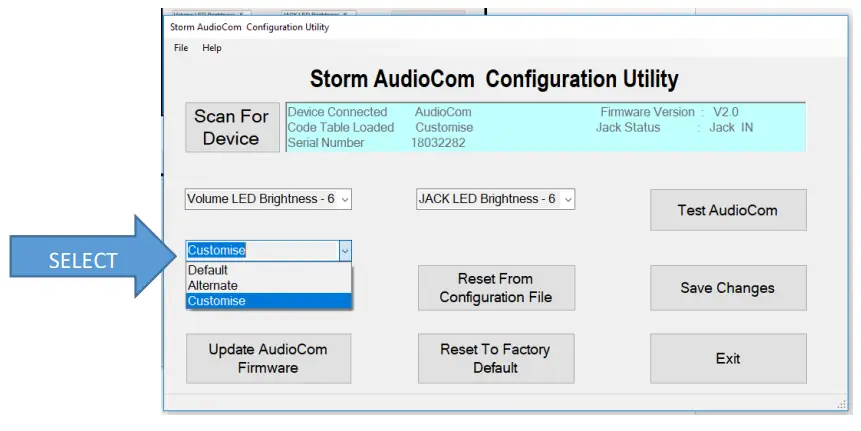
اپنی مرضی کے مطابق ٹیبل کو منتخب کریں، اور پھر پر کلک کریں۔
نوٹ کریں کہ ملٹی میڈیا کنٹرول کوڈز ( Vol Up / Down ) حسب ضرورت ٹیبل میں دستیاب نہیں ہیں۔
جب "کسٹمائز کوڈ" پر کلک کیا جائے گا تو درج ذیل ظاہر ہو گا۔
موجودہ حسب ضرورت کوڈ ٹیبل کی پیڈ پر میموری سے ظاہر ہوگا۔
ہر کلید کے ساتھ ایک اور بٹن منسلک ہوتا ہے ("کوئی نہیں")، یہ ہر کلید کے لیے ترمیم کار کو ظاہر کرتا ہے۔
ایک کلید کو اپنی مرضی کے مطابق کرنے کے لیے، کلید پر کلک کریں اور کلیدی کوڈ کومبو باکس ظاہر ہو جائے گا، جس میں "کوڈ کو منتخب کریں" ہے۔
اب کومبو باکس پر نیچے تیر کو دبائیں:
یہ وہ تمام کوڈ دکھائے گا جنہیں منتخب کیا جا سکتا ہے۔
یہ کوڈز وہ ہیں جو USB.org کے ذریعے بیان کیے گئے ہیں۔
کوڈ منتخب ہونے کے بعد، کوڈ منتخب بٹن پر ظاہر ہوگا۔
اس میں سابقample میں نے "e" کو منتخب کیا ہے اور کوڈ کی نمائندگی 0x08 ہے اور بٹن کا رنگ Aqua میں تبدیل ہو جائے گا۔
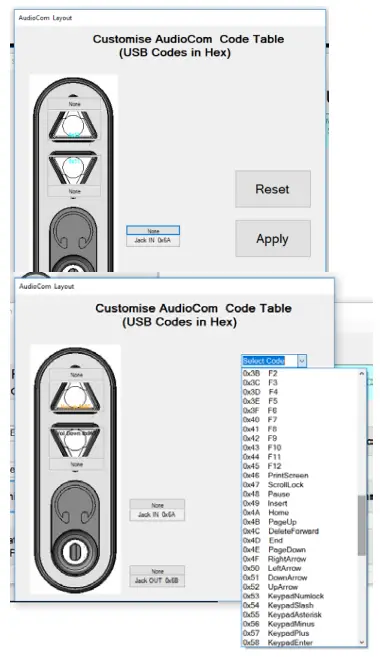
"Apply" بٹن دبائیں اور کوڈ AUDIOCOMM کو بھیج دیا جائے گا۔
جب آپ کی پیڈ پر "نیچے" کی کو دبائیں گے، تو "e" متعلقہ ایپلیکیشن کو بھیج دیا جائے گا۔
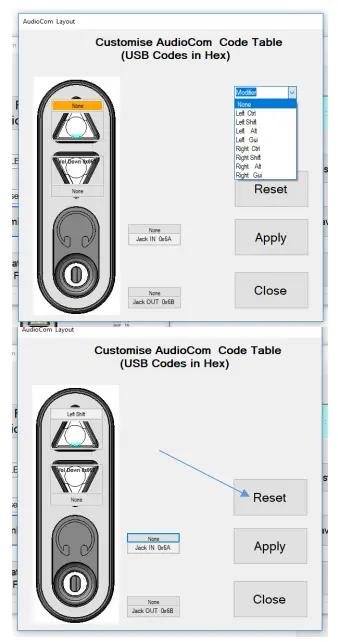
اگر آپ موجودہ سیٹنگ نہیں چاہتے ہیں تو "ری سیٹ" پر کلک کریں تو تمام بٹن اصل کوڈنگ پر واپس آجائیں گے اور پھر اس کوڈنگ کو آڈیو COMM کیپیڈ پر بھیجنے کے لیے "apply" پر کلک کریں۔
"بند کریں" حسب ضرورت فارم سے باہر نکلے گا اور واپس مرکزی اسکرین پر واپس آجائے گا۔
تبدیلیاں محفوظ کرنا
اگر آپ "تبدیلیاں محفوظ کریں" کو نہیں دباتے ہیں تو آپ کی تبدیلیاں کی پیڈ پر محفوظ نہیں ہوں گی۔

فیکٹری ڈیفالٹ
"فیکٹری ڈیفالٹ" پر کلک کرنے سے کی پیڈ ڈیفالٹ کوڈ ٹیبل پر ری سیٹ ہو جائے گا کوڈ ٹیبل - ڈیفالٹ ایل ای ڈی چمک - 9
تاریخ کو تبدیل کریں۔
| کے لیے ہدایات | تاریخ | ورژن | تفصیلات |
| کنفیگریشن یوٹیلٹی | 15 اگست 24 | 1.0 | پہلی ریلیز |
| کنفیگریشن یوٹیلٹی | تاریخ | ورژن | تفصیلات |
| 14 نومبر 18 | 1.0 | پہلی ریلیز | |
| 06 جنوری 21 | 3.0 | مائک فنکشن کا ٹیسٹ شامل کیا گیا اور محفوظ کردہ کنفیگریشن لوڈ کرتے وقت سیریل # اوور رائٹنگ کو ٹھیک کرتا ہے۔ file/ | |
| 02 فروری 22 | 3.1 | نیا صارف معاہدہ |
AudioComm کنفیگریشن یوٹیلٹی Rev 1.0
www.storm-interface.com
دستاویزات / وسائل
 | آڈیو کام ماڈیول |
حوالہ جات
- صفحہ اول | USB-IFusb.org
- ہوم | طوفان انٹرفیس | انٹرفیس کے ماہرینwww.storm-interface.com
- صارف دستیmanual.tools