

 androidtv
آپریشن مینوئل
S6800/S615 سیریز
اس صارف دستی میں اعداد و شمار اور مثالیں صرف حوالہ کے لیے فراہم کی گئی ہیں اور یہ مصنوعات کی اصل شکل سے مختلف ہو سکتی ہیں۔ مصنوعات کے ڈیزائن اور وضاحتیں بغیر اطلاع کے تبدیل کی جا سکتی ہیں۔
باب 1 حفاظت کی معلومات۔
احتیاطی تدابیر
سیٹ کو چلانے سے پہلے تمام ہدایات پڑھیں۔
مستقبل میں استعمال کے ل future ان ہدایات کو اچھی طرح سے رکھیں۔
وارننگ
کبھی بھی ٹیلی ویژن سیٹ کسی غیر مستحکم جگہ پر نہ رکھیں۔ ٹیلی ویژن سیٹ گر سکتا ہے، جو شدید ذاتی چوٹ یا موت کا سبب بن سکتا ہے۔ بہت سی چوٹیں، خاص طور پر بچوں کو، آسان احتیاطی تدابیر اختیار کرنے سے بچا جا سکتا ہے جیسے:
- ٹیلی ویژن سیٹ کے مینوفیکچرر کے ذریعہ تجویز کردہ کیبنٹ یا اسٹینڈز کا استعمال۔
- صرف وہ فرنیچر استعمال کریں جو ٹیلی ویژن سیٹ کو محفوظ طریقے سے سہارا دے سکے۔
- اس بات کو یقینی بنانا کہ ٹیلی ویژن سیٹ معاون فرنیچر کے کنارے سے زیادہ نہیں لٹک رہا ہے۔
- لمبے فرنیچر پر ٹیلی ویژن سیٹ نہ رکھنا (مثال کے طور پرample، الماریوں یا کتابوں کی الماریوں) میں فرنیچر اور ٹیلی ویژن سیٹ دونوں کو لنگر انداز کیے بغیر مناسب سپورٹ کے لیے۔
– ٹیلی ویژن سیٹ کو کپڑے یا دیگر مواد پر نہ رکھنا جو ٹیلی ویژن سیٹ اور معاون فرنیچر کے درمیان واقع ہو سکتا ہے۔
- بچوں کو ٹیلی ویژن سیٹ یا اس کے کنٹرول تک پہنچنے کے لئے فرنیچر پر چڑھنے کے خطرات کے بارے میں تعلیم دینا۔
اگر آپ کے موجودہ ٹیلی ویژن سیٹ کو برقرار رکھا جا رہا ہے اور اسے دوسری جگہ منتقل کیا جا رہا ہے، تو اوپر کی طرح کے تحفظات کو لاگو کیا جانا چاہیے۔
پروڈکٹ
- پچھلے سرورق پر وینٹیلیشن کے سوراخوں کو روکیں یا انھیں ڈھانپیں۔
- کسی بھی قسم کی چیزوں کو اس یونٹ میں کابینہ کے سلاٹوں کے ذریعہ مت دھکیلیں کیونکہ وہ موجودہ لے جانے والے حصوں یا شارٹ سرکٹ کے حصوں کو چھو سکتے ہیں جس کے نتیجے میں آگ ، بجلی کا جھٹکا یا یونٹ کو نقصان پہنچ سکتا ہے۔
- کابینہ کھولنے کی کوشش نہ کریں کیونکہ اس سے نقصان ہوسکتا ہے۔ آپ کے اندر خدمت کرنے کے لئے کوئی حصے نہیں ہیں۔ اہل خدمت کے لئے تمام خدمات انجام دیں۔
- انگلیوں سے اسکرین کی سطح کو مت چھوئیں کیوں کہ اس سے ٹی وی اسکرین سکریچ ہوسکتی ہے یا مارک ہوسکتی ہے۔
- سخت دباو کے ساتھ ٹی وی اسکرین پر اثر انداز نہ ہوں کیونکہ اس سے ٹی وی اسکرین کو شدید نقصان پہنچ سکتا ہے۔
- یہ آلات چھوٹے بچوں یا کمزور افراد کے بغیر نگرانی کے استعمال کے لیے نہیں ہے۔ اس بات کو یقینی بنانے کے لیے چھوٹے بچوں کی نگرانی کی جانی چاہیے کہ وہ آلات سے نہ کھیلیں۔
بجلی اور پلگ
- مندرجہ ذیل شرائط کے تحت سیٹ کو پلٹائیں:
اگر سیٹ طویل عرصے تک استعمال نہیں ہوگا۔
اگر بجلی کی تار یا بجلی کی دکان / پلگ خراب ہو گیا ہے۔
- پروڈکٹ کو انسٹال اور ایڈجسٹ کرنے کے لئے ہدایات پر عمل کریں۔ ان کنٹرولز کو ایڈجسٹ کریں جو ان آپریٹنگ ہدایات میں شامل ہیں کیونکہ دوسرے کنٹرولوں میں غلط ایڈجسٹمنٹ کو نقصان پہنچ سکتا ہے۔ اگر ایسا ہوتا ہے تو ، سیٹ کو پلگ ان کریں اور خدمت کے اہلکاروں سے رجوع کریں۔
اگر اس سیٹ پر اثر پڑتا ہے یا اسے چھوڑ دیا گیا ہے اور کابینہ کو نقصان پہنچا ہے۔ - جہاں مینز پلگ یا ایپلائینس کپلر کو منقطع آلہ کے طور پر استعمال کیا جاتا ہے، منقطع آلہ آسانی سے چلنے کے قابل رہے گا۔
بجلی کی ہڈی اور سگنل کیبل
- بجلی کی ہڈی اور سگنل کیبل پر کسی بھی چیز کو آرام یا رول کرنے کی اجازت نہ دیں۔
- بجلی کی ہڈی اور سگنل کیبل کو tr ہونے سے بچائیں۔ampایل. ای. ڈی.
- بجلی کی تار یا بجلی کی دکان پر زیادہ بوجھ مت لگائیں۔
- نمی کے ل the بجلی کی ہڈی اور سگنل کیبل کو بے نقاب نہ کریں۔
ماحولیات کا استعمال کریں۔
- سیٹ کو غیر مستحکم کارٹ ، اسٹینڈ یا ٹیبل پر مت رکھیں۔
- سیٹ کو کسی ایسی جگہ پر رکھیں جس سے اچھا ہوادار ہوسکے۔
- ڈی کے قریب سیٹ استعمال نہ کریں۔amp، اور سرد علاقے۔
- سیٹ کو ضرورت سے زیادہ گرمی جیسے براہ راست سورج کی روشنی ، آگ ، یا جیسے جیسے اور کسی برہنہ شعلوں جیسے لائٹ موم بتیاں کو اپریٹس پر نہیں رکھنا چاہئے۔
- ٹپکاو orں یا چھڑکنے کے لئے سیٹ کو بے نقاب نہ کریں اور کسی بھی چیزوں کو مائعوں سے بھری ہوئی چیزیں ، جیسے گلدستے ، اپریٹس پر نہیں رکھیں گے۔
- دھول والے ماحول میں سیٹ کا استعمال نہ کریں۔
- آپریٹنگ درجہ حرارت: 5°C سے 35°C (41°F سے 95°F)
آپریٹنگ نمی: 20 to سے 80، ، غیر سنکشیپن
اسٹوریج درجہ حرارت: -15 ° C سے 45 ° C (5 ° F سے 113 ° F)
ذخیرہ نمی: 10 to سے 90، ، غیر سنکشیپنگ
صفائی
- نرم ، صاف کپڑے یا کسی خاص مائع کلینر سے اسکرین اور کابینہ کا صفایا کرکے سیٹ کو دھولیں۔
- صفائی کرتے وقت اسکرین پر ضرورت سے زیادہ طاقت کا اطلاق نہ کریں۔
- پانی کو صاف کرنے یا کسی اور کیمیکل کلینر کا استعمال نہ کریں کیونکہ یہ ٹی وی اسکرین کی سطح کو نقصان پہنچا سکتا ہے۔
دیوار پر ٹی وی سیٹ لٹکا رہا ہے
انتباہ: اس کارروائی میں دو افراد کی ضرورت ہے۔
محفوظ تنصیب کو یقینی بنانے کے لیے، درج ذیل حفاظتی نوٹوں پر عمل کریں:
- چیک کریں کہ دیوار ٹی وی سیٹ اور وال ماؤنٹ اسمبلی کے وزن کو سہارا دے سکتی ہے۔
- وال ماؤنٹ کے ساتھ فراہم کردہ بڑھتے ہوئے ہدایات پر عمل کریں۔
- ٹی وی سیٹ کو عمودی دیوار پر نصب کیا جانا چاہیے۔
- اس بات کو یقینی بنائیں کہ صرف دیوار کے مواد کے لیے موزوں پیچ استعمال کریں۔
- اس بات کو یقینی بنائیں کہ ٹی وی سیٹ کیبلز رکھی جائیں تاکہ ان پر ٹرپ ہونے کا کوئی خطرہ نہ ہو۔
ہمارے ٹی وی سیٹوں کے بارے میں دیگر تمام حفاظتی ہدایات بھی یہاں لاگو ہیں۔ وال ماؤنٹ بریکٹ شامل نہیں ہے۔
(نوٹ: کچھ ٹی وی ماڈلز دیوار پر لگانے کے لئے ڈیزائن نہیں کیے گئے ہیں۔)
باب 2 کنکشن اور سیٹ اپ۔
ٹی وی کے بٹن
اگر آپ کے ریموٹ کنٹرول میں بیٹریاں چل رہی ہیں تو ، آپ اپنے ٹی وی سیٹ پر موجود بٹنوں کو استعمال کرسکتے ہیں۔ ان کے مندرجہ ذیل کام ہیں:
سیٹ پر نیچے بٹن والے ماڈل کے لئے:

سیٹ پر صرف ایک بٹن والے ماڈلز کے لئے:
 or
or  پاور آن/اسٹینڈ بائی
نوٹ:
اعداد و شمار اور تمثیلات صرف حوالہ کے لئے فراہم کی گئیں ہیں اور ماڈل کے مطابق مختلف ہوسکتی ہیں۔
ابتدائی سیٹ اپ
پہلی بار جب آپ سیٹ کو آن کرتے ہیں، تو ویلکم اسکرین ظاہر ہوتی ہے، جو سیٹ اپ کے ابتدائی عمل میں آپ کی رہنمائی کرتی ہے۔
ابتدائی سیٹ اپ کے عمل کو مکمل کرنے کے لیے اسکرین پر دی گئی ہدایات پر عمل کریں جیسے کہ زبان کا انتخاب، نیٹ ورک سے جڑنا، وغیرہ۔ ہر قدم کے دوران، یا تو انتخاب کریں یا قدم کو چھوڑ دیں۔ اگر آپ کوئی قدم چھوڑ دیتے ہیں، تو آپ سیٹ اپ کو بعد میں سیٹنگ مینو سے انجام دے سکتے ہیں۔
ساکٹ۔
نوٹ: ٹی وی پر ساکٹ کا مقام اور نام ٹی وی ماڈل کے مطابق مختلف ہو سکتے ہیں ، اور تمام ساکٹ تمام ماڈلز پر دستیاب نہیں ہیں۔
USB2.0 ساکٹ (ان پٹ)
یہ ساکٹ USB ڈیوائس کو جوڑنے کے لیے استعمال کیے جا سکتے ہیں۔
نوٹ: ٹی وی پر USB ساکٹس کی تعداد ٹی وی ماڈل کے مطابق مختلف ہو سکتی ہے۔

HDMI (SERVICE) یا HDMI (ARC) ساکٹ (ان پٹ)
ایچ ڈی ایم آئی (ہائی ڈیفینیشن ملٹی میڈیا انٹرفیس) ساکٹ کو بلو رے پلیئر ، پی سی کو ایک مطابقت پذیر ویڈیو کارڈ ، کچھ ڈی وی ڈی پلیئرز یا ہائی ڈیفی ہم آہنگ ڈیجیٹل سیٹلائٹ ڈیکوڈر سے مربوط کرنے کے لیے استعمال کیا جا سکتا ہے۔ یہ ساکٹ ایک غیر کمپریسڈ ڈیجیٹل کنکشن مہیا کرتا ہے جو کہ ایک مربوط منی پلگ کیبل کے ذریعے ویڈیو اور آڈیو دونوں ڈیٹا لے جاتا ہے۔

اڈیپٹر ساکٹ میں اے وی
AV IN اڈاپٹر ساکٹ منسلک AV اڈاپٹر کیبل کو VIDEO اور AUDIO L&R IN ساکٹ کے ساتھ جوڑنے کے لیے استعمال کیا جا سکتا ہے۔ AV IN ساکٹ کو آلات کی ایک رینج کو جوڑنے کے لیے استعمال کیا جا سکتا ہے، بشمول ویڈیو ریکارڈرز، کیمکورڈرز، ڈیکوڈرز، سیٹلائٹ ریسیورز، DVD پلیئرز، یا گیمز کنسولز۔ ساکٹ میں ویڈیو ایک جامع ویڈیو کنکشن فراہم کرتا ہے۔

ساکٹ میں انٹینا (ان پٹ)
یہ ساکٹ بیرونی فضائی کو جوڑنے کے لیے استعمال کیا جا سکتا ہے۔

LAN
بیرونی موڈیم یا نیٹ ورک تک رسائی کے آلات سے جڑنے کے لیے RJ45 پلگ۔

ایس پی ڈی آئی ایف یا ڈیجیٹل آڈیو آؤٹ (آپٹیکل) ساکٹ (آؤٹ پٹ)
مطابقت پذیر ڈیجیٹل آڈیو وصول کنندہ کو مربوط کرنے کے لئے ایس پی ڈی آئی ایف ساکٹ استعمال کیا جاسکتا ہے۔

ہیڈ فون ساکٹ (آؤٹ پٹ)
اس ساکٹ کو ہیڈ فون یا سٹیریو ائرفون کو مربوط کرنے کے لئے استعمال کیا جاسکتا ہے۔
انتباہ: ائرفون اور ہیڈ فون سے زیادہ آواز کا دباؤ سماعت کی کمی کا سبب بن سکتا ہے۔

ریموٹ کنٹرول کے افعال
آپ کے ٹیلی ویژن کے زیادہ تر فنکشنز اسکرین پر ظاہر ہونے والے مینو کے ذریعے دستیاب ہیں۔ آپ کے سیٹ کے ساتھ فراہم کردہ ریموٹ کنٹرول کو مینو میں نیویگیٹ کرنے اور تمام عمومی ترتیبات کو ترتیب دینے کے لیے استعمال کیا جا سکتا ہے۔
نوٹ: اس آپریشن مینوئل میں اعداد و شمار اور مثالیں صرف حوالہ کے لیے فراہم کی گئی ہیں اور یہ مصنوعات کی اصل شکل سے مختلف ہو سکتی ہیں۔ ہو سکتا ہے کچھ فنکشنز کچھ ماڈلز کے لیے دستیاب نہ ہوں، جیسے کہ گائیڈ/سب ٹائٹل فنکشنز صرف ڈی ٹی وی سورس کے تحت دستیاب ہیں۔
 |
 |
آواز کو آف اور بیک آن کرنے کے لیے۔ |
| اسٹینڈ بائی/اسٹینڈ بائی چھوڑ دیں۔ | ||
| چینل نمبر یا ہندسہ درج کرنے کے لیے۔ | ||
| T تجویز کردہ ایپس تک رسائی حاصل کرنے کے لیے۔ | ||
| چینل کی فہرست ظاہر کرنے کے لیے۔ | ||
| حجم کو کنٹرول کرنے کے ل. | ||
| پروگرام کی معلومات ظاہر کرنے کے لیے ، اگر دستیاب ہو۔ | ||
| ترتیبات کے مینو کو ظاہر کرنے کے لیے۔ | ||
| چینلز تبدیل کرنے کے لیے۔ | ||
| سمارٹ ٹی وی کے ہوم پیج تک رسائی حاصل کرنے کے ل.۔ | ||
| اختیارات کے مینو کو ظاہر کرنے کے لیے۔ | ||
| نیویگیشن سمت کے بٹن۔ | ||
| اندراج یا انتخاب کی تصدیق کے لیے۔ | ||
| پچھلے مینو پر واپس جانے یا ایپ چھوڑنے کے لیے۔ | ||
| ان پٹ سورس کو منتخب کرنے کے لیے۔ | ||
| ترتیبات کے مینو سے باہر نکلنے کے لیے۔ | ||
| منتخب کردہ ڈیجیٹل ٹی وی پروگرام کے لیے دستیاب آڈیو زبان منتخب کرنے کے لیے۔ | ||
| الیکٹرانک پروگرام گائیڈ کو آن یا آف کرنے کے لیے۔ (صرف ڈیجیٹل چینلز کے لیے دستیاب ہے۔) | ||
| ٹیلی ٹیکسٹ کو آن یا آف ٹوگل کرنے کے لیے۔ | ||
| منتخب کردہ ڈیجیٹل ٹی وی پروگرام کے لیے دستیاب سب ٹائٹل زبان منتخب کرنے کے لیے۔ | ||
| کاموں یا ٹیلی ٹیکسٹ صفحات کو منتخب کرنے کے لیے HbbTV فنکشن کے لیے استعمال کیا جائے۔ | ||
| تیزی سے ریورس شروع کرنے کے لیے۔ | ||
| پلے بیک کو روکنے کے لیے۔ | ||
| تیزی سے آگے شروع کرنے کے لیے۔ | ||
| مطلوبہ اسکرین فارمیٹ کو منتخب کرنے کے لیے۔ | ||
| نوٹ: آپ کو فل سکرین موڈ استعمال کرنے کی سفارش کی جاتی ہے۔ تصویر کے دونوں طرف سیاہ سلاخوں کے ساتھ ڈسپلے موڈ (جیسے 4:3) کو زیادہ دیر تک استعمال نہ کریں۔ بصورت دیگر، ٹی وی اسکرین کو مستقل طور پر نقصان پہنچ سکتا ہے۔ | ||
| پلے بیک شروع کرنے کے لیے۔ | ||
| پلے بیک کو روکنے کے لیے۔ | ||
| NETFLIX ایپلیکیشن تک رسائی حاصل کرنے کے لیے۔ (کچھ ماڈلز کے لیے دستیاب نہیں ہے۔) |
بیٹریاں انسٹال کرنا
- مثال کے طور پر پچھلے سرورق کو کھولنے کے لئے دبائیں۔
- بیٹری کے معاملے میں نشان زد کردہ قطعات کے مطابق دو AAA بیٹریاں داخل کریں۔
- مثال کے طور پر پیچھے کا احاطہ تبدیل کریں۔

خصوصی ریموٹ کنٹرول۔
 |
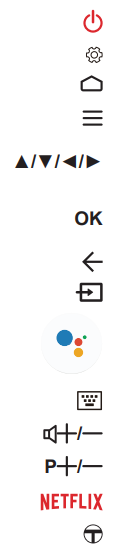 |
اسٹینڈ بائی/اسٹینڈ بائی چھوڑ دیں۔ |
| ترتیبات کے مینو کو ظاہر کرنے کے لیے۔ | ||
| سمارٹ ٹی وی کے ہوم پیج تک رسائی حاصل کرنے کے ل.۔ | ||
| اختیارات کے مینو کو ظاہر کرنے کے لیے۔ | ||
| نیویگیشن سمت کے بٹن۔ ▲/▼ بٹن ٹی وی موڈ میں چینلز کو تبدیل کرنے کے لیے بھی استعمال ہوتے ہیں۔ | ||
| اندراج یا انتخاب کی تصدیق کرنے کے لیے۔ بٹن کو ٹی وی موڈ میں چینل کی فہرست دکھانے کے لیے بھی استعمال کیا جاتا ہے۔ | ||
| پچھلے مینو پر واپس جانے یا ایپ چھوڑنے کے لیے۔ | ||
| ان پٹ سورس کو منتخب کرنے کے لیے۔ | ||
| گوگل اسسٹنٹ سے بات کرنے کے لیے اپنے ریموٹ پر اسسٹنٹ بٹن کو دبائیں۔ (صرف اس وقت دستیاب ہے جب نیٹ ورک کنکشن عام طور پر کام کرے۔) | ||
| جب دستیاب ہو تو ورچوئل ریموٹ کنٹرول کی بورڈ کو پاپ اپ کرنا۔ | ||
| حجم کو کنٹرول کرنے کے ل. | ||
| چینلز تبدیل کرنے کے لیے۔ | ||
| Netflix تک رسائی حاصل کرنے کے لیے۔ (کچھ ماڈلز کے لیے دستیاب نہیں ہے۔) | ||
| T تجویز کردہ ایپس تک رسائی حاصل کرنے کے لیے۔ |
نوٹ: یہ ریموٹ کنٹرول صرف منتخب ماڈلز کے لیے دستیاب ہے۔ ریموٹ کنٹرول کی قسم بغیر اطلاع کے تبدیل کی جا سکتی ہے۔
گوگل اور اینڈروئیڈ ٹی وی گوگل ایل ایل سی کا ٹریڈ مارک ہیں۔
ریموٹ کنٹرول کا استعمال کیسے کریں۔
پہلی بار گوگل اسسٹنٹ بٹن استعمال کرتے وقت، آپ کو ٹی وی کے ساتھ ریموٹ جوڑنے کے لیے کہا جائے گا۔
a ریموٹ کنٹرول اور ٹی وی کو 1 میٹر میں رکھیں، براہ کرم جوڑا بنانے کی ہدایات کے لیے آن اسکرین گائیڈ پر عمل کریں۔ آپ گوگل اسسٹنٹ بٹن کو کامیابی سے چالو کرنے کے بعد استعمال کر سکتے ہیں۔
ب گوگل اسسٹنٹ صرف مخصوص ایپس سے مواد کی تلاش کے لیے دستیاب ہے۔
c صوتی تلاش کو کامیابی کے ساتھ بڑھانے کے لیے ترتیبات میں زبانوں کو اپنی مقامی زبان یا دفتری زبان میں سیٹ کریں۔
بیٹریاں انسٹال کرنا
- مثال کے طور پر پچھلے سرورق کو کھولنے کے لئے دبائیں۔
- بیٹری کے معاملے میں نشان زد کردہ قطعات کے مطابق دو AAA بیٹریاں داخل کریں۔
- مثال کے طور پر پیچھے کا احاطہ تبدیل کریں۔
نیٹ ورک کنکشن
 آپ کے ٹی وی کو تمام افعال کو چلانے کے ل an انٹرنیٹ کنیکشن کی ضرورت ہوگی۔ ڈیٹا استعمال چارجز لاگو ہوسکتے ہیں۔
اضافی معلومات کے لئے براہ کرم اپنے انٹرنیٹ سروس پرووائڈر (آئی ایس پی) سے رجوع کریں۔
انٹرنیٹ تک رسائی حاصل کرنے کے ل you ، آپ کو اپنے انٹرنیٹ سروس فراہم کنندہ سے تیز رفتار براڈ بینڈ انٹرنیٹ سروس کو سبسکرائب کرنا ہوگا۔
آپ کے ٹی وی کو دو طرح سے آپ کے گھر کے نیٹ ورک سے منسلک کیا جاسکتا ہے۔
- وائرڈ ، پچھلے پینل پر RJ45 (LAN) کنیکٹر کا استعمال کرتے ہوئے۔
- وائرلیس ، اندرونی وائرلیس یا بیرونی وائرلیس USB اڈاپٹر اور اپنے گھر وائرلیس نیٹ ورک کا استعمال کرتے ہوئے۔
نوٹ: درج ذیل ہدایات آپ کے ٹی وی کو وائرڈ یا وائرلیس نیٹ ورک سے منسلک کرنے کے صرف معمول کے طریقے ہیں۔ دی
آپ کی اصل نیٹ ورک کی تشکیل کے لحاظ سے کنکشن کا طریقہ مختلف ہوسکتا ہے۔ اگر آپ کو اپنے گھر کے نیٹ ورک کے بارے میں کوئی سوالات ہیں تو ، براہ کرم اپنے ISP (انٹرنیٹ سروس پرووائڈر) سے رجوع کریں۔
وائرڈ نیٹ ورک سے جڑ رہا ہے۔
ایک وائرڈ نیٹ ورک سے رابطہ قائم کرنے کے لئے:
- یقینی بنائیں کہ آپ کے پاس ہے:
TV ایک ایتھرنیٹ کیبل آپ کے ٹی وی تک پہنچنے کے ل. کافی لمبی ہے
• ایک ایتھرنیٹ پورٹ کے ساتھ ایک روٹر یا موڈیم
• تیز رفتار انٹرنیٹ کنیکشن
E ٹی وی کے پیچھے ایک ایتھرنیٹ (LAN) پورٹ۔ - اپنے ایتھرنیٹ کیبل کو روٹر اور ٹی وی کے پچھلے حصے میں ایتھرنیٹ پورٹ سے مربوط کریں۔
- ٹی وی کو ترتیب دینے کے لیے نیٹ ورک اور انٹرنیٹ مینو کا استعمال کریں۔

وائرلیس نیٹ ورک سے جڑنا
ایک وائرلیس نیٹ ورک سے رابطہ قائم کرنے کے لئے
- یقینی بنائیں کہ آپ کے پاس ہے:
• تیز رفتار وائرلیس سگنل نشر کرنے والا روٹر
• تیز رفتار انٹرنیٹ کنیکشن - استعمال کریں۔ نیٹ ورک اور انٹرنیٹ ٹی وی کو تشکیل دینے کیلئے مینو۔

نوٹ: براہ کرم نیٹ ورک مینو میں داخل ہونے کے لیے درج ذیل مراحل پر عمل کریں۔
- دبائیں
 سمارٹ ٹی وی ہوم پیج کو ظاہر کرنے کے لئے ریموٹ کنٹرول پر۔
 - کرسر کو منتقل کرنے کے لیے ▲/◄/Press دبائیں۔
 (ترتیبات) اسکرین کے دائیں اوپر اور دبائیں OK داخل کرنے کے لئے.
 - منتخب کرنے کے لیے ▲/▼ دبائیں۔ نیٹ ورک اور انٹرنیٹ، پھر دبائیں OK سب مینیو میں داخل ہونے کے لیے اور اپنے نیٹ ورک کو ترتیب دینے کے لیے آن اسکرین رہنمائی پر عمل کریں۔
سوئچ آن ہو رہا ہے۔
اس صفحے پر دی گئی ہدایات پر عمل کریں کہ کس طرح چینل سیٹ اپ کے طریقہ کار کو استعمال کرنے کا طریقہ بیان کرتے ہوئے مندرجہ ذیل صفحات پر جانے سے پہلے اپنے ٹی وی سیٹ اور ریموٹ کنٹرول کو کیسے تبدیل کریں۔
- ریموٹ کنٹرول میں دو AAA بیٹریاں داخل کریں۔
بیٹریاں استعمال کرنے پر احتیاطی تدابیر:
- صرف بیٹری کی مخصوص قسم کا استعمال کریں۔
- یقینی بنائیں کہ آپ قطبی قطعیت کا استعمال کرتے ہیں۔
- نئی اور استعمال شدہ بیٹریاں مکس نہ کریں۔
- ریچارج ایبل بیٹریاں استعمال نہ کریں۔
بیٹریوں کو زیادہ گرمی میں نہ ڈالیں جیسے دھوپ ، آگ یا اس جیسی ، انہیں آگ میں پھینک دیں ، ان کو ریچارج کریں یا انہیں کھولنے کی کوشش کریں ، کیونکہ یہ ان کے لیک ہونے یا پھٹنے کا سبب بن سکتا ہے۔
اگر آپ طویل عرصے تک اسے استعمال نہیں کررہے ہیں تو ریموٹ کنٹرول سے بیٹریاں ہٹائیں۔
- بیٹری کو ضائع کرنے کے ماحولیاتی پہلوؤں کی طرف توجہ مبذول کرنی چاہئے۔

- پاور کیبل کو پہلے ٹیلی ویژن سے جوڑیں ، پھر مین ساکٹ سے۔ (نوٹ: اگر بجلی کیبل ٹیلی ویژن سے منسلک ہے تو ، براہ کرم صرف بجلی کیبل کو مینز ساکٹ سے مربوط کریں۔)
آپ کا TV سیٹ صرف AC سپلائی سے منسلک ہونا چاہئے۔ اسے ڈی سی سپلائی سے متصل نہیں ہونا چاہئے۔ اگر پلگ کیبل سے الگ ہوجائے تو ، کسی بھی حالت میں ، اسے مینز ساکٹ سے متصل کریں ، کیوں کہ بجلی کے جھٹکے کا خطرہ ہوتا ہے۔
نوٹ: اعداد و شمار صرف نمائندگی کے لئے ہیں ، ماڈل کے مطابق ٹیلی ویژن کے پاور ساکٹ کا مقام مختلف ہوسکتا ہے۔

- ٹی وی سیٹ کے عقبی حصے میں کسی بیرونی فضائیہ کو انتطینا IN ساکٹ سے مربوط کریں۔
فضائی ساکٹ (75 OHM - VHF / UHF / کیبل) کسی بیرونی فضائیہ یا دیگر سامان سے لیس سامان کو جوڑنے کے لئے استعمال کیا جاسکتا ہے۔
نوٹ: اگر آپ اپنے کیبل یا کیبل باکس سے سگنل وصول کرنا چاہتے ہیں تو ، براہ کرم ٹی وی سیٹ کے پچھلے حصے میں اینٹینا این ساکٹ سے ایک سماکشیبل کیبل جڑیں۔ - جب کام کیا جاتا ہے تو ، ٹی وی کو براہ راست آن کیا جائے گا یا اسٹینڈ بائی موڈ میں ہوگا۔
اگر پاور اشارے روشن ہوجاتا ہے تو ، ٹی وی سیٹ اسٹینڈ بائی موڈ میں ہے۔ دبائیں ریموٹ کنٹرول پر یا ٹی وی کو آن کرنے کے لئے ٹی وی سیٹ پر بٹن۔
سوئچ آف کرنا
ٹی وی سیٹ کو اسٹینڈ بائی موڈ میں ڈالنے کے لیے، ریموٹ کنٹرول پر بٹن دبائیں۔ ٹی وی سیٹ پاور اپ رہتا ہے، لیکن کم توانائی کے ساتھ
کھپت
ٹی وی سیٹ کو آف کرنے کے لins ، مین آؤٹ لیٹ سے مین ساکٹ کو پلگ ان کریں۔
باب 3 بنیادی ٹی وی آپریشنز۔
چینلز تک رسائی
- RC802N کے ریموٹ کنٹرول کا استعمال
عددی بٹنوں کا استعمال: چینلز تک رسائی کے لیے ریموٹ کنٹرول پر متعلقہ عددی بٹن دبائیں۔
کا استعمال کرتے ہوئے  بٹن: دبائیں چینلز کے ذریعے سکرول کرنے کیلئے ریموٹ کنٹرول کے بٹن۔
فہرست بٹن کا استعمال: چینل کی فہرست کو ظاہر کرنے کے لیے فہرست بٹن دبائیں اور ▲/▼/◄/► دبائیں اور چینلز کو منتخب کرنے کے لیے ٹھیک ہے۔
- RC802V کے ریموٹ کنٹرول کا استعمال
▲/▼ بٹنوں کا استعمال کرتے ہوئے: چینلز کے ذریعے اسکرول کرنے کے لیے ریموٹ کنٹرول پر ▲/▼ بٹن دبائیں۔
اوکے بٹن کا استعمال: چینل کی فہرست ظاہر کرنے کے لیے OK بٹن دبائیں اور ▲/▼/◄/► دبائیں اور چینلز کو منتخب کرنے کے لیے OK دبائیں۔
کا استعمال کرتے ہوئے  بٹن: دبائیں ورچوئل ریموٹ کنٹرول کی بورڈ کو ظاہر کرنے کے لیے، پھر آپ عددی بٹن استعمال کر سکتے ہیں۔ P+/P- بٹن یا فہرست بٹن کے مطابق کام کرنے کے لیے۔
منسلک آلات دیکھنا
دبائیں  ریموٹ کنٹرول پر ماخذ کی فہرست ظاہر کرنے کے لیے۔ ٹی وی یا دیگر ان پٹ ذرائع کو منتخب کرنے کے لیے ▲/Press دبائیں اور تصدیق کے لیے ٹھیک دبائیں۔
آپ دبا بھی سکتے ہیں۔ ہوم پیج کو ظاہر کرنے کے لیے ریموٹ کنٹرول پر، کرسر کو اس پر منتقل کرنے کے لیے ▲/◄/► دبائیں (ان پٹ) اسکرین کے دائیں اوپر کا علاقہ، اور داخل ہونے کے لیے OK دبائیں۔ پھر ▲/▼ دبائیں اور ان پٹ سورس کو منتخب کرنے کے لیے ٹھیک ہے۔
حجم کو ایڈجسٹ کرنا
حجم کنٹرول: دبائیں  ریموٹ کنٹرول پر بٹن یا حجم بڑھانے یا کم کرنے کیلئے ٹی وی پر اسی بٹن کو سیٹ کریں۔
آواز گونگا: دبائیں  آواز کو عارضی طور پر خاموش کرنے کے لیے بٹن۔ یہ دبائیں
  دوبارہ بٹن یا آواز کو بحال کرنے کے لیے بٹن۔
سمارٹ ٹی وی ہوم پیج تک رسائی
آپ کو انٹرنیٹ ایپلی کیشنز (ایپس) اور خاص طور پر ڈھالے ہوئے انٹرنیٹ سے لطف اندوز ہونے دیتا ہے۔ webسائٹس، اور آپ کے ٹی وی کے لیے سسٹم کی ترتیبات انجام دیں۔ آپ ٹی وی ریموٹ کنٹرول سے کنٹرول کر سکتے ہیں۔

انتباہ:
- سمارٹ ٹی وی ایپلیکیشنز استعمال کرنے سے پہلے نیٹ ورک سیٹنگز کو کنفیگر کریں۔
- آپ کے نیٹ ورک کے حالات کے لحاظ سے سست ردعمل اور/یا رکاوٹیں ہو سکتی ہیں۔
- اگر آپ کو ایپلیکیشن استعمال کرنے میں کوئی مسئلہ درپیش ہے، تو براہ کرم مواد فراہم کرنے والے سے رابطہ کریں۔
- مواد فراہم کرنے والے کے حالات کے مطابق، کسی ایپلیکیشن کی اپ ڈیٹس یا ایپلیکیشن خود بند ہو سکتی ہے۔
- آپ کے ملک کے قواعد و ضوابط پر منحصر ہے، کچھ ایپلیکیشنز کی سروس محدود ہو سکتی ہے یا ان کی حمایت نہیں کی جا سکتی ہے۔
- درخواست کے مواد میں تبدیلیاں خدمت فراہم کنندہ کی طرف سے پیشگی اطلاع کے بغیر کی جا سکتی ہیں۔
- دبائیں سمارٹ ٹی وی ہوم پیج کو ظاہر کرنے کے لئے ریموٹ کنٹرول پر۔
- مطلوبہ ایپس ، افعال یا ترتیبات درج کرنے کے لیے ▲/▼/◄/► اور OK دبائیں۔
- ہوم پیج پر واپس جانے کے لیے ← دبائیں۔
- ہوم پیج سے باہر نکلنے کے لیے، دبائیں ▲/◄/► کرسر کو پر منتقل کرنے کے لیے (ان پٹ) اسکرین کے دائیں اوپری حصے میں داخل ہونے کے لیے OK دبائیں اور پھر ▲/▼ دبائیں اور OK اپنے مطلوبہ ان پٹ سورس کو منتخب کرنے کے لیے۔
نوٹ: چونکہ انٹرنیٹ کے ساتھ کنکشن میں وقت لگتا ہے، اس لیے یہ تجویز کیا جاتا ہے کہ آپ اسٹینڈ بائی سے ٹی وی کو فعال کرنے کے بعد سمارٹ ٹی وی فیچر استعمال کرنے کے لیے چند منٹ انتظار کریں۔
گوگل پلے تک رسائی حاصل کرنا
گوگل پلے آپ کی تفریح باؤنڈ ہے۔ یہ آپ کی پسند کی تمام تفریحی چیزوں کو اکٹھا کرتا ہے اور کسی بھی وقت ، کہیں بھی ، اسے نئے طریقوں سے تلاش کرنے میں آپ کی مدد کرتا ہے۔ ہم گوگل کا جادو موسیقی ، فلمیں ، ٹی وی ، کتابیں ، میگزینز ، ایپس اور گیمز میں لے کر آئے ہیں ، لہذا آپ کو ہر روز اپنے مواد سے زیادہ سے زیادہ حاصل ہوتا ہے۔

- دبائیں سمارٹ ٹی وی ہوم پیج کو ظاہر کرنے کے لئے ریموٹ کنٹرول پر۔
- ایپس کو منتخب کرنے کے لیے ▲/▼ دبائیں اور داخل ہونے کے لیے OK دبائیں۔ پھر ▲/▼/◄/► دبائیں اور مطلوبہ ایپس میں داخل ہونے کے لیے ٹھیک ہے۔
- ہوم پیج پر واپس جانے کے لیے ← دبائیں۔
ٹی چینل تک رسائی
آپ کو مزید VOD (ڈیمانڈ پر ویڈیو) مواد یا نمایاں ایپلی کیشنز سے لطف اندوز ہونے کی اجازت دیتا ہے۔

- دبائیں
 داخل ہونے کے لیے ریموٹ کنٹرول پر ٹی چینل، یا ٹی چینل آئیکن کے ذریعے رسائی حاصل کریں۔
 - دبائیں ← یا باہر نکلنا
سسٹم سیٹنگز مینو کا استعمال کرتے ہوئے
آپ کو نہ صرف ڈیوائس کی ترتیبات کو ایڈجسٹ کرنے کی اجازت دیتا ہے، جیسے کہ نیٹ ورک اور انٹرنیٹ، اکاؤنٹس اور سائن ان اور ایپس وغیرہ، بلکہ ترجیحات بھی ترتیب دینے کی اجازت دیتا ہے۔

- دبائیں سمارٹ ٹی وی ہوم پیج کو ظاہر کرنے کے لئے ریموٹ کنٹرول پر۔
- کرسر کو منتقل کرنے کے لیے ▲/◄/Press دبائیں۔ (ترتیبات) اسکرین کے دائیں اوپر اور دبائیں OK سسٹم کی ترتیبات میں داخل ہونے کے لیے۔
- آئٹمز کو منتخب کرنے کے لیے ▲/▼ دبائیں اور دبائیں۔ OK داخل کرنے کے لئے.
- پچھلے انٹرفیس پر واپس جانے کے لیے ← دبائیں۔
- دبائیں باہر نکلیں مینو کو بند کرنے کے لیے۔
فوری پاور آن کا استعمال
یہ آپ کو اس فنکشن کو بند کرنے کے بجائے اسٹینڈ بائی موڈ سے اپنے ٹی وی کو تیزی سے آن کرنے کے قابل بناتا ہے ، لیکن اس سے اسٹینڈ بائی بجلی کی کھپت میں بھی اضافہ ہوگا۔
- دبائیں ہوم پیج کو ظاہر کرنے کے لیے ریموٹ کنٹرول پر، منتخب کرنے کے لیے ▲/▼/◄/► دبائیں > ڈیوائس کی ترجیحات > پاور > فوری پاور آن اور دبائیں OK آن اور کے درمیان ٹوگل کرنے کے لیے آف
- ہوم پیج پر واپس جانے کے لیے ← دبائیں۔
ٹی وی کی ترتیبات کا مینو استعمال کرنا
آپ کو ٹی وی کی ترتیبات ، جیسے تصاویر اور آواز کو ایڈجسٹ کرنے کی اجازت دیتا ہے۔

- دبائیں ترتیبات کے مینو کو ظاہر کرنے کے لیے ریموٹ کنٹرول پر۔
- مطلوبہ آئٹم کو منتخب کرنے کے لیے ▲/▼ دبائیں، پھر متعلقہ ذیلی مینیو میں داخل ہونے کے لیے ► دبائیں۔
- سب مینیو میں ، مینو کے اختیارات کو منتخب کرنے کے لیے ▲/press دبائیں ، پھر اختیارات کی فہرست ، ایڈجسٹمنٹ انٹرفیس ، یا متعلقہ سب مینیو داخل کرنے کے لیے ٹھیک/press دبائیں۔
- پچھلے مینو میں واپس آنے کے لیے Press دبائیں۔
- دبائیں باہر نکلیں or مینو بند کرو۔
نوٹس:
- آپ دبا بھی سکتے ہیں۔  ریموٹ کنٹرول پر، سیٹنگز (اگر دستیاب ہو) کو منتخب کریں اور سیٹنگز مینو میں داخل ہونے کے لیے ٹھیک کو دبائیں۔ ہو سکتا ہے کچھ اختیارات مخصوص سگنل کے ذرائع کے لیے دستیاب نہ ہوں۔
- ترتیب ایل ای ڈی موشن صاف آن ایل ای ڈی بیک لائٹ کو کنٹرول کر کے تیزی سے حرکت کرنے والی تصاویر کو واضح کر دے گا، لیکن تصویر اس کے مقابلے میں گہری اور زیادہ جھلملاتی ہو گی۔ ایل ای ڈی موشن صاف بند
باب 4 اپنے ٹی وی کا زیادہ استعمال کرنا
چینلز انسٹال کرنا
یہ سیکشن بیان کرتا ہے کہ چینلز کو خود بخود کیسے تلاش اور اسٹور کیا جائے۔ یہ ذیل میں سے کسی بھی صورت میں کیا جا سکتا ہے:
- آپ نے ابتدائی سیٹ اپ میں چینل کی تنصیب کا مرحلہ چھوڑ دیا ہے۔
- آپ سے کہا جاتا ہے کہ ٹی وی موڈ میں کوئی چینلز نہیں ہیں۔
- آپ اپنے چینلز کو اپ ڈیٹ کرنا چاہتے ہیں۔
- ٹی وی موڈ میں ، دبائیں ریموٹ کنٹرول پر اور چینل> چینل اسکین کو منتخب کریں۔ داخل کرنے کے لئے ٹھیک / Press دبائیں۔
- ٹی وی آپ کے ملک یا علاقے کے مطابق چینلز انسٹال اور ترتیب دیتا ہے۔ ملک/علاقہ منتخب کرنے کے لیے ▲/Press دبائیں ، اور داخل ہونے کے لیے ٹھیک/press دبائیں۔ ڈیفالٹ پاس ورڈ 1234 یا اپنا پاس ورڈ درج کریں اگر آپ نے سسٹم> لاک مینو میں پاس ورڈ تبدیل کیا ہے۔ اپنا ملک یا علاقہ منتخب کرنے کے لیے ▲/Press دبائیں اور تصدیق کے لیے ٹھیک دبائیں۔
- خودکار تلاش کو منتخب کرنے کے لیے ▲/Press دبائیں اور داخل ہونے کے لیے ٹھیک/press دبائیں۔
- چینل کی قسم کو منتخب کرنے کے لیے ▲/▼ دبائیں اور ڈیجیٹل، اینالاگ، یا ڈیجیٹل اور اینالاگ کو منتخب کرنے کے لیے ◄/► دبائیں۔
- کنفیگریشن مکمل ہونے کے بعد ، تلاش کو منتخب کرنے کے لیے press دبائیں اور چینلز کو اسکین کرنا شروع کرنے کے لیے ٹھیک دبائیں۔
- چینل کی تلاش میں چند منٹ لگ سکتے ہیں۔ خودکار تلاش کے بعد ، چینلز کو پہلے سے ترتیب میں ترتیب دیا جاتا ہے۔ اگر آپ چینلز کو چھپانا یا منتقل کرنا چاہتے ہیں تو دبائیں۔ ریموٹ کنٹرول پر، چینل > چینل آرگنائزر کو منتخب کریں اور داخل ہونے کے لیے OK/► دبائیں۔
سب ٹائٹلز کا استعمال
آپ ہر ٹی وی چینل کے سب ٹائٹلز کو فعال کر سکتے ہیں۔ سب ٹائٹلز ٹیلی ٹیکسٹ یا DVB-T ڈیجیٹل نشریات کے ذریعے نشر کیے جاتے ہیں۔
ڈیجیٹل نشریات کے ساتھ ، آپ کے پاس پسندیدہ سب ٹائٹل زبان منتخب کرنے کا اضافی آپشن موجود ہے۔
نوٹ: کچھ اختیارات صرف تب دستیاب ہوتے ہیں جب سب ٹائٹل پر سیٹ ہو۔ پر
سب ٹائٹلز کو آف / آف کرنا
- دبائیں ریموٹ کنٹرول پر، چینل > سب ٹائٹل کو منتخب کریں، اور دبائیں۔ ٹھیک ہے/ داخل کرنے کے لئے.
- ذیلی عنوان کا اختیار منتخب کریں، داخل ہونے کے لیے OK/► دبائیں، آن یا آف کو منتخب کرنے کے لیے ▲/▼ دبائیں، اور تصدیق کے لیے OBK دبائیں۔
- دبائیں باہر نکلیں or مینو بند کرو۔
ڈیجیٹل ٹی وی چینلز پر ذیلی عنوان کی زبانوں کو فعال کرنا
- دبائیں ریموٹ کنٹرول پر ، منتخب کریں چینل > سب ٹائٹل > ڈیجیٹل سب ٹائٹل لینگویج 1st، اور دبائیں ٹھیک ہے/ داخل کرنے کے لئے.
- اپنی ترجیحی زبان کے بطور ایک ذیلی عنوان زبان منتخب کرنے کے لئے ▲ / Press دبائیں اور تصدیق کے لئے ٹھیک دبائیں۔
- ڈیجیٹل سب ٹائٹل لینگویج 2 منتخب کرنے کے لیے ▲/▼ دبائیں اور دبائیں۔ ٹھیک ہے/ داخل کرنے کے لئے.
- ثانوی ذیلی عنوان کی زبان منتخب کرنے کے لیے ▲/▼ دبائیں اور دبائیں۔ OK تصدیق کرنے کے لیے
- دبائیں باہر نکلیں or مینو بند کرو۔
شارٹ کٹ آپریشن: SUBT دبائیں۔ منتخب ڈیجیٹل ٹی وی پروگرام کے لئے دستیاب ذیلی عنوان کو براہ راست منتخب کرنے کے لئے ریموٹ کنٹرول پر۔
ڈیجیٹل ٹی وی چینلز پر ایک ذیلی عنوان کی قسم کا انتخاب
- دبائیں ریموٹ کنٹرول پر ، منتخب کریں چینل > سب ٹائٹل > سب ٹائٹل کی قسم، اور دبائیں ٹھیک ہے/ داخل کرنے کے لئے.
- ذیلی عنوان کی قسم منتخب کرنے کے لیے ▲/Press دبائیں اور تصدیق کے لیے ٹھیک دبائیں۔ آپ اپنی منتخب کردہ زبان کے ساتھ سماعت سے محروم سب ٹائٹلز دکھانے کے لیے سماعت سے محروم افراد کو منتخب کر سکتے ہیں۔
- دبائیں باہر نکلیں or مینو بند کرو۔
Telextxt کا استعمال کرتے ہوئے
ضابطہ کشائی صفحہ کی زبان کا انتخاب
- دبائیں ریموٹ کنٹرول پر ، منتخب کریں چینل > ٹیلی ٹیکسٹ > ڈیکوڈنگ صفحہ کی زبان، اور دبائیں ٹھیک ہے/ داخل کرنے کے لئے.
- مناسب قسم کی زبان کو منتخب کرنے کے لیے ▲/▼ دبائیں جس میں Teletext ڈسپلے کرے گا اور دبائیں OK تصدیق کرنے کے لیے
- دبائیں باہر نکلیں یا مینو بند کرو۔
ڈیجیٹل ٹیلیٹیکسٹ لینگویج
ڈیجیٹل ٹی وی چینلز پر ، براڈکاسٹر پر منحصر ہے ، آپ مختلف زبانوں میں متعدد ابتدائی ٹیلیٹیکسٹ صفحات کے ساتھ کسی خدمت سے لطف اندوز ہوسکتے ہیں۔ یہ فنکشن آپ کو دستیاب زبان کو بنیادی زبان کے طور پر منتخب کرنے کی اجازت دیتا ہے ، جس کا تعلق مختلف ابتدائی ٹیلیٹیکسٹ صفحات سے ہے۔
- دبائیں ریموٹ کنٹرول پر ، منتخب کریں چینل > ٹیلی ٹیکسٹ > ڈیجیٹل ٹیلی ٹیکسٹ زبان، اور دبائیں ٹھیک ہے/ داخل کرنے کے لئے.
- زبان منتخب کرنے کے لیے ▲/▼ دبائیں اور دبائیں۔ OK تصدیق کرنے کے لیے
- دبائیں باہر نکلیں or مینو بند کرو۔
نیٹ ورک جاگو
یہ فنکشن آپ کو اپنے نیٹ ورک کو نیٹ ورک کے ذریعہ اسٹینڈ بائی موڈ سے آن کرنے کی اجازت دیتا ہے۔ اس فنکشن کو استعمال کرنے کے ل please ، براہ کرم یقینی بنائیں:
- آپ کا ٹی وی ایک موثر گھریلو نیٹ ورک سے منسلک ہے۔
- مطلوبہ کنٹرولر ، جیسے اسمارٹ فون ، اسی نیٹ ورک سے آپ کے ٹی وی کے ساتھ جڑا ہوا ہے۔
- ایک ایپ جو نیٹ ورک ویکنگ اپ فنکشن کو سپورٹ کرتی ہے اسے کنٹرولر میں انسٹال کر دیا گیا ہے۔
- نیٹ ورکڈ اسٹینڈ بائی ہوم پیج کے تحت نیٹ ورک اور انٹرنیٹ مینو میں آن پر سیٹ ہے۔ دبانے > (ترتیبات) > عمومی ترتیبات > نیٹ ورک اور انٹرنیٹ۔
جب ٹی وی نیٹ ورک اسٹینڈ بائی موڈ میں ہوتا ہے ، تو آپ ٹی وی کو دور جاگنے کے لئے استعمال کرسکتے ہیں۔
ٹی لنک
اپنے فنکشن میں HDMI ساکٹ سے جڑے CEC ڈیوائسز کی تلاش کے ل and اس فنکشن کا استعمال کریں اور TV اور CEC ڈیوائسز کے درمیان آٹو پاور آن اور آٹو اسٹینڈ بائی کو قابل بنائیں۔
ٹی لنک کو فعال یا غیر فعال کرنا
- دبائیں ریموٹ کنٹرول پر ، منتخب کریں سسٹم > ٹی لنک، اور دبائیں ٹھیک ہے/ داخل کرنے کے لئے.
- T-Link کو منتخب کرنے کے لیے ▲/▼ دبائیں اور دبائیں۔ ٹھیک ہے/ داخل کرنے کے لئے.
- آن یا کو منتخب کرنے کے لیے ▲/▼ دبائیں۔ آف اور دبائیں OK تصدیق کرنے کے لیے
- دبائیں باہر نکلیں یا مینو بند کرو۔
آٹو پاور آن استعمال کرنا
جب آپ سی ای سی ڈیوائس (جیسے ڈی وی ڈی) پر آلہ کے ریموٹ کے ساتھ پاور کرتے ہیں تو ٹی وی کو خود کار طریقے سے بجلی حاصل کرنے کا اہل بناتا ہے۔ اس فنکشن کو فعال کرنے کے لئے آن کو منتخب کریں۔
آٹو اسٹینڈ بائی کا استعمال
جب آپ ٹی وی ریموٹ کے ساتھ ٹی وی بند کردیتے ہیں تو تمام سی ای سی آلات خود بخود اسٹینڈ بائی موڈ میں جانے کے قابل بناتا ہے۔ اس فنکشن کو فعال کرنے کے لئے آن کو منتخب کریں۔
نوٹ: سی ای سی کے افعال منسلک آلات پر انحصار کرتے ہیں اور یہ ممکن ہے کہ جب کچھ اس ٹی وی سے منسلک ہوں تو کچھ آلات صحیح طور پر مداخلت نہ کریں۔ مزید معلومات کے ل user صارف دستی یا پریشانی والے آلات کے تیار کنندہ سے مشورہ کیا جانا چاہئے۔
HbbTV
HbbTV (ہائبرڈ براڈکاسٹ براڈ بینڈ ٹی وی) ایک سروس ہے جو کچھ براڈکاسٹروں کی طرف سے پیش کی جاتی ہے اور صرف کچھ ڈیجیٹل ٹی وی چینلز پر دستیاب ہے۔ HbbTV براڈ بینڈ انٹرنیٹ پر انٹرایکٹو ٹیلی ویژن فراہم کرتا ہے۔ یہ انٹرایکٹو خصوصیات عام ڈیجیٹل پروگراموں میں شامل کی جاتی ہیں اور ان کو تقویت دیتی ہیں، اور ان میں خدمات شامل ہیں جیسے ڈیجیٹل ٹیلی ٹیکسٹ، الیکٹرانک پروگرام گائیڈ، گیمز، ووٹنگ، موجودہ پروگرام سے متعلق مخصوص معلومات، انٹرایکٹو اشتہارات، معلوماتی میگزین، کیچ اپ ٹی وی وغیرہ۔
HbbTV استعمال کرنے کے لیے براہ کرم یقینی بنائیں کہ آپ کا TV انٹرنیٹ سے منسلک ہے اور HbbTV آن ہے۔
نوٹس:
- ایچ بی بی ٹی وی خدمات نشریاتی ہیں یا ملک پر منحصر ہیں اور آپ کے علاقے میں دستیاب نہیں ہوسکتی ہیں۔
- آپ ڈاؤن لوڈ نہیں کرسکتے ہیں۔ fileاپنے ٹی وی پر HbbTV فنکشن کے ساتھ۔
- ایپلیکیشن فراہم کنندہ یا براڈکاسٹنگ سے متعلقہ حالات HbbTV ایپلیکیشن کو لمحہ بہ لمحہ دستیاب نہ ہونے کا سبب بن سکتے ہیں۔
- ایچ بی بی ٹی وی ایپلی کیشنز تک رسائی کے لیے آپ کو براڈ بینڈ لنک کے ذریعے اپنے ٹی وی کو انٹرنیٹ سے جوڑنا ہوگا۔
نیٹ ورک سے متعلقہ مسائل کی صورت میں HbbTV ایپلی کیشنز صحیح طریقے سے کام نہیں کرسکتی ہیں۔
HbbTV تک رسائی
- دبائیں ریموٹ کنٹرول پر، S منتخب کریں۔، اور داخل کرنے کے لیے OK/► دبائیں
- منتخب کریں۔ پھر آن کو منتخب کرنے کے لیے ▲/▼ دبائیں اور دبائیں۔ OK تصدیق کرنے کے لیے
- جب آپ کسی ایسے ڈیجیٹل ٹی وی چینل کو دیکھتے ہیں جو HbbTV پیش کرتا ہے، تو یہ آپ کو ایک آن اسکرین اشارے سے اشارہ کیا جائے گا (عام طور پر ایک سرخ بٹن، لیکن دوسرے رنگ کے بٹن بھی استعمال کیے جا سکتے ہیں)۔ انٹرایکٹو صفحات کو کھولنے کے لیے اشارہ کردہ رنگ کے بٹن کو دبائیں۔
- HbbTV صفحات پر تشریف لے جانے کے لیے ▲/▼/◄/► اور رنگ کے بٹن کا استعمال کریں اور دبائیں OK تصدیق کرنے کے لیے
HbbTV غیر فعال
HbbTV براڈکاسٹنگ ٹیسٹوں کی وجہ سے ہونے والی رکاوٹوں سے بچنے کے ل you ، آپ HbbTV فنکشن بند کرسکتے ہیں:
- دبائیں ریموٹ کنٹرول پر، S منتخب کریں۔سسٹم > HbbTV سیٹنگز، اور داخل کرنے کے لیے OK/► دبائیں۔
- منتخب کریں۔ HbbTV پھر آف کو منتخب کرنے کے لیے ▲/▼ دبائیں اور دبائیں۔ OK تصدیق کرنے کے لیے
گوگل کاسٹ
Google Cast™ آپ کو اپنے پسندیدہ ویڈیوز، گیمز، اور ایپس کو اپنے موبائل آلہ سے، پورے معیار میں، اپنے TV پر کاسٹ کرنے دیتا ہے۔ اپنی Android یا iOS اسکرین پر کاسٹ بٹن کا صرف ایک تھپتھپا آپ کو اپنی پسند کی چیزوں کو بڑا کرنے کے لیے درکار ہے۔ اپنا مواد کاسٹ کریں پھر اپنے فون یا ٹیبلیٹ پر براؤزنگ جاری رکھیں۔
ای پی جی کا استعمال (الیکٹرانک پروگرام گائیڈ)
ای پی جی ایک آن اسکرین گائیڈ ہے جو شیڈول ڈیجیٹل ٹی وی پروگرام دکھاتا ہے۔ آپ تشریف لے سکتے ہیں ، منتخب کریں اور۔ view پروگرام
نوٹ: DTV EPG کو انٹرنیٹ کنکشن کی ضرورت نہیں ہے۔ DTV EPG استعمال کرنے کے لیے، HbbTV کو آف پر سیٹ ہونا چاہیے۔ جب HbbTV کو آن پر سیٹ کیا جائے گا، تو یہ براہ راست HbbTV EPG میں داخل ہوگا۔ براہ کرم HbbTV کو آن یا آف پر سیٹ کرنے میں مدد کے لیے اس دستی کا "HbbTV" حصہ دیکھیں۔
- دبائیں ریموٹ کنٹرول پر ، منتخب کریں چینل > ای پی جی، اور دبائیں ٹھیک ہے/ داخل ہونا۔ پروگرام گائیڈ مینو ظاہر ہوگا، جو آپ کو ہر چینل پر چلنے والے موجودہ یا اگلے پروگرام کے بارے میں معلومات حاصل کرنے کی اجازت دیتا ہے۔ ریموٹ کنٹرول پر ▲/▼/◄/► بٹنوں کا استعمال کرتے ہوئے مختلف پروگراموں میں نیویگیٹ کریں۔
- اسکرین کے نیچے دکھائے گئے متعلقہ بٹنوں کو استعمال کریں۔ view ای پی جی۔
- پروگرام فلٹر: ڈیجیٹل ٹی وی پروگراموں کے لیے پروگرام گائیڈ فلٹر۔
• دبائیں۔ پروگرام کی قسم کی فہرست ظاہر کرنے کے لئے.
• ریموٹ کنٹرول پر ▲/▼ بٹنوں کا استعمال کرتے ہوئے مختلف اقسام کے ذریعے نیویگیٹ کریں۔
• ایک یا زیادہ اقسام منتخب کریں، جسے آپ ٹائپ کی فہرست سے نمایاں کرنا چاہتے ہیں، دبائیں OK منتخب کرنے یا غیر منتخب کرنے کیلئے۔ منتخب ہونے پر ایک نشان مارک ٹائپ کے دائیں طرف ظاہر ہوگا۔
– حسب ضرورت شیڈول: دبائیں ▲/▼ ایک پروگرام کو منتخب کرنے کے لیے، پھر دبائیں۔ سرخ شیڈول طے کرنے کے لئے بٹن ، دبائیں OK شیڈول یاد دہانی داخل کرنے کے لیے۔
-تاریخ منتخب کریں: دبائیں۔ سبز تاریخ منتخب کرنے کے لیے بٹن۔
- شیڈول کی فہرست: دبائیں پیلا بٹن کو view آپ کے شیڈول کی فہرست
نوٹ: اگر RC802V کے ریموٹ کنٹرول کا استعمال کرتے ہوئے، رنگ کے بٹنوں تک رسائی حاصل کرنے کے لیے، آپ کو دبانے کی ضرورت ہے۔ پہلے ورچوئل ریموٹ کنٹرول کی بورڈ کو ظاہر کرنے کے لئے ریموٹ کنٹرول کے بٹن پر۔
3. ای پی جی سے باہر نکلنے کے لیے ← دبائیں۔
بلوٹوت فنکشن
(* کچھ ماڈلز کے لیے دستیاب نہیں)
بلوٹوتھ ® بلوٹوتھ آلات کے درمیان مختصر فاصلے پر ڈیٹا کے تبادلے کے لیے ایک وائرلیس ٹیکنالوجی کا معیار ہے۔ آپ بلوٹوتھ آڈیو ڈیوائس، ماؤس یا کی بورڈ کو TV کے ذریعے جوڑ سکتے ہیں۔
- دبائیں ریموٹ کنٹرول پر، دبائیں ▲/◄/► کرسر کو پر منتقل کرنے کے لیے (ترتیبات) اسکرین کے دائیں اوپری حصے کو دبائیں اور داخل ہونے کے لیے ٹھیک ہے دبائیں۔
- ریموٹ اور لوازمات والے علاقے میں جائیں، ایک لوازمات شامل کریں کو منتخب کریں، اور دبائیں۔ OK داخل ہونا۔ TV قریبی بلوٹوتھ آلات کو خود بخود تلاش کرے گا۔
- دستیاب ڈیوائس کو منتخب کریں ، ٹھیک ہے دبائیں اور اسے جوڑنے کے لیے اسکرین پر موجود گائیڈز پر عمل کریں۔
نوٹ: بلوٹوتھ ٹکنالوجی (اگر آپ کے ٹی وی میں دستیاب ہے) 2.4GHz فریکوئنسی استعمال کرتی ہے اس طرح وائی فائی رسائی پوائنٹس، راؤٹرز، یا مائکروویو اوون سے قربت بلوٹوتھ آڈیو اسٹریمنگ میں مداخلت کر سکتی ہے۔ اگر آپ کو آڈیو ریسپشن میں رکاوٹوں کا سامنا کرنا پڑتا ہے، تو آپ کو کم مداخلتوں کے ساتھ فریکوئنسی تلاش کرنے کے لیے اپنے بلوٹوتھ ڈیوائس کو دوبارہ شروع کرنا چاہیے اور اگر آپ کو مسائل کا سامنا کرنا جاری رہتا ہے تو آپ کو TV کے قریب جانا چاہیے یا TV اور مداخلت کے ذریعہ کے درمیان جگہ بڑھانا چاہیے۔
بلوٹوتھ ورڈ مارک اور لوگو رجسٹرڈ ٹریڈ مارک ہیں جن کی ملکیت بلوٹوت ایس آئی جی ، انکارپوریٹڈ کے پاس ہے اور ٹی سی ایل کے ذریعہ ایسے نشانات کا کوئی بھی استعمال لائسنس کے تحت ہے۔ دوسرے ٹریڈ مارک اور تجارتی نام ان کے متعلقہ مالکان کے ہیں۔
مفتview پلس
مفتview پلس ایک مجموعی ٹی وی سروس فراہم کرتا ہے جس میں آسٹریلیا کے تمام فری ٹو ایئر نیٹ ورکس سے 7+ دن کا بے مثال EPG تجربہ شامل ہے۔ ایک بٹن دبانے پر، مفتview پلس صارفین کو تمام دستیاب کیچ اپ مواد کے ساتھ ساتھ یاد دہانیاں ترتیب دینے اور صنف کے ذریعے مواد تلاش کرنے کی صلاحیت فراہم کرتا ہے۔ درج ذیل خصوصیات کا استعمال کریں اور شو کو مت چھوڑیں:
- EPG استعمال کرنے میں 7+ دن آسان
- تمام دستیاب کیچ اپ ٹی وی مواد
- نمایاں سفارشات
- اگلے 7 دنوں کے لئے سٹائل کے ذریعہ براؤز کرنے اور پروگراموں کو تلاش کرنے کی صلاحیت
- لائیو اور کیچ اپ پروگراموں کی یاد دہانیوں کے ساتھ ایک پسندیدہ فنکشن
آپ کو کیا ضرورت ہے
آپ کا ٹیلی ویژن تیز رفتار براڈ بینڈ انٹرنیٹ کنیکشن کے ساتھ ساتھ فضائی سے بھی جڑا ہونا چاہیے۔
مفت لانچ کرنے کے لیے۔view پلس
جب آپ ٹی وی دیکھ رہے ہوں گے تو آپ کو اسکرین کے اوپری بائیں جانب ایک پرامپٹ نظر آئے گا۔ فری لانچ کرنے کے لیے ریموٹ کنٹرول پر متعلقہ رنگ کی کلید کو دبائیں۔view پلس
آن اسکرین ہدایات پر عمل کریں اور نیویگیٹ کرنے کے لیے کلر کیز، ایرو کیز، اور اوکے بٹن کا استعمال کریں۔
*مفتview پلس HbbTV ٹکنالوجی کا استعمال کرتا ہے جو نشریات اور براڈ بینڈ کو یکجا کرتی ہے۔ انٹرنیٹ کنکشن درکار ہے۔ ڈیٹا کا استعمال اور شرائط لاگو ہوتی ہیں۔
** مفت۔view پلس پورے آسٹریلیا میں دستیاب ہے لیکن کیچ اپ سروسز علاقے کے لحاظ سے مختلف ہوتی ہیں - براہ کرم چیک کریں۔ www.freeviewcom.au یہ دیکھنا کہ آپ کے علاقے میں کیا دستیاب ہے۔
*** مفت کے بارے میں مزید معلومات۔view پلس پر پایا جا سکتا ہے www.freeviewcom.au.
نیٹ فلکس کی ترتیبات۔
نیٹ فلکس انٹرنیٹ پر ڈلیور آن ڈیمانڈ فلمیں اور ٹی وی شو فراہم کرتا ہے۔ نیٹفلکس بعض ممالک میں دستیاب ہے۔ لامحدود رکنیت کی ضرورت ہے۔ مزید معلومات پر پایا جاسکتا ہے www.netflix.com <http://www.netflix.com/>.
نوٹ: آپ ریموٹ کنٹرول پر نیٹ فلکس بٹن پر کلک کرکے نیٹ فلکس تک براہ راست رسائی حاصل کرسکتے ہیں۔
HDR پلے بیک
آپ کا ٹی وی 1920 x 1080 ریزولوشن تک HDR (ہائی ڈائنامک رینج) کو سپورٹ کرتا ہے۔ HDR کا تجربہ نیٹ فلکس جیسے سٹریمنگ مواد کے ساتھ یا معاون ویڈیو کے ساتھ USB پلے بیک کے ذریعے کیا جا سکتا ہے۔ files HDR USB اور سٹریمنگ کے ذریعے 1920 x 1080 ریزولوشن پر اور ہم آہنگ HDMI 1.4a آلات کے ساتھ کام کرے گا۔
والدین کے کنٹرول میں پاس ورڈ
- ڈیفالٹ پاس ورڈ 1234 ہے۔ آپ اسے ایک نئے پاس ورڈ میں تبدیل کر سکتے ہیں۔
- سپر پاس ورڈ 0423 ہے۔ اگر آپ اپنا کوڈ بھول جاتے ہیں تو ، کسی بھی موجودہ کوڈ کو اوور رائڈ کرنے کے لئے سپر پاس ورڈ درج کریں۔
باب 5 دیگر معلومات
مسائل اور حل
نوٹ: مسائل اور حل 1 سے 2 ان ٹی وی ماڈلز کے لئے ہیں جن کے نیٹ ورک کے کام ہوتے ہیں ، لہذا غیر منسلک ٹی وی ماڈلز کے صارفین ان کو نظرانداز کرسکتے ہیں۔
- نیٹ ورک سے لنک کرنے میں ناکام۔
- چیک کریں کہ آیا آپ کا ٹی وی نیٹ ورک سے منسلک ہے یا نہیں۔
- اپنا ٹی وی دوبارہ بوٹ کریں۔
- اپنے انٹرنیٹ سروس فراہم کنندہ سے مشورہ کریں، اس بات کی تصدیق کرنے کے لیے کہ آیا آپ کے روٹر تک رسائی معاون ہے۔ اپنے راؤٹر کے آپریشن مینوئل سے رجوع کریں۔
- یقینی بنائیں کہ آپ کا ٹی وی روٹر سے جڑا ہوا ہے ، اور یقینی بنائیں کہ آپ کا روٹر آن ہے۔ چیک کریں کہ آپ کے روٹر/موڈیم میں انٹرنیٹ کنکشن ہے ، اور یہ کہ آپ کا ایتھرنیٹ کیبلز/وائرلیس کنکشن ٹھیک ہے۔
کمپیوٹر کے ساتھ اپنے کنکشن کی جانچ کریں تاکہ یہ یقینی ہو کہ یہ ٹھیک ہے۔ اگر مسئلہ برقرار رہے تو کسٹمر سروس سے رابطہ کریں۔ - ویڈیو آسانی سے نہیں چلائی جاسکتی ہے۔
– آپ کی USB فلیش ڈرائیو سے ویڈیوز — یہ ڈیٹا ٹرانسمیشن کے نتیجے میں ہو سکتا ہے، یا اس کا کوڈ فلو اس TV سیٹ کے تعاون یافتہ فارمیٹس سے کہیں زیادہ ہے۔
– انٹرنیٹ سے ڈاؤن لوڈ کی گئی ویڈیوز، یا آن لائن ویڈیوز۔
a یہ آپ کی کم بینڈوڈتھ کی وجہ سے ہوسکتا ہے۔
نیٹ ورک آن لائن ویڈیوز کو ہینڈل کرنے کے لیے نیٹ ورک کی تیز رفتار کی ضرورت ہے۔
b. چوٹی انٹرنیٹ کے استعمال کے اوقات بینڈوتھ کو متاثر کرسکتے ہیں۔
c چیک کریں کہ آیا اسی نیٹ ورک کے کوئی اور کمپیوٹر بھی کام کررہے ہیں ، کیوں کہ وہ اپ بینڈوتھ کا استعمال کر رہے ہیں۔ خاص طور پر اگر وہ آن لائن ویڈیو ڈاؤن لوڈ یا کھیل رہے ہیں۔
d. ویڈیو خود ہموار نہیں ہوسکتی ہے ، یہ آپ کے ٹی وی یا نیٹ ورک کا مسئلہ نہیں ہے۔ - جب ایک ہی وقت میں دو موبائل ہارڈ ڈسکیں ٹی وی سے منسلک ہوتی ہیں، تو وہ بعض اوقات پہچان نہیں پائیں گی۔
- تمام موبائل ہارڈ ڈسک بہت زیادہ بجلی استعمال کرتی ہیں، جس کے نتیجے میں بجلی کی فراہمی کے مسائل پیدا ہو سکتے ہیں۔ ہم صرف ایک ہارڈ ڈسک، یا کم پاور استعمال کرنے والی موبائل ہارڈ ڈسک ڈالنے کی تجویز کرتے ہیں۔ - موبائل ہارڈ ڈسک (USB) سے ویڈیو بغیر آواز کے چل رہی ہے۔
- آپ کے موبائل کی ہارڈ ڈسک پر ویڈیو کا آڈیو فارمیٹ ٹی وی پلیئر سے تعاون یافتہ نہیں ہے۔ - کچھ ویڈیوز چلانے میں ناکام رہتے ہیں۔
- ویڈیو کے فارمیٹس کی حمایت ٹی وی کے ذریعہ نہیں کی جاسکتی ہے ، خاص طور پر کچھ خاص کیمرے کے ذریعے لگائے گئے ویڈیوز ، عام طور پر ان کے نجی پروٹوکول کے ساتھ ، جو آپ کے ٹی وی کے ساتھ مطابقت نہیں رکھتے ہیں۔ - ویڈیو درمیان میں چلنا بند ہو جاتی ہے۔
- ویڈیوز کی کاپی یا کمپریس کرنے پر غلطیاں ہوسکتی ہیں ، لہذا وہ پلے بیک کے دوران خود بخود کھیلنا بند کردیں گے۔ - جب میں SW اپ ڈیٹ کرتا ہوں تو مجھے کس چیز پر توجہ دینی چاہیے؟
- SW اپ ڈیٹ کرتے وقت بجلی کی کمی نہیں ہوتی۔
- SW اپ ڈیٹ کرتے وقت اپنے ریموٹ کنٹرول کے ساتھ کسی بھی کارروائی سے گریز کریں۔
- آپ کے انٹرنیٹ کنکشن کی رفتار پر منحصر ہے ، سافٹ ویئر کو اپ ڈیٹ کرنے کے عمل میں کچھ وقت لگ سکتا ہے۔ - SW اپ ڈیٹ کرنے کے بعد TV انٹرفیس میں کوئی خاص تبدیلیاں نہیں ہیں۔
- کچھ شرائط کے تحت، SW اپڈیٹنگ نہ صرف نئے فنکشنز کو اپ ڈیٹ یا شامل کر سکتی ہے بلکہ ٹی وی سیٹ کی کارکردگی کو بھی بہتر بنا سکتی ہے، بغیر صارف کے انٹرفیس میں کوئی خاص تبدیلی کے۔ اس کے علاوہ، صارف کے انٹرفیس میں کوئی تبدیلی نہیں ہوسکتی ہے. - مجھے کیا کرنا چاہیے جب SW اپ ڈیٹ کرنے کا عمل اچانک بجلی بند ہونے کی وجہ سے رک جائے؟
– اگر آپ USB کے ذریعے SW اپ ڈیٹ کرتے ہیں، تو USB کو اپنے TV سے نہ نکالیں، اور SW اپ ڈیٹ جاری رکھنے کے لیے اپنے TV کو دوبارہ شروع کریں۔ اگر آپ نیٹ ورک کے ذریعے SW اپ ڈیٹ کرتے ہیں، تو اپنے TV کو بھی دوبارہ شروع کریں اور چیک کریں کہ آیا یہ صحیح طریقے سے کام کر رہا ہے۔ - ٹی وی میں پیشگی یو ایس بی ڈیوائس داخل ہونے کے ساتھ ، مجھے اشارہ کیا جاتا ہے کہ میڈیا تک رسائی کے بعد کسی بھی USB ڈیوائس کا پتہ نہیں چلتا ، کیوں؟
- آپ کے موبائل کی ہارڈ ڈسک میں کچھ خرابی ہو سکتی ہے، خراب ہو گئی ہو یا کم والیوم ہو۔tage آپ USB وائر کے ایک سرے پر موجود دو پلگ بیک وقت TV کے USB پورٹ میں ڈال کر بجلی کی فراہمی میں اضافہ کر سکتے ہیں۔ - بیرونی آلہ کو پہچانا نہیں جا سکتا۔
کچھ بیرونی آلات (جیسے webکیم، سمارٹ فون، ٹیبلٹ، گیم ہینڈل، اور ایکسٹرنل وائرلیس اڈاپٹر) ٹی وی کے ساتھ مطابقت نہیں رکھتا اور بعض فنکشنز (اسکرین، وائرلیس ڈسپلے، اشارہ کنٹرول، چہرے کی شناخت اگر کوئی ہے) کے لیے معاون نہیں ہوسکتا۔
براہ کرم اسی طرح کا آلہ آزمائیں۔ اگر یہ کام نہیں کرتا ہے، تو اپنے مقامی ڈیلر سے رابطہ کریں۔ - آواز کی تلاش کام نہیں کرتی۔
- چیک کریں کہ آیا آپ کے ٹی وی کے ساتھ آپ کا ریموٹ کنٹرول کامیابی کے ساتھ جوڑا بنا ہوا ہے۔
- چیک کریں کہ آیا زبان کی ترتیب صحیح ہے یا نہیں۔
- چیک کریں کہ آیا گوگل سرور دستیاب اور مستحکم ہے۔
خرابی کا سراغ لگانا
زیادہ تر دشواریوں کا جن کا آپ کو اپنے ٹی وی سے سامنا ہے وہ مندرجہ ذیل خرابیوں سے نمٹنے کی فہرست سے مشورہ کرکے درست کیا جاسکتا ہے۔
کوئی تصویر، کوئی آواز نہیں۔
- چیک کریں کہ آیا فیوز یا سرکٹ بریکر کام کر رہا ہے۔
- اس بات کو یقینی بنانے کے لیے کہ یہ کام کر رہا ہے یا آن کر رہا ہے ایک اور برقی ڈیوائس کو آؤٹ لیٹ میں لگائیں۔
- پاور پلگ آؤٹ لیٹ کے ساتھ خراب رابطے میں ہے۔
- سگنل کا ذریعہ چیک کریں۔
کوئی رنگ نہیں۔
- رنگین نظام کو تبدیل کریں۔
- سنترپتی کو ایڈجسٹ کریں.
- دوسرا چینل آزمائیں۔ بلیک وائٹ پروگرام موصول ہوسکتا ہے۔
ریموٹ کنٹرول کام نہیں کرتا
- بیٹریاں تبدیل کریں۔
- بیٹریاں صحیح طریقے سے انسٹال نہیں ہیں۔
- مرکزی طاقت منسلک نہیں ہے۔
کوئی تصویر نہیں، عام آواز
- چمک اور کنٹراسٹ کو ایڈجسٹ کریں۔
- نشریات میں ناکامی ہو سکتی ہے۔
عام تصویر، کوئی آواز نہیں۔
- والیوم بڑھانے کے لیے والیوم اپ بٹن دبائیں۔
- حجم گونگا پر سیٹ ہے ، آواز کو بحال کرنے کیلئے خاموش بٹن دبائیں۔
- ساؤنڈ سسٹم کو تبدیل کریں۔
- نشریات میں ناکامی ہو سکتی ہے۔
غیر معمولی تصویر پر لہریں
یہ عام طور پر مقامی مداخلت کی وجہ سے ہوتا ہے، جیسے کاریں، دن کی روشنی ایلamps ، اور بال dryers. مداخلت کو کم سے کم کرنے کے لیے اینٹینا کو ایڈجسٹ کریں۔
برفیلے نقطے اور مداخلت
اگر اینٹینا ٹیلی ویژن سگنل کے کنارے والے حصے میں واقع ہے جہاں سگنل کمزور ہے تو تصویر کو نقطوں سے خراب کیا جا سکتا ہے۔ جب سگنل انتہائی کمزور ہو تو، استقبال کو بہتر بنانے کے لیے ایک خصوصی اینٹینا نصب کرنا ضروری ہو سکتا ہے۔
- انڈور کی پوزیشن اور واقفیت کو ایڈجسٹ کریں/
بیرونی اینٹینا. - اینٹینا کا کنکشن چیک کریں۔
- چینل کو اچھی دھن میں رکھیں۔
- دوسرا چینل آزمائیں۔ نشریات میں ناکامی ہو سکتی ہے۔
اگنیشن
سیاہ دھبے یا افقی لکیریں نمودار ہوتی ہیں، یا تصویر پھڑپھڑاتی ہے یا بڑھ جاتی ہے۔ یہ عام طور پر کار کے اگنیشن سسٹم، نیون ایل کی مداخلت کی وجہ سے ہوتا ہے۔amps ، برقی مشقیں ، یا دیگر برقی آلات۔
بھوت
بھوت دو راستوں پر چلنے والے ٹیلی ویژن سگنل کی وجہ سے ہیں۔ ایک سیدھا راستہ ہے ، دوسرا قد عمارتوں ، پہاڑیوں یا دیگر اشیاء سے جھلکتا ہے۔ اینٹینا کی سمت یا مقام تبدیل کرنے سے استقبال بہتر ہوسکتا ہے۔
ریڈیوفریکونسی مداخلت
یہ مداخلت حرکت پذیر لہریں یا ترچھی لکیریں پیدا کرتی ہے، اور بعض صورتوں میں، تصویر میں تضاد کا نقصان ہوتا ہے۔
ریڈیو مداخلت کا ذریعہ تلاش کریں اور اسے ہٹا دیں۔
*آپ کو ایک بہتر بصری تجربہ دلانے کے لیے، براہ کرم استعمال سے پہلے TV کے فرنٹ پینل اور اسکرین سے تمام لیبلز، اگر کوئی ہیں، ہٹا دیں۔
* اس صارف دستی میں اعداد و شمار اور تمثیلات صرف حوالہ کے لئے فراہم کی گئیں ہیں اور اصل مصنوعات کی نمائش سے مختلف ہوسکتی ہیں۔ مصنوع کے ڈیزائن اور وضاحتیں بغیر کسی اطلاع کے تبدیل کی جاسکتی ہیں۔
قانونی بیان
ٹی سی ایل کا [قانونی بیان] - اس ٹی وی سیٹ کا کارخانہ دار مصنوعات کی مختلف صلاحیتوں کی وجہ سے سمارٹ ٹی وی - سروسز ، نیز دستیاب مواد کی حدود کی وجہ سے ، کچھ خصوصیات ، ایپلی کیشنز اور خدمات تمام آلات پر دستیاب نہیں ہوسکتی ہیں۔ تمام علاقے اسمارٹ ٹی وی پر کچھ فیچرز کو اضافی پیری فیرل ڈیوائسز یا ممبر شپ فیس کی بھی ضرورت پڑسکتی ہے جو علیحدہ فروخت کی جاتی ہیں۔ براہ کرم ہمارا وزٹ کریں۔ webمخصوص ڈیوائس کی معلومات اور مواد کی دستیابی کے بارے میں مزید معلومات کے لیے سائٹ۔ سمارٹ ٹی وی کے ذریعے خدمات اور مواد کی دستیابی بغیر کسی پیشگی اطلاع کے وقتاً فوقتاً تبدیل ہوتی رہتی ہے۔
اس ڈیوائس کے ذریعے قابل رسائی تمام مواد اور خدمات فریق ثالث سے تعلق رکھتی ہیں اور کاپی رائٹ، پیٹنٹ، ٹریڈ مارک اور/یا دیگر دانشورانہ املاک کے قوانین کے ذریعے محفوظ ہیں۔ اس طرح کا مواد اور خدمات صرف آپ کے ذاتی غیر تجارتی استعمال کے لیے فراہم کی جاتی ہیں۔ آپ کسی بھی مواد یا خدمات کو اس طریقے سے استعمال نہیں کر سکتے ہیں جس کی اجازت مواد کے مالک یا سروس فراہم کنندہ کے ذریعے نہ دی گئی ہو۔ مندرجہ بالا کو محدود کیے بغیر، جب تک کہ قابل اطلاق مواد کے مالک یا سروس فراہم کنندہ کی طرف سے واضح طور پر اجازت نہ ہو، آپ ترمیم، کاپی، دوبارہ شائع، اپ لوڈ، پوسٹ، ٹرانسمٹ، ترجمہ، فروخت، مشتق کام تخلیق، استحصال، یا کسی بھی طریقے سے تقسیم نہیں کر سکتے۔ اس آلے کے ذریعے ظاہر کردہ مواد یا خدمات۔
آپ واضح طور پر تسلیم کرتے ہیں اور اس بات سے اتفاق کرتے ہیں کہ ڈیوائس کا استعمال آپ کے واحد خطرے میں ہے اور یہ کہ تسلی بخش معیار، کارکردگی اور درستگی کا پورا خطرہ آپ کے ساتھ ہے۔ ڈیوائس اور تمام فریق ثالث کا مواد اور خدمات کسی بھی قسم کی وارنٹی کے بغیر "جیسا ہے" فراہم کی جاتی ہیں، یا تو ظاہر یا مضمر۔ TCL آلہ اور کسی بھی مواد اور خدمات کے حوالے سے تمام وارنٹیوں اور شرائط سے واضح طور پر دستبرداری کرتا ہے، یا تو ظاہر یا، مضمر، بشمول تجارتی قابلیت، اطمینان بخش معیار، کسی خاص مقصد کے لیے فٹنس، درستگی، پرسکون لطف اندوزی کی وارنٹیز، لیکن ان تک محدود نہیں۔ ، اور فریق ثالث کے حقوق کی عدم خلاف ورزی۔ TCL اس ڈیوائس کے ذریعے دستیاب کسی بھی مواد یا سروس کی درستگی، درستگی، بروقت، قانونی حیثیت، یا مکمل ہونے کی ضمانت نہیں دیتا ہے اور اس بات کی ضمانت نہیں دیتا ہے کہ ڈیوائس، مواد یا سروسز آپ کی ضروریات کو پورا کریں گے، یا ڈیوائس یا سروسز کا آپریشن بلاتعطل یا غلطی سے پاک ہو۔
کسی بھی حالت میں، بشمول لاپرواہی، TCL ذمہ دار نہیں ہوگا، چاہے وہ معاہدہ ہو یا تشدد، کسی بھی براہ راست، بالواسطہ، حادثاتی، خصوصی یا نتیجہ خیز نقصانات، اٹارنی فیس، اخراجات، یا کسی دوسرے نقصانات کے لیے، یا اس کے سلسلے میں۔ اس میں موجود معلومات، یا ڈیوائس کے استعمال کے نتیجے میں، یا آپ یا کسی تیسرے فریق کے ذریعہ رسائی کردہ کسی بھی مواد یا سروس کے نتیجے میں، چاہے اس طرح کے نقصانات کے امکان کے بارے میں مشورہ دیا جائے۔
فریق ثالث کی خدمات کو تبدیل کیا جا سکتا ہے، معطل کیا جا سکتا ہے، ہٹایا جا سکتا ہے، ختم یا روکا جا سکتا ہے، یا کسی بھی وقت بغیر اطلاع کے رسائی کو غیر فعال کیا جا سکتا ہے، اور TCL اس بات کی کوئی نمائندگی یا ضمانت نہیں دیتا کہ کوئی بھی مواد یا سروس کسی بھی مدت کے لیے دستیاب رہے گی۔ مواد اور خدمات تیسرے فریق کے ذریعے نیٹ ورکس اور ٹرانسمیشن سہولیات کے ذریعے منتقل کی جاتی ہیں جن پر TCL کا کوئی کنٹرول نہیں ہے۔ اس ڈس کلیمر کی عمومیت کو محدود کیے بغیر، TCL اس ڈیوائس کے ذریعے دستیاب کسی بھی مواد یا سروس کو کسی بھی تبدیلی، رکاوٹ، غیر فعال، ہٹانے، یا معطل کرنے کے لیے کسی بھی ذمہ داری یا ذمہ داری کو واضح طور پر مسترد کرتا ہے۔ TCL کسی بھی صورت میں، اور بغیر اطلاع یا ذمہ داری کے، بعض خدمات یا مواد کے استعمال یا ان تک رسائی پر پابندیاں عائد کر سکتا ہے۔ TCL مواد اور خدمات سے متعلق کسٹمر سروس کے لیے نہ تو ذمہ دار ہے اور نہ ہی ذمہ دار ہے۔ مواد یا خدمات سے متعلق خدمت کے لیے کوئی سوال یا درخواست براہ راست متعلقہ مواد اور سروس فراہم کنندگان سے کی جانی چاہیے۔
لائسنس
 |
HDMI، HDMI ہائی ڈیفینیشن ملٹی میڈیا انٹرفیس، اور HDMI لوگو کی اصطلاحات HDMI لائسنسنگ ایڈمنسٹریٹر، Inc کے ٹریڈ مارک یا رجسٹرڈ ٹریڈ مارک ہیں۔ |
 |
HEVC یا H.265 H.264 کا جانشین ہے اور 50 فیصد تک بٹریٹ کی بچت کے ساتھ مساوی معیار کے ساتھ ویڈیو فراہم کرنے کی کوشش کرتا ہے۔ HEVC بھیڑ والے نیٹ ورک کے ماحول میں بھی اعلیٰ معیار کی ویڈیو سٹریمنگ کے لیے اہم ہے اور نئے الٹرا ایچ ڈی ڈسپلے میں 4K مواد کی ترسیل میں ایک اہم عنصر ثابت ہوگا۔ |
 |
ڈولبی لیبارٹریز کے لائسنس کے تحت تیار کیا گیا۔ ڈولبی، ڈولبی آڈیو، اور ڈبل ڈی کی علامت ڈولبی لیبارٹریز کے ٹریڈ مارک ہیں۔ |
 |
Bluetooth® ورڈ مارک اور لوگوز بلوٹوتھ SIG, Inc. کی ملکیت والے رجسٹرڈ ٹریڈ مارک ہیں اور TCL کی طرف سے ایسے نشانات کا کوئی بھی استعمال لائسنس کے تحت ہے۔ دیگر ٹریڈ مارک اور تجارتی نام ان کے متعلقہ مالکان کے ہیں۔ |
 |
مفتview پلس HbbTV ٹکنالوجی کا استعمال کرتا ہے جو نشریات اور براڈ بینڈ کو یکجا کرتی ہے۔ انٹرنیٹ کنکشن درکار ہے۔ ڈیٹا کا استعمال اور شرائط لاگو ہوتی ہیں۔ |

https://www.facebook.com/TCLAustraliaNZ/
ٹی سی ایل الیکٹرانکس آسٹریلیا پیٹی لمیٹڈ
اے بی این 83 111 032 896
ٹیلی فون: 1300 738 149
service.au@tcl.com
www.tcl.com/au

دستاویزات / وسائل
 | androidtv |
 | androidtv |
حوالہ جات
- connection.Toconnection.to
- ہوم | مفتview آسٹریلیا | فری ٹو ایئر ٹی وی گائیڈ، آن ڈیمانڈ گائیڈ اور مزیدمفتviewcom.au
- مفتviewcom.auwww.freeviewcom.au
- نیٹ فلکسwww.netflix.com
- نیٹ فلکسwww.netflix.com
- ایل ای ڈی ٹی وی | 4K الٹرا ایچ ڈی، فل ایچ ڈی اور اینڈرائیڈ ٹی وی | TCL آسٹریلیاwww.tcl.com
- صارف دستیmanual.tools
I bought a new TCL 32 “ES565 on 26/11 2021.
After installation, a TCL image is always displayed when switched on, and after a while some thumbnails with Android.
Can you remove these and get the TV to go directly to the channels?
Is there a built-in Cromcast?
Can you cast from my mobile to the TV – if so, where is that setting?
Jag köpte en ny TCL 32″ ES565 den 26/11 2021.
Efter installation visas alltid vid påslagning först en bild TCL och efter en stund några småbilder med Android.
Kan man ta det bort dessa och få TV:n att gå direkt till kanalerna ?
Finns inbyggd Cromcast ?
Kan man casta från min mobil till TV:n – var finns i så fall den inställningen ?
After installation, a TCL image is always displayed when switched on, and after a while some thumbnails with Android.
Can you remove these and get the TV to go directly to the channels?
Is there a built-in Cromcast?
Can you cast from my mobile to the TV - if so, where is that setting?<e/em>
Jag köpte en ny TCL 32" ES565 den 26/11 2021.
Efter installation visas alltid vid påslagning först en bild TCL och efter en stund några småbilder med Android.
Kan man ta det bort dessa och få TV:n att gå direkt till kanalerna ?
Finns inbyggd Cromcast ?
Kan man casta från min mobil till TV:n - var finns i så fall den inställningen ?
How can I make my TCL Android TV boot directly to channels, and how do I use the built-in Chromecast?
Based on the TCL Android TV Operation Manual, here are the answers to your questions:
Read the full Q&A page
ٹی سی ایل 123